当サイトではアフィリエイトプログラムを利用しています。
この記事でわかること
- Forward-Looking Earnings Dates Reportで何を確認できるか
- 今後の決算予定銘柄を、どの順番で見ればよいか
- Next Earnings・Time of Day・Announced / Projected の見方
- 7日以内・30日以内・Announced only・Optionsあり銘柄の絞り込み方
- この一覧を見た後に、どの分析画面へ進めばよいか
決算予定銘柄を一覧で探したいときに、最初に開くと便利なのがこの画面です。
Market Chameleonには機能が多くありますが、決算分析を始めるときに、いきなりOptions Chainから入る必要はありません。まずは、これから決算を迎える銘柄を一覧で確認することが大切です。その入口として使いやすいのが、Forward-Looking Earnings Dates Reportです。
この記事では、概念説明からではなく、どの画面を開いて、どこを見ればよいかという実務的な順番で整理します。英語UIが苦手な方でも、まずはこの画面から見れば、次にどの銘柄を深掘りすべきかが分かりやすくなります。
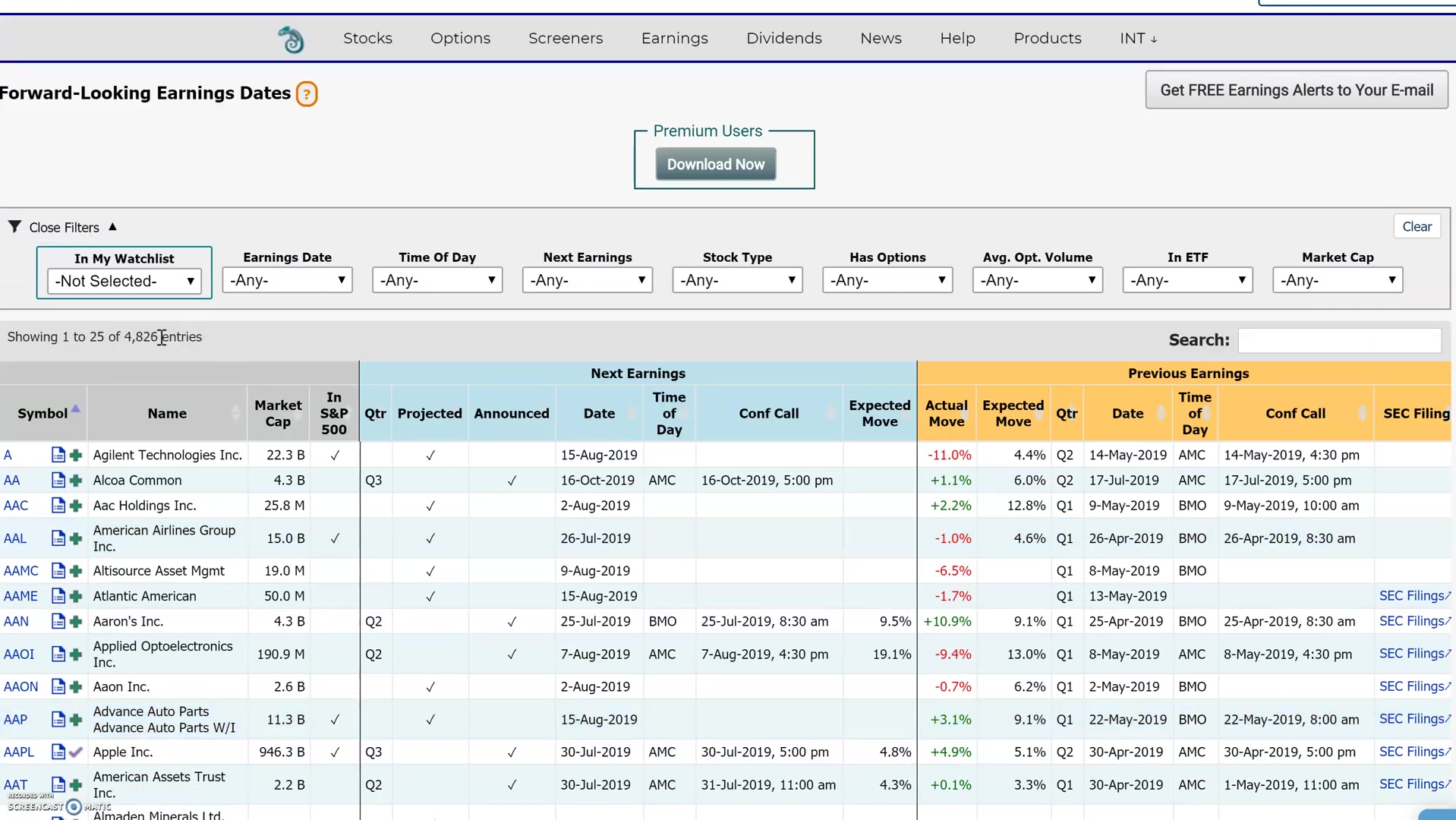
まずは画面全体の雰囲気をつかむために、一覧イメージを確認しておくと流れを理解しやすくなります。
Forward-Looking Earnings Dates Reportで何が分かるか
この画面で分かるのは、今後の決算イベント候補です。
ポイントは、ここを「決算を詳しく分析する画面」として見るのではなく、決算分析の入口として使うことです。候補銘柄を見つけてから、必要に応じて別の分析画面へ進む流れを作ると、全体像が整理しやすくなります。
たとえば、この一覧では次のような確認に向いています。
- 近いうちに決算を迎える銘柄はどれか
- 発表日が会社発表済みか、まだ予想段階か
- 決算発表が寄り前か、引け後か
- オプションがある銘柄か
- 前回決算の情報を比較材料として見られるか
Market Chameleonの学習でつまずきやすいのは、最初から個別の数字を細かく見ようとしてしまうことです。しかし、決算分析ではまずイベント日程を押さえるほうが流れを作りやすくなります。
この画面は、いわば「何を分析するか」を選ぶための一覧表です。ここで候補銘柄を見つけてから、次に Calendar for Options Trading や Historical Patterns へ進むと、画面の役割を整理しやすくなります。
ポイント整理
- この画面の役割は、決算分析の入口として候補銘柄を探すこと
- 最初から細かな数字を見るより、まず日程と発表条件を整理すると流れを作りやすい
- 候補を見つけたあとに、別画面で深掘りするのが自然な使い方
この機能はどんな人に向いているか
この機能は、決算前にどの銘柄を見ればよいか迷いやすい人に向いています。銘柄を先に決めてから調べるのではなく、これから決算を迎える銘柄の中から候補を探したいときに使いやすいです。
また、Open Interest や Options Chain の前段階として候補を絞りたい人にも相性がよい画面です。いきなりオプションの数字を見るより、まずイベントの有無を確認したほうが全体像をつかみやすくなります。
英語UIに苦手意識がある方にも比較的入りやすいのが特徴です。一覧形式なので、見る場所がはっきりしており、最初に覚えるべき項目も多くありません。
一方で、この画面だけでは向いていないこともあります。Expected Moveの細かな意味、過去の反応の深掘り、オプション戦略の判断までは、この一覧だけでは足りません。そこは次の画面で補う考え方が自然です。
Forward-Looking Earnings Dates Reportの開き方
開き方はシンプルです。Market Chameleon内で、Earnings関連メニューから Forward-Looking Earnings Dates Report を開きます。
画面を開いたら、まずは一覧の中から次の3つだけを確認します。
- Next Earnings
- Time of Day
- Announced / Projected
この3つを見るだけでもかなり実用的です。どの銘柄が近い日程にあり、発表時刻はいつで、日付の確度はどの程度かが分かるからです。
最初の段階では、他の列をすべて理解しようとしなくても問題ありません。まずは「この一覧は、決算イベント候補を探す画面だ」と理解できれば十分です。
画面のどこを見るか|主要カラムの見方
この画面では、主要カラムの意味を先に押さえておくと見やすくなります。英語UIでも、どの列が何を示しているかを先に整理すると迷いにくくなります。
主なカラムの役割は、次のように整理できます。
| カラム | 見方 |
|---|---|
| Stock | 銘柄コードと企業名を確認する列です。まずは、どの銘柄の情報を見ているのかを把握します。 |
| Market Cap | 時価総額です。大型株か中小型株かを大まかに分けたいときの参考になります。 |
| Next Earnings | 次回決算の予定日です。最初に見る中心の列になります。 |
| Time of Day | 決算発表の時間帯です。before open は寄り前、after close は引け後として見ておくと分かりやすいです。 |
| Conference Call Date and Time | 決算説明会の日時です。発表後の流れを把握したいときの参考になります。 |
| Quarter | どの四半期の決算かを確認する項目です。 |
| Announced / Projected | 会社発表済みか、まだ予想段階かを見分ける重要な列です。 |
| Previous Earnings | 前回決算の情報です。比較材料を探す入口として役立ちます。 |
| SEC Link | SECへのリンクです。公式開示に近い情報を確認したいときの導線になります。 |
最初はすべての列を均等に見る必要はありません。重要度の高い列から順に確認すると、一覧の役割がつかみやすくなります。
最初に見るべき3項目|Next Earnings・Time of Day・Announced / Projected
Next Earnings
ここで、今後の決算予定日を確認します。決算分析は、対象銘柄がいつ発表を予定しているかが分からないと始めにくいため、まずは日付を押さえることが出発点になります。
一覧を眺めるだけで終わらず、「今週中に確認したい銘柄」「今月中に見ておきたい銘柄」といった形で候補を絞る意識を持つと使いやすくなります。
Time of Day
次に見るのが Time of Day です。ここで、発表が before open なのか after close なのかを確認します。日本語で考えると、before open は米国市場が始まる前、after close は米国市場が閉じた後です。
この情報があると、次の分析画面を見るタイミングも考えやすくなります。ただし、発表時間帯が値動きにどう影響するかの深掘りは別論点なので、この段階では確認場所だけ押さえれば十分です。
Announced / Projected
3つ目が Announced / Projected です。Announced は会社が発表した確定日、Projected はまだ会社発表ではなく推定日という理解で、まずは十分です。
ここを見ずに日付だけで判断すると、「確定日だと思っていたら、まだ予想だった」という見方のミスが起きやすくなります。最初は深掘りしすぎず、日付の確度を見分ける項目として使うのがおすすめです。
最初の確認はこの3つで十分です
- Next Earnings:いつ決算があるか
- Time of Day:寄り前か引け後か
- Announced / Projected:確定日か予想日か
フィルターの使い方|7日以内・30日以内・Announced only・Optionsあり銘柄
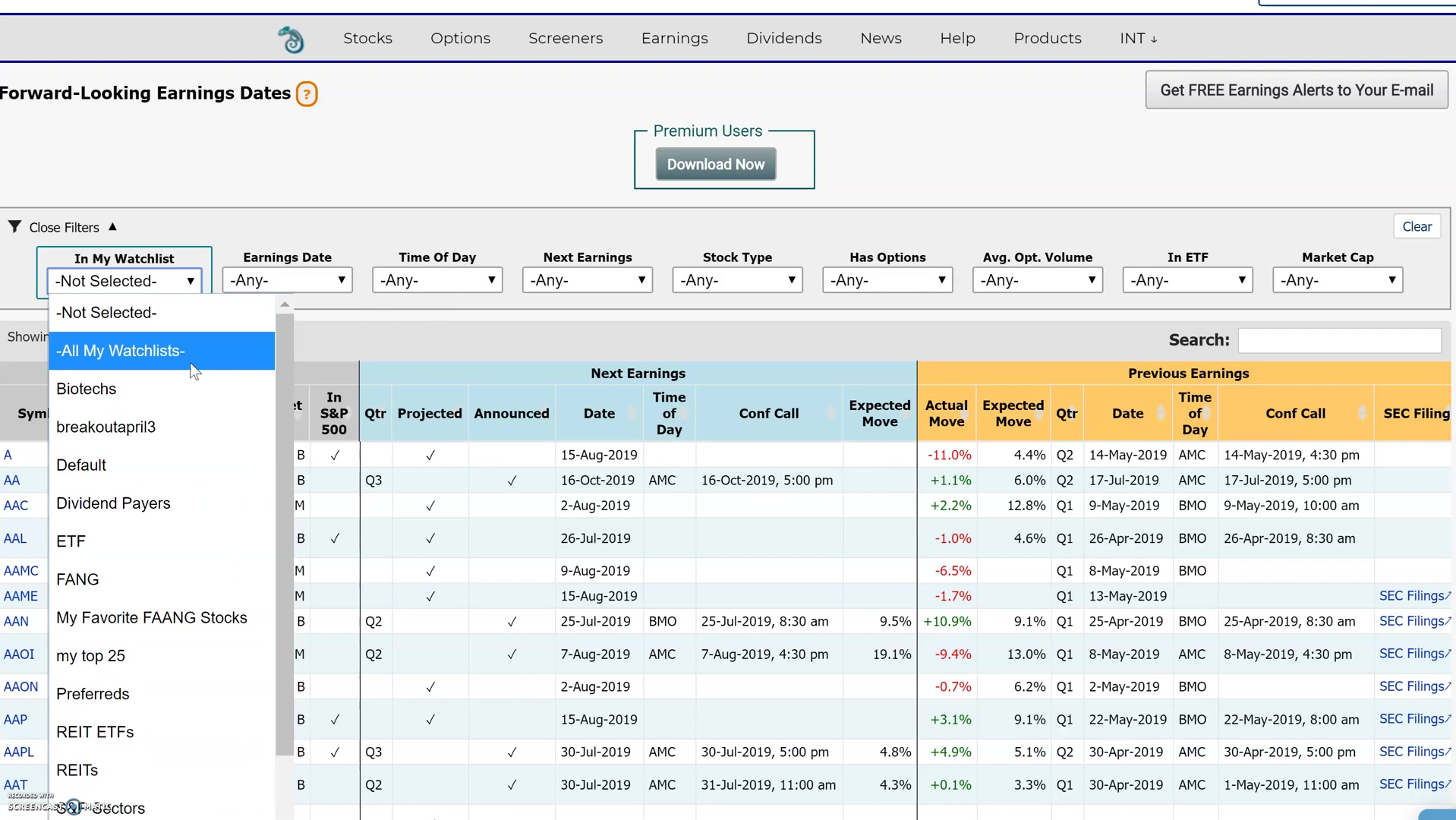
一覧が広すぎると見づらいので、最初はフィルターを使ったほうが分かりやすくなります。条件を絞るだけで、英語UIでもかなり扱いやすくなります。
7日以内で絞る
最初は、7日以内で絞って見ると候補が多すぎず、確認の流れを作りやすくなります。毎週のチェック用としても使いやすい条件です。
30日以内で絞る
少し広めに見たいときは30日以内が向いています。月単位で、これからどんな決算イベントがあるかを把握したいときに便利です。いきなり全期間を眺めるより、かなり整理しやすくなります。
Announced only で絞る
日付の確度を重視したいなら、Announced only が便利です。まだ予想段階の Projected を除いて、会社発表済みの日程を中心に確認できます。
Optionsあり銘柄で絞る
このあとに Calendar for Options Trading や Options Chain を見る予定なら、Optionsあり銘柄に絞ると流れを整理しやすくなります。最初からオプションのない銘柄を外しておくと、無駄を減らしやすくなります。
実務的には、最初は次の順番で十分です。
- 7日以内で絞る
- Announced only にする
- Optionsあり銘柄にする
- 気になる銘柄を数件だけ見る
このくらいの絞り方にすると、一覧の役割が見えやすくなります。まずは全件を見ようとせず、候補数を少なくして慣れることが大切です。
よくある見方のミス
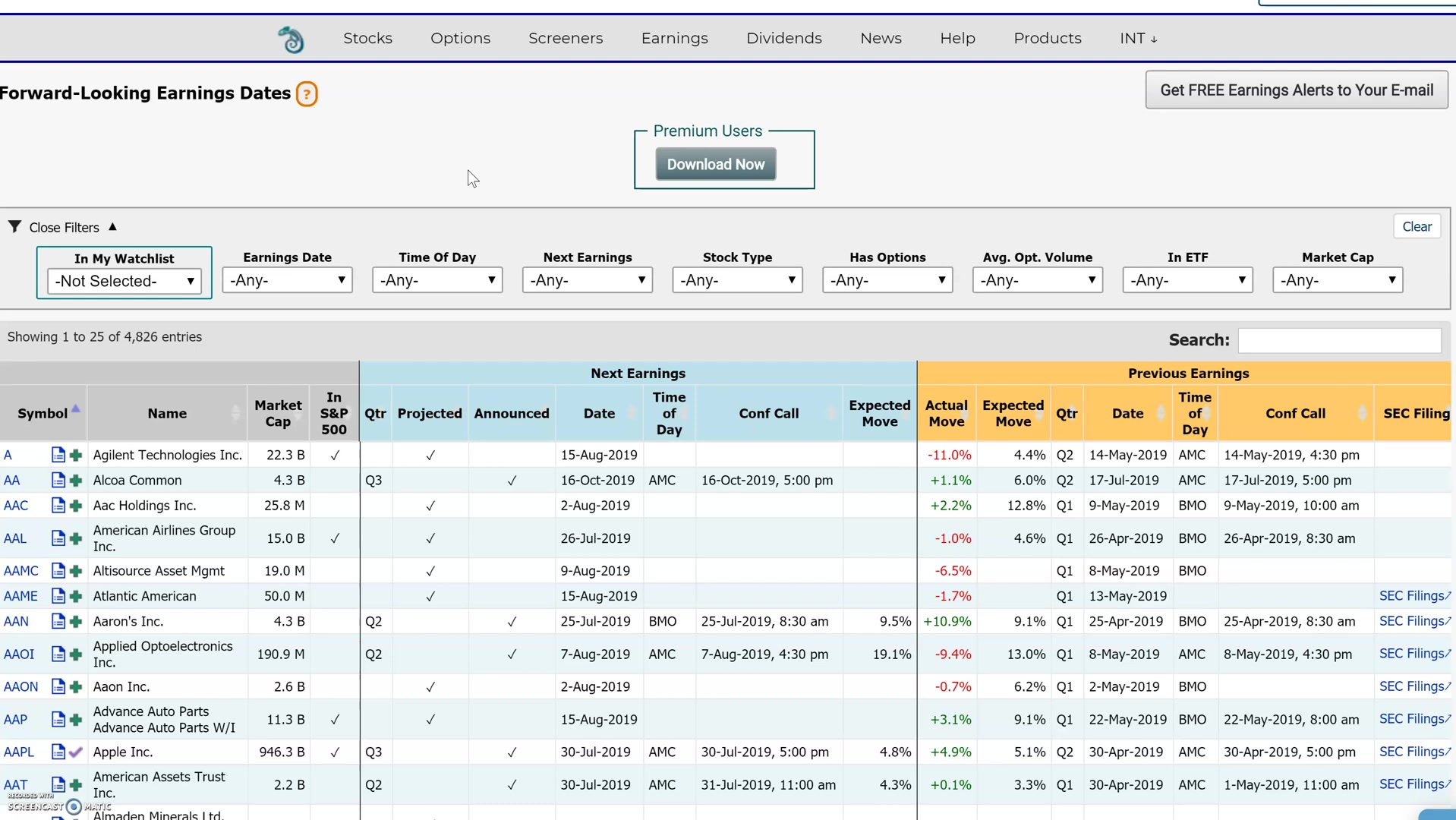
この画面では、初心者がしやすい見方のミスがあります。最初に知っておくと、一覧を見たときの誤解を減らしやすくなります。
注意しておきたい見方
- 日付だけ見て、Announced / Projected を見ない
- before open / after close の確認を飛ばす
- 一覧を見ただけで分析を終える
- Previous Earnings を見ない
- SEC Link を使わない
最も多いのは、Next Earnings に日付が出ていると、つい確定日だと思いやすいことです。Projected の場合はまだ推定なので、一覧の日付をそのまま固定情報として受け取らないことが大切です。
また、日付だけ確認して満足してしまうと、発表が寄り前なのか引け後なのかを見落としやすくなります。後で別画面を見るときも、Time of Day を押さえておいたほうが流れがつながりやすくなります。
この画面は入口であり、ここで分かるのは次にどの銘柄を見るかまでです。実際の比較や深掘りは、Calendar for Options Trading、Historical Patterns、Over/Under Estimated Moves へ進んで初めて意味が出てきます。
次回日程ばかりに目が行きますが、Previous Earnings も参考になります。前回決算の日時や比較材料を見ておくと、単なる予定表で終わりにくくなります。SEC Link があるなら、公式情報の確認導線として活用する姿勢も大切です。
この画面で分かること・分からないこと
この画面は便利ですが、役割を限定して使ったほうが混乱しません。何が分かるか、何は別画面で確認するのかを切り分けておくと、使い方が整理しやすくなります。
役割の違いは、次の表で整理できます。
| この画面で分かること | この画面だけでは分からないこと |
|---|---|
| 今後の決算予定銘柄 | Expected Move の詳しい意味や計算 |
| 予定日が近いかどうか | 過去の値動きパターンの深掘り |
| before open / after close の区別 | 市場予想とのズレの詳しい見方 |
| announced か projected か | 決算前後のオプション戦略そのもの |
| 次に深掘りすべき候補銘柄 | Open Interest や Options Chain の細かな読み方 |
つまり、この画面は候補発見の画面です。答えを全部出す画面ではありません。だからこそ、一覧を見たあとは次の画面へ進む必要があります。
次に読むべき記事
この画面を見たあとに進みやすいのは、役割がつながる記事です。順番を意識すると、Market Chameleon全体の学習がかなり整理しやすくなります。
- Market ChameleonのCalendar for Options Tradingの見方
- Market ChameleonのHistorical Patternsの使い方
- Market ChameleonのOver/Under Estimated Movesの見方
- Open Interestの見方
- Market Chameleonで決算分析をする手順(親ページ)
まずは決算日程を起点にカレンダー確認へ進み、その後に過去パターンや予想との比較へ広げていくと、各画面の役割がつながって見えてきます。
FAQ
Q1. Forward-Looking Earnings Dates Reportは何のために使う画面ですか?
今後の決算予定銘柄を一覧で確認し、どの銘柄を次に分析するかを決めるための入口画面です。最初から細かなオプション分析に入る前に、候補を探す役割があります。
Q2. announced と projected の違いは何ですか?
announced は会社が発表した日付、projected は未発表時の予想日です。まずは「確定日か、予想日かを見分ける項目」と理解しておくと十分です。
Q3. before open と after close はどこで確認しますか?
Time of Day の列で確認します。まずは、寄り前か引け後かを見分けるための項目として押さえておけば問題ありません。
Q4. この画面を見たあと、次はどこを見ればよいですか?
一覧で候補銘柄を見つけたら、Calendar for Options Trading、Historical Patterns、Over/Under Estimated Moves の順に進むと整理しやすいです。
Q5. この一覧だけで決算分析は完結しますか?
完結しません。この画面は候補探しの入口です。Expected Move の深掘りや過去の反応確認、オプションの細かな分析は別画面で行います。
まとめ
Forward-Looking Earnings Dates Reportは、今後の決算イベント候補を探すための入口画面です。
最初に見るべきなのは、Next Earnings、Time of Day、Announced / Projected の3項目です。この3つを押さえるだけでも、「いつ決算があるのか」「寄り前か引け後か」「確定日か予想日か」が整理できます。
ただし、この一覧を見ただけで終わらせないことが大切です。候補銘柄を見つけたら、次に Calendar for Options Trading、Historical Patterns、Over/Under Estimated Moves へ進むことで、決算分析の流れがつながります。
このページは、特定の銘柄判断を行うためのものではなく、決算予定を整理して次に確認する画面を見つけるための入口として使うのが基本です。
まずは無料でこの一覧画面を開き、7日以内・Announced only・Optionsあり などの条件で絞ると、どの銘柄が候補として並ぶかを整理しやすくなります。学習用に画面構成を確認したい場合は、実際の一覧を見ながら各項目の位置を確かめてみると理解しやすいです。
一覧で気になる銘柄が見つかったら、次は Calendar for Options Trading や Historical Patterns に進むと、決算分析の流れをつかみやすくなります。全体像を整理したい場合は、親ページの「Market Chameleonで決算分析をする手順」へ戻ると、各画面の役割をつなげて理解しやすくなります。
Market Chameleonの決算分析を次の画面へつなげる
まずは Forward-Looking Earnings Dates Report で候補銘柄を整理し、その後に Calendar for Options Trading や Historical Patterns を確認すると、決算分析の流れをつかみやすくなります。
掲載内容や画面仕様は、今後変更される場合があります。実際に利用する際は、最新の表示内容もあわせてご確認ください。
本記事は情報提供を目的としています。特定の投資行動を推奨するものではありません。投資判断はご自身の責任でお願いいたします。