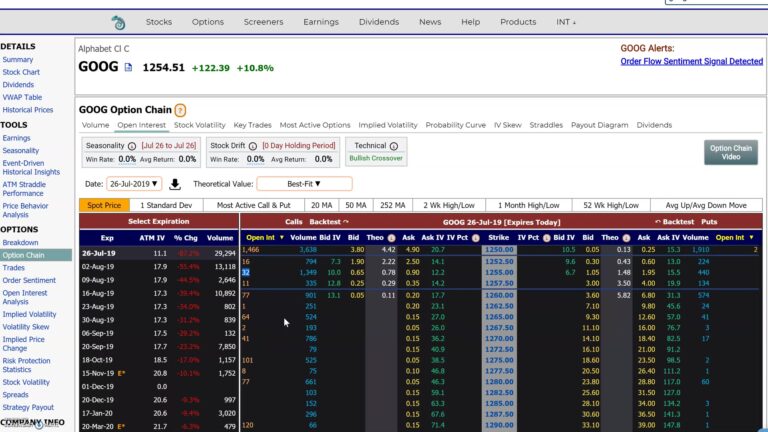
決算前の値動きを、感覚ではなく過去データで落ち着いて確認したいときに役立つのが、Market ChameleonのEarnings Stock Pattern Screenerです。英語UIに不安があっても、見ていく順序を決めておけば、決算前の株価パターンを数字ベースで整理できます。
米国株では、決算の前後に株価の傾向が出やすい銘柄があります。ただし、数字の意味を整理せずに画面を眺めるだけでは、何を判断材料にすればよいのかが見えにくくなります。
この記事では、Earnings Stock Pattern Screenerで何が見られるのか、最初にどのフィルターを入れればよいのか、結果一覧の数字をどの順で読めばよいのかを、順を追って説明します。
当サイトではアフィリエイトプログラムを利用しています。
この記事でわかること
Earnings Stock Pattern Screenerで確認できる内容、最初に設定しやすいフィルター条件、Win Rate・Average Return・Median Return・Sharpe Ratioなどの基本的な読み方を説明します。
あわせて、この画面だけで判断しないための注意点と、次に見ると理解の負担が少ないMarket Chameleonの関連画面も確認できます。
最初に全体像を見たい方へ
このページは、Market Chameleonの決算分析機能の1つを扱っています。最初に全体の流れを整理したい方は、Market Chameleonの使い方【全体マップ】|慣れないうちに最初に見るべき画面から読むと、次にどの画面を見ればよいかがわかりやすくなります。
この記事の前提
本記事は、Market Chameleonの画面の見方を整理するための情報提供を目的としています。特定の銘柄や投資行動を推奨するものではありません。実際の投資判断は、ご自身の目的やリスク許容度を踏まえてご判断ください。
Earnings Stock Pattern Screenerでできること
Earnings Stock Pattern Screenerは、過去の決算発表の前後に株価がどう動きやすかったかを探すための画面です。将来の値動きを予言するものではなく、あくまで過去の決算イベント周辺でどのような傾向が出ていたかを整理するための機能と考えると理解が進みます。
この画面の価値は、次に必ず上がる銘柄を見つけることではありません。決算前後にどのようなクセが出やすかったのかを、感覚ではなく数値で把握できることにあります。
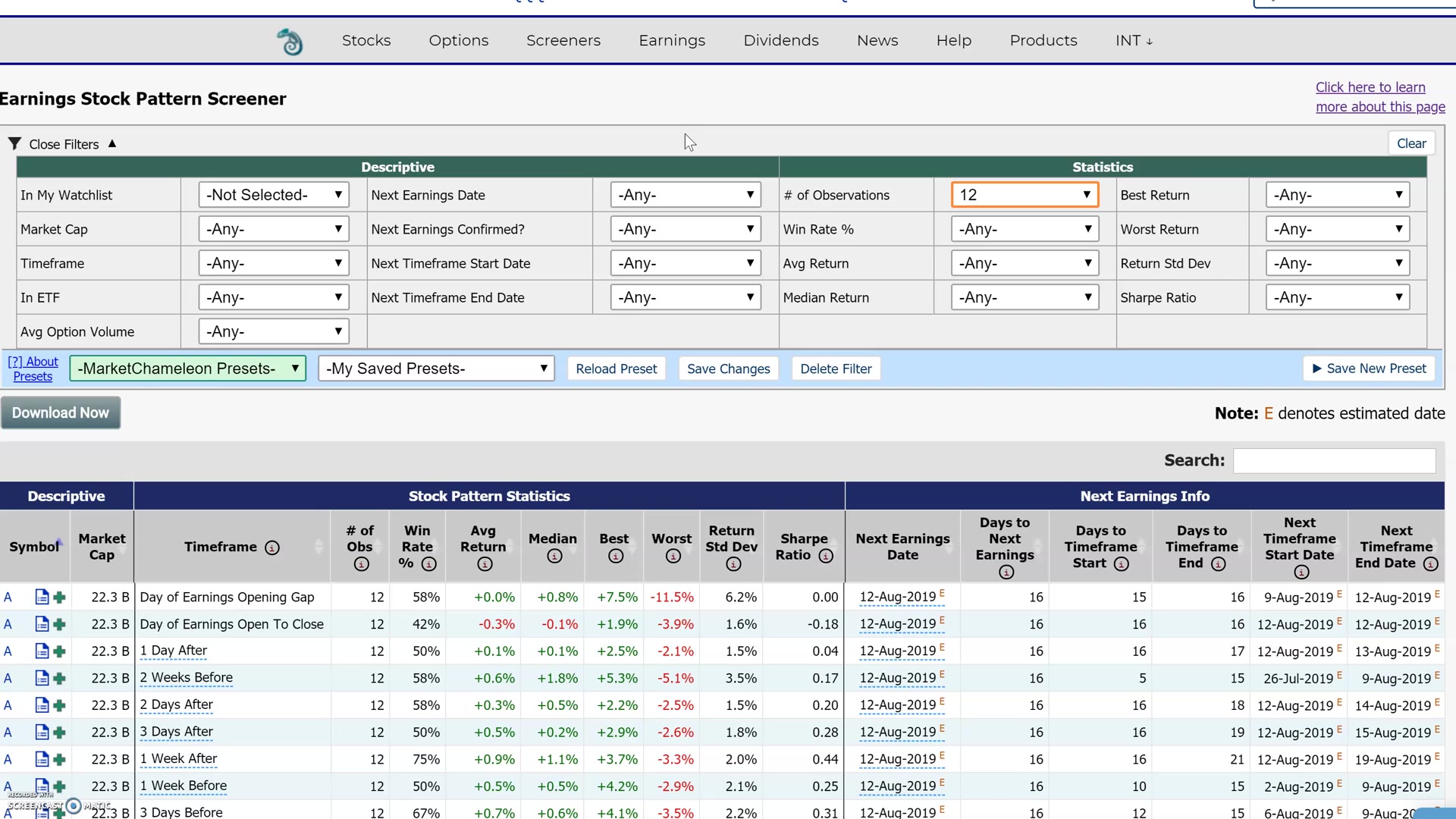
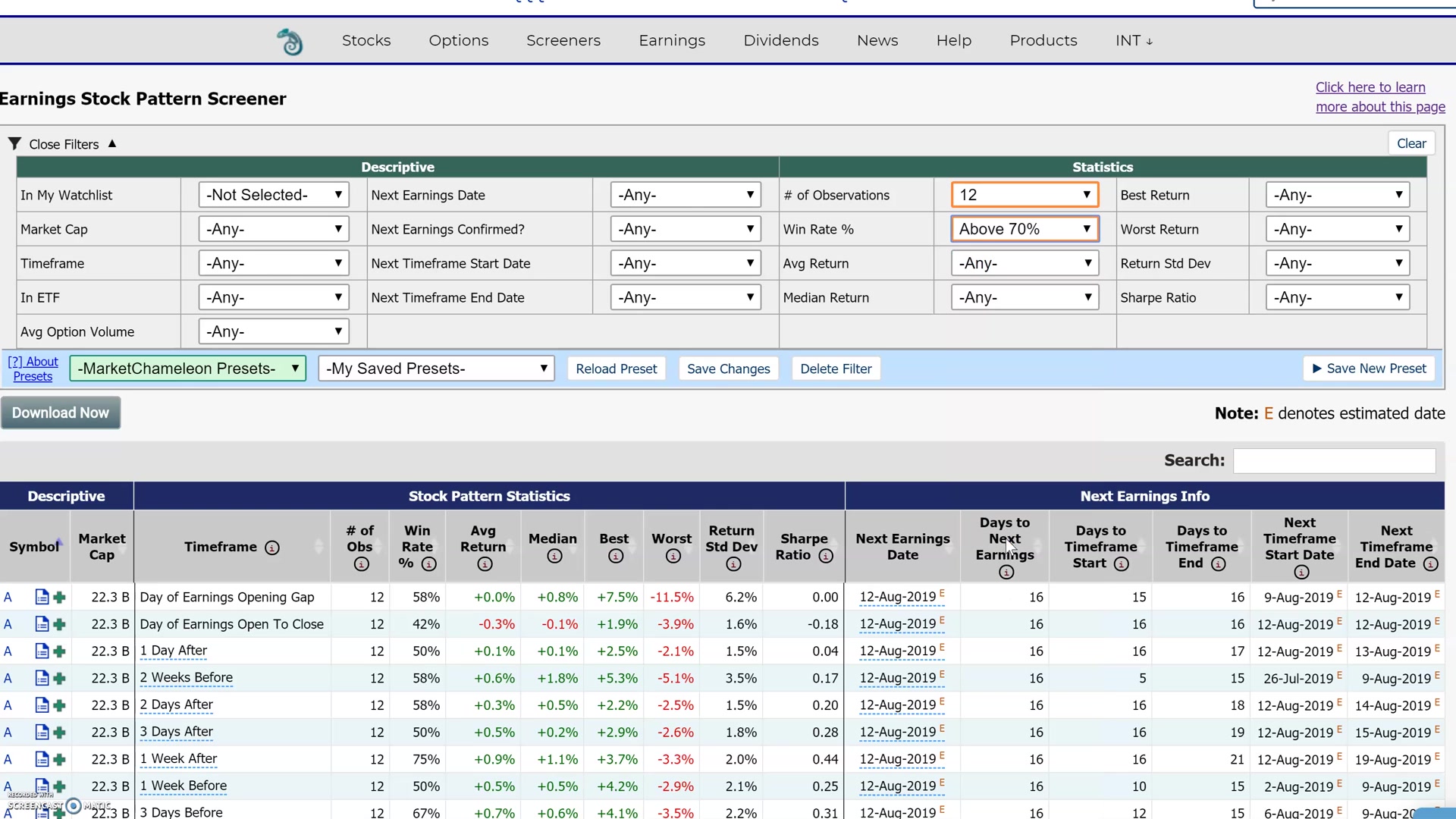
まずは画面全体の雰囲気を見て、どこにフィルターがあり、どこに結果一覧が並ぶのかを確認しておくと、その後の操作が追いやすくなります。
最初に確認する画面と、どこを見ればよいか
この画面を開いたら、最初から細かい数字を全部読む必要はありません。まず見る場所は、フィルター欄と結果一覧のテーブルの2つです。
フィルター欄では、Win Rate、Average Return、Median Return、time frame、Market Cap、Sharpe Ratioなどの条件を入れていきます。結果一覧では、その条件に合った銘柄と各種統計データが並びます。
画面上では、先にフィルター項目の並びを把握しておくと、その後の数字の意味がつながります。
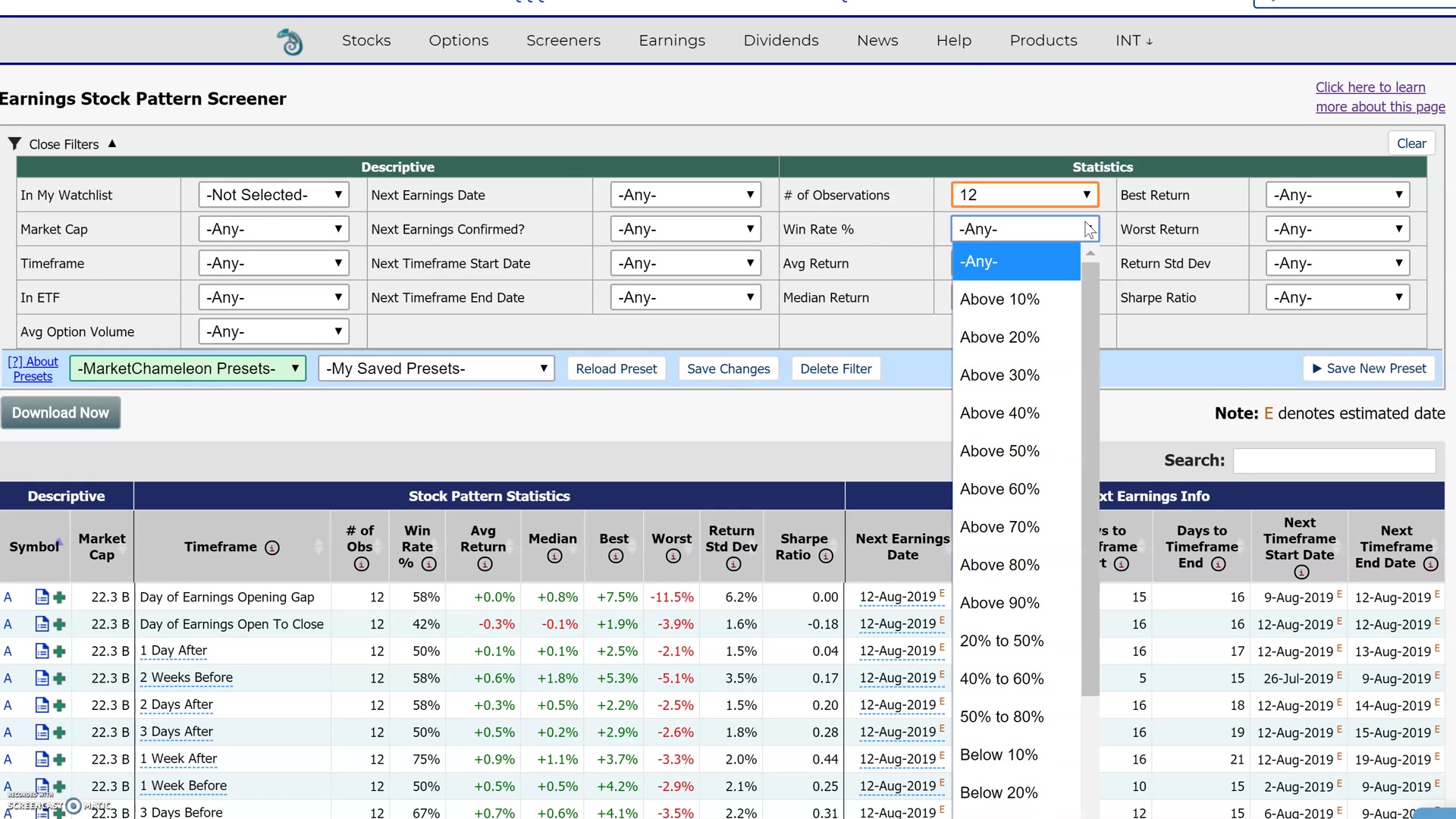
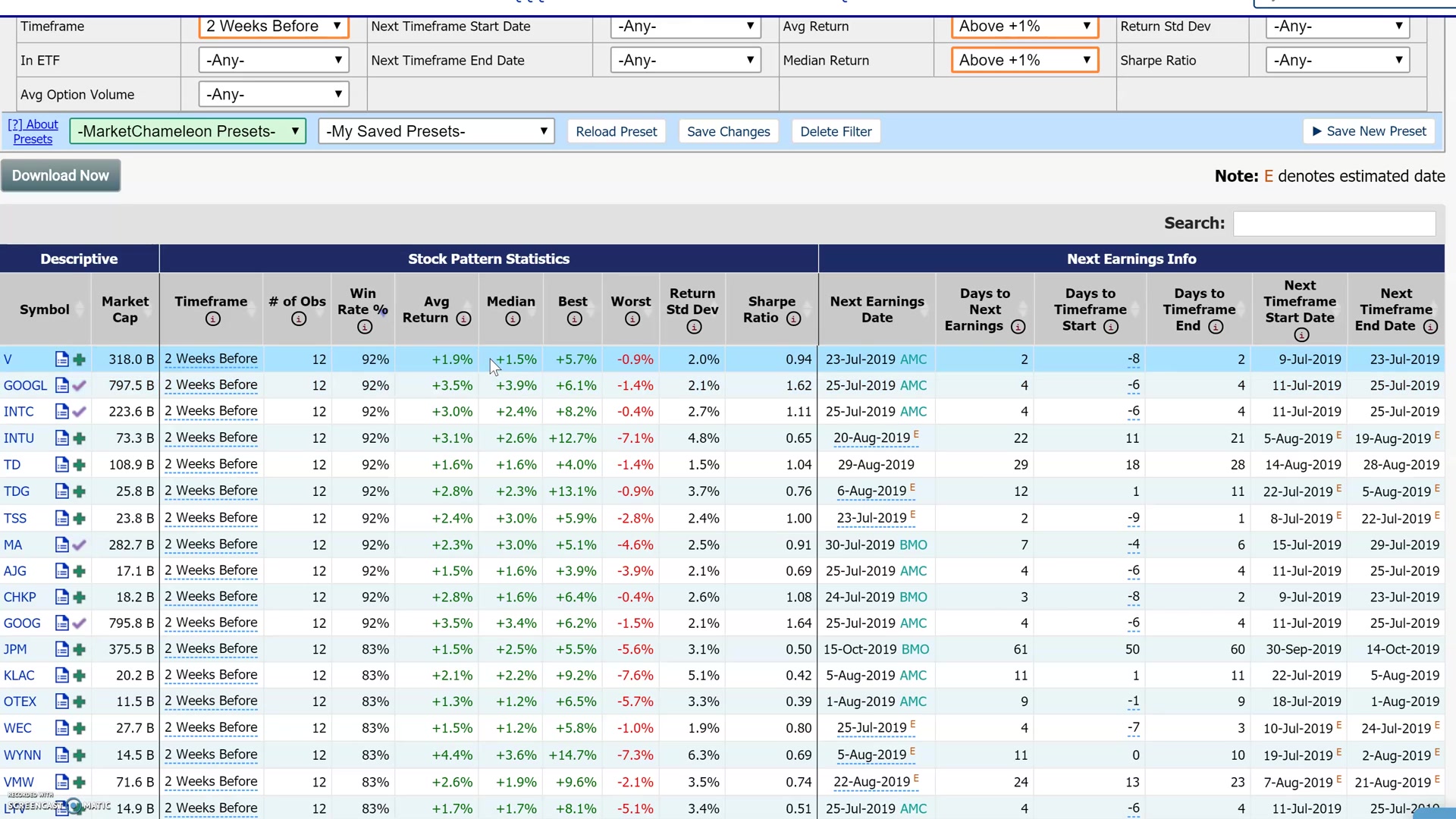
実際の結果一覧では多くの列が並ぶため、最初は見ていく順序を決めておくと混乱しにくくなります。
決算前の上昇パターンを探す基本設定
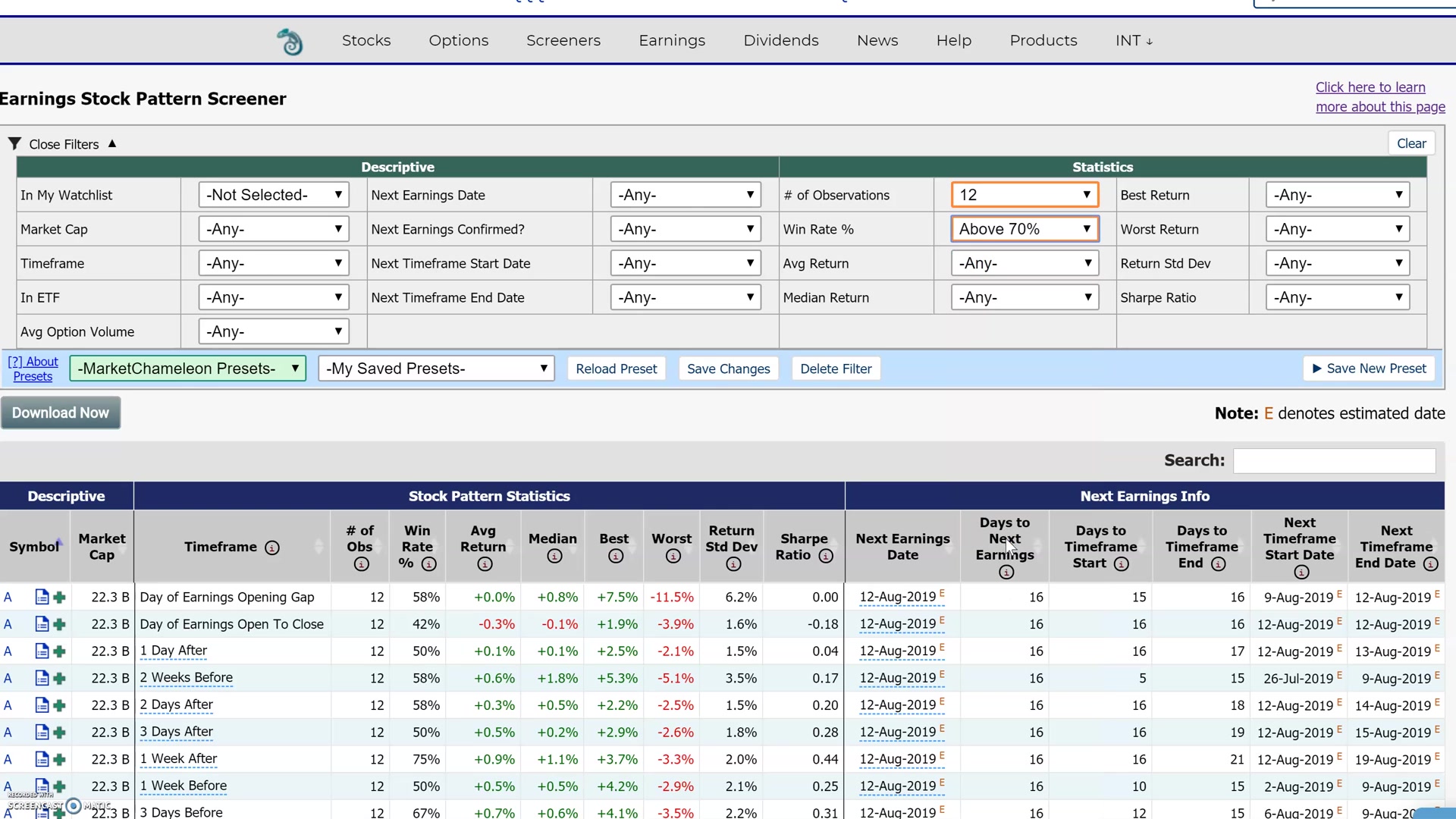
最初は条件を入れすぎず、まず確認の基準を1つ置いておくと、画面の意味を追いやすくなります。ここでは、Win Rate、Average Return、Median Return、time frameの4項目を基本設定として整理します。
これらは絶対的な正解ではありませんが、慣れないうちに画面構造に慣れるための出発点として使いやすい条件です。
Win Rateを70%以上にする
Win Rateは、過去の同じ条件で見たときにプラスで終わった回数の割合を示します。たとえば70%であれば、過去の同条件のうち、おおむね10回中7回は上昇していたという見方になります。
最初にWin Rateを70%以上にする理由は、まず過去に比較的安定して上がりやすかったパターンに絞って見やすくするためです。最初は70以上で様子を見ると、結果一覧の意味がつかめます。
Average Returnを1%以上にする
Average Returnは、その条件に当てはまった過去の値動きの平均リターンです。決算前の上昇パターンを探したいなら、この数字がプラスであることは最低限確認したいポイントです。
ここでは1%以上を入れておくと、単に上がることが多いだけでなく、平均するとある程度は上向きだったパターンに寄せて確認できるようになります。ただし、平均値は一部の大きな上昇に引っ張られることがあるため、次のMedian Returnとセットで考えることが大切です。
Median Returnを1%以上にする
Median Returnは中央値なので、極端に大きな上昇や下落の影響を平均値ほど受けにくい指標です。実際の傾向が偏っていないかを確認しやすいため、慣れないうちほど意識して見たい列です。
Average Returnが高くてもMedian Returnがかなり低い場合は、一部の大勝ちデータに平均が持ち上げられている可能性があります。Average ReturnだけでなくMedian Returnも1%以上にしておくと、一覧の見通しがかなりよくなります。
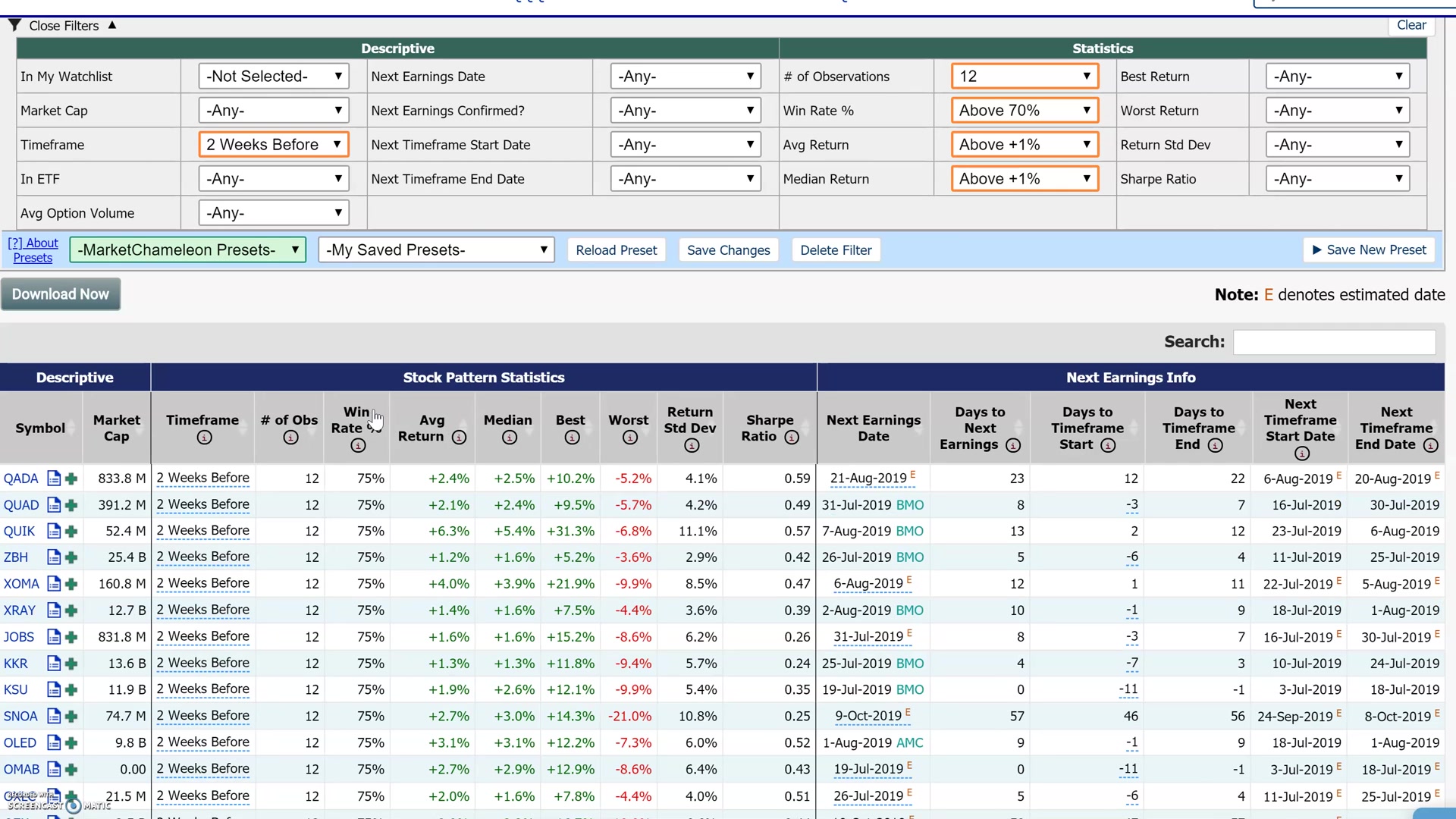
time frameは「two weeks before earnings, not including the day of earnings」
今回の目的は、決算発表の当日ではなく、決算前にどのような株価の動きが出やすかったかを見ることです。そのため、time frameでは「two weeks before earnings, not including the day of earnings」を選びます。
これは、決算日そのものを含めず、決算前の2週間だけを切り出して見る設定です。決算当日はギャップアップやギャップダウンを含めて値動きが大きくなり、決算前の穏やかな上昇傾向とは性質が異なります。
基本設定の画面は、実際にどの条件を入れているかを視覚的に確認すると理解が進みます。
ポイント整理
最初は、Win Rate 70%以上、Average Return 1%以上、Median Return 1%以上、time frameを「two weeks before earnings, not including the day of earnings」に設定すると、画面の構造を把握できます。
これらの数値は絶対的な基準ではなく、まず画面の見方に慣れるための一例として捉えると無理がありません。
結果一覧の数字はどう読むか
フィルターを入れたあとは、結果一覧の各列をどの順で読むかが大切です。列名を日本語に置き換えながら確認すると、英語UIでも落ち着いて判断できます。
ここでは、慣れないうちにまず押さえておきたい主要な列を順に見ていきます。
Win Rate
Win Rateは、その条件に合う過去データのうち、プラスになった割合を示します。まずは、過去にどれくらい勝ちやすかったかを見る入口の数字として使います。
ただし、Win Rateが高いからといって、それだけで魅力的とは限りません。小さく何度も上がっていても、下がるときに大きく下がるパターンはあり得ます。
Average Return
Average Returnは、過去の同条件における平均的な上昇率または下落率です。決算前の上昇パターンを探すなら、この数字がしっかりプラスかどうかを確認します。
ただし、平均値は見栄えがよく見えることがあります。一部の大きな上昇に引っ張られる可能性があるため、必ずMedian Returnもあわせて確認するのが基本です。
Median Return
Median Returnは中央値なので、極端な値に左右されにくい数字です。過去の傾向が本当に広く出ていたのかを確認する材料として操作の迷いが減ります。
Win Rateが高く、Average Returnがプラスで、Median Returnもプラスという3つがそろっているかを見ると、候補をかなり整理できます。
Best ReturnとWorst Return
Best ReturnとWorst Returnは、その条件における最も良かったケースと最も悪かったケースです。この2つを見る意味は、夢を見るためではなく、ブレ幅の感覚を持つためにあります。
Best Returnが大きいと魅力的に見えても、Worst Returnがかなり深いこともあります。良い数字だけでなく、悪いケースまで見ておくことが大切です。
Standard Deviation
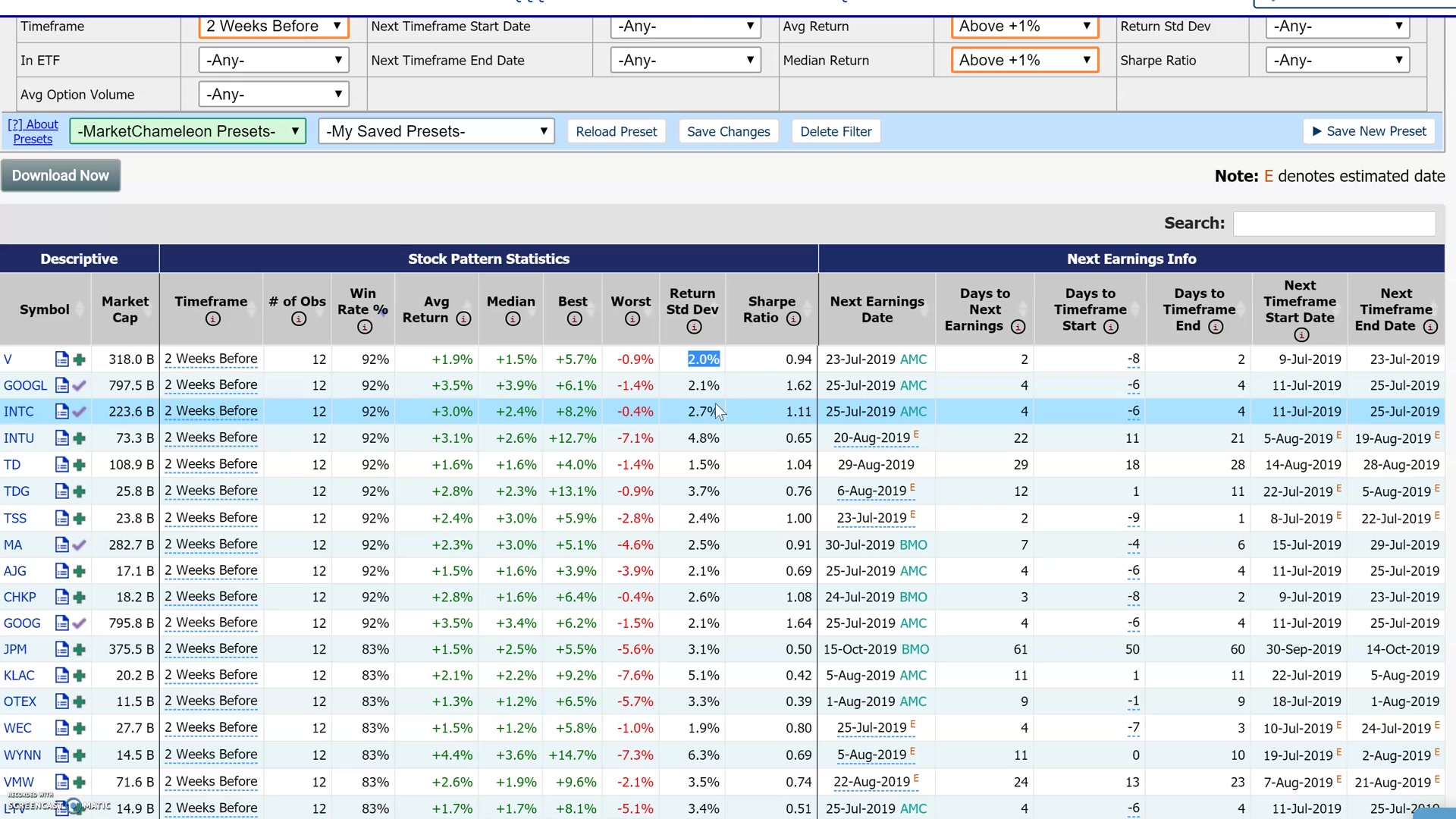
Standard Deviationは標準偏差で、ここでは値動きのブレの大きさを見る列として押さえておけば十分です。同じようにAverage Returnがプラスでも、この数字が大きいと結果のばらつきが大きかった可能性があります。
つまり、過去に上がったとしても、その動きが安定していたとは言いにくい場合があります。Average ReturnやMedian Returnと並べて、数字がどれくらい素直に出ていたのかを考える材料にします。
Sharpe Ratio
Sharpe Ratioは、リターンをブレの大きさで見直した、リスク調整後の見やすい指標です。この画面では、上がりやすかっただけでなく、比較的効率よくその傾向が出ていたかを見る補助列として考えると理解が進みます。
Win RateやAverage Returnだけでは候補が多いときに、Sharpe Ratioを追加で見ると、一覧がかなり整理できます。
Days to next earningsとOpen/Close dates
Days to next earningsは、次回決算までの日数の目安です。今の時点で、次の決算が近いのか、まだ時間があるのかを確認できます。次回決算の日付をもっとはっきり確認したい場合は、Market ChameleonのForward-Looking Earnings Dates Reportの使い方|今後の決算予定銘柄を確認する方法もあわせて確認してみてください。
また、決算日だけでなく予想変動やオプション出来高も一覧で見たい場合は、Market ChameleonのEarnings Calendarの見方|決算日・予想変動・オプション出来高を一覧で確認する方法も役立ちます。Open datesとClose datesは、分析対象となっている期間の始点と終点を確認する助けになります。time frame設定とあわせて見ることで、その銘柄が今どのタイミングにいるのかをイメージできるようになります。
主要な列がどこに並び、どのように比較すればよいかは、実際の一覧画面を見ながら確認すると理解が早まります。
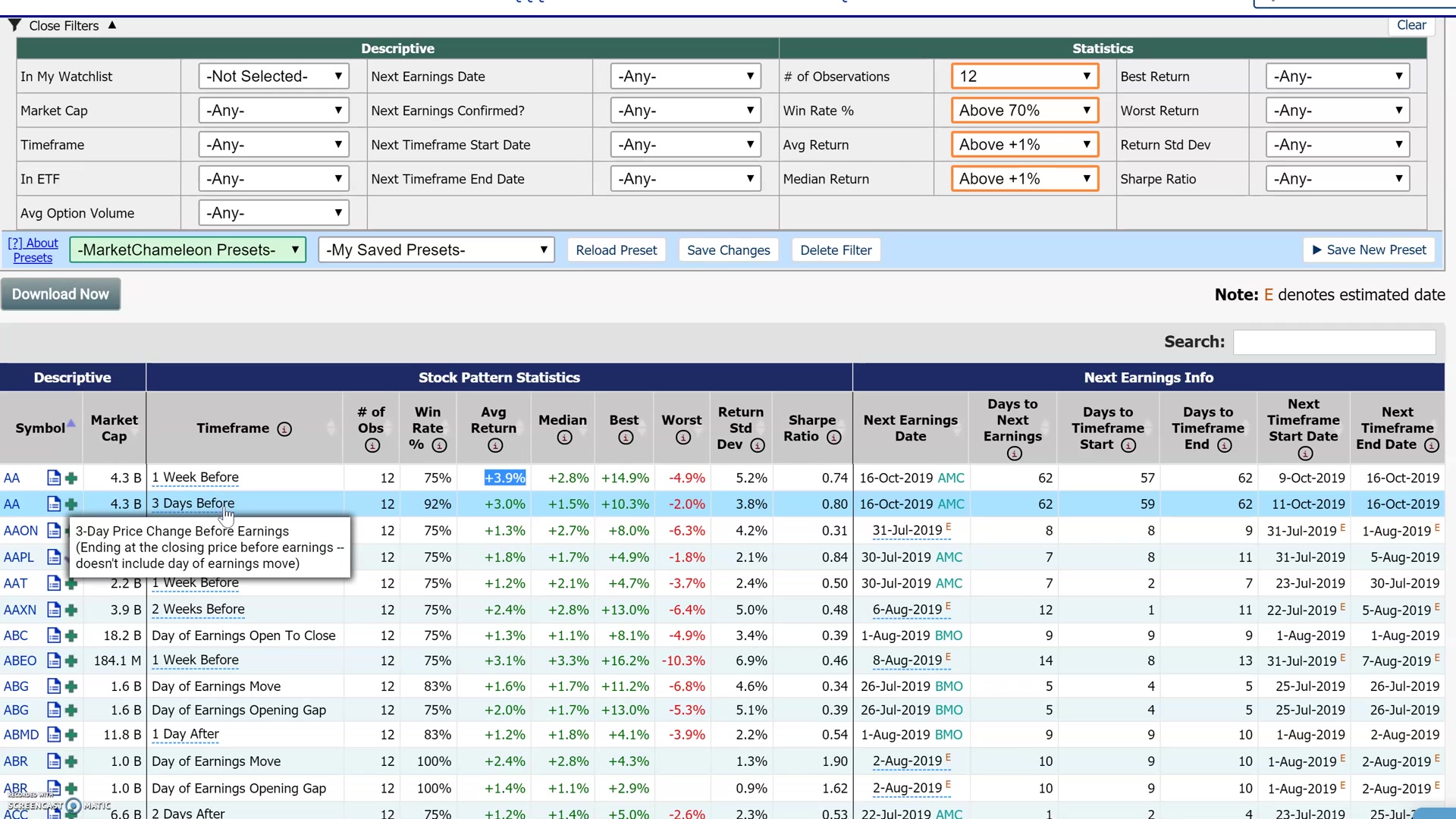
列名の役割を整理すると、次のように把握できます。
| 項目 | 見るポイント |
|---|---|
| Win Rate | 過去にどれくらい勝ちやすかったかを確認する |
| Average Return | 平均するとどれくらい上向きだったかを見る |
| Median Return | 極端な値に左右されにくい傾向を確認する |
| Sharpe Ratio | ブレに対して効率よくリターンが出ていたかを見る |
| Days to next earnings | 次の決算までの距離感を確認する |
表のように役割を分けて考えると、英語の列名でも落ち着いて読めるようになります。細かい数式よりも、まずはその列が何を補ってくれるのかを理解することが大切です。
大型株を中心に見たいときの設定
最初から小型株まで広く見ると、結果一覧の値動きがかなり荒く感じることがあります。英語ツールにまだ慣れていない段階では、候補が多すぎると読むだけでも疲れてしまいます。
そのため、まずは大型株中心に絞って表示に慣れるのが無理のない進め方です。候補数を抑えることで、各列の意味を落ち着いて確認できるようになります。
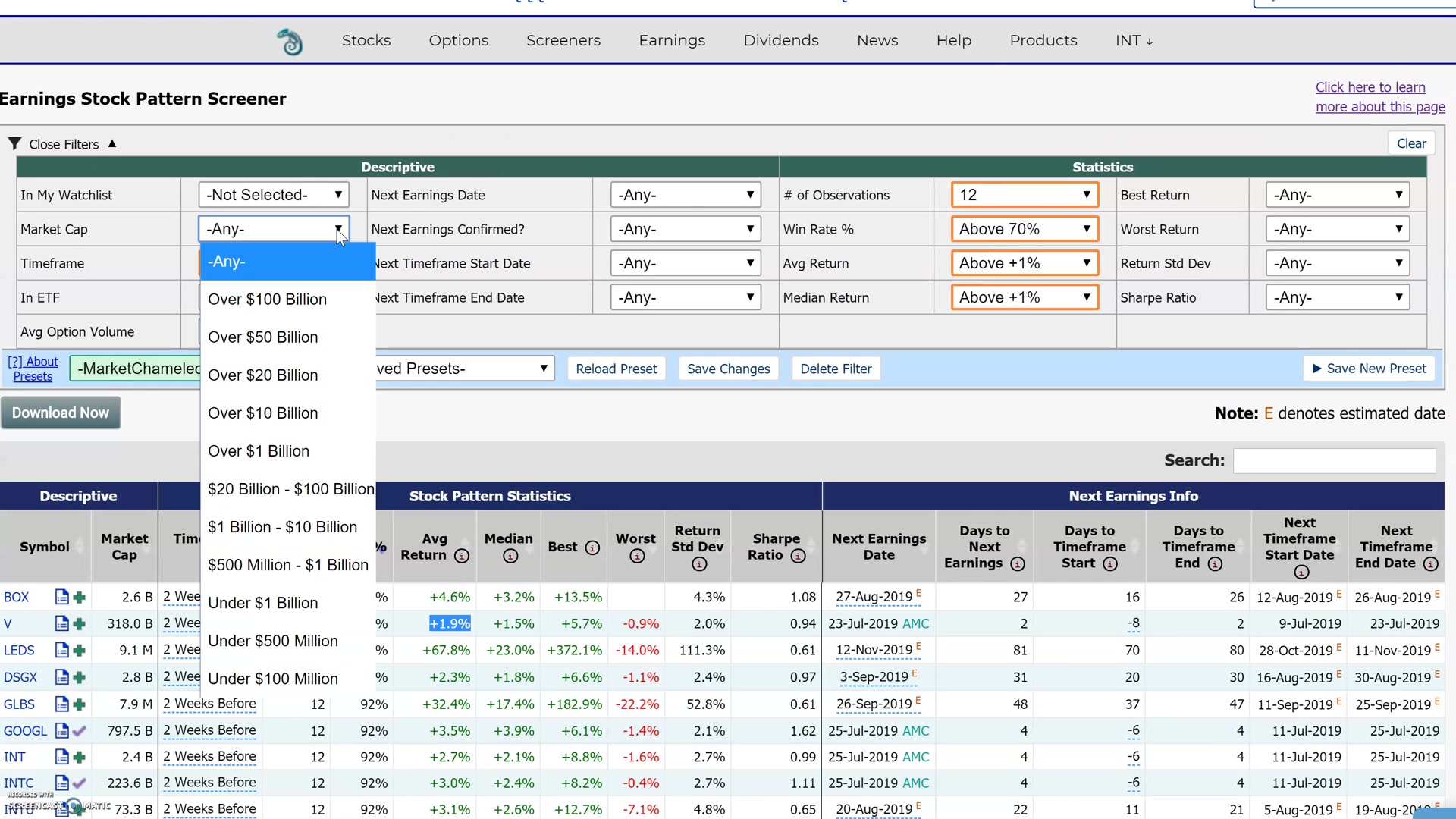
Market Capを10B以上にする例
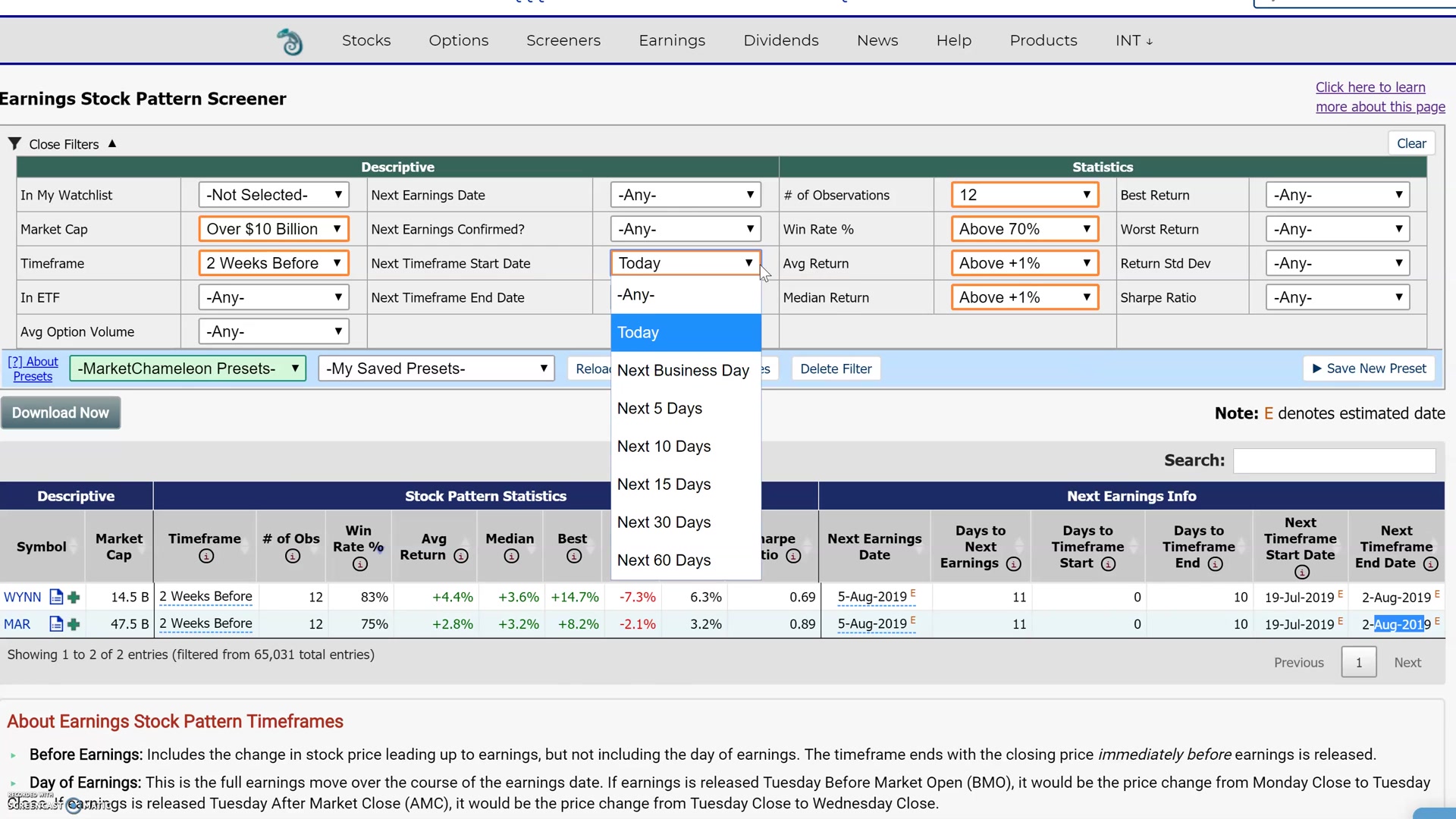
大型株を中心に見たいときに使いやすいのが、Market Capフィルターです。たとえば10B以上に設定すると、時価総額100億ドル以上の企業に絞る形になります。
もちろん、大型株だけがよいという意味ではありません。ただ、最初の段階では、あまりに値動きが荒い銘柄を混ぜないほうが、Earnings Stock Pattern Screenerの画面の意味を理解が進みます。
Market Capを追加したあとの一覧は、候補の性質がどう落ち着くかを見比べる材料になります。
Sharpe Ratioで絞り込むときの考え方
基本設定だけでも候補は出せますが、さらに候補を整理したいときに便利なのがSharpe Ratioです。最初から厳しくかけるより、まず一覧を見てから必要に応じて追加する流れのほうが扱いやすくなります。
Win Rateが高く、Average Returnも悪くなく、Median Returnもプラスで、そのうえでSharpe Ratioもある程度確保されている候補を見つけやすくするための仕上げフィルターと考えると自然です。
Sharpe Ratioの追加で候補がどう絞られるかは、画面を見比べるとイメージできるようになります。
この画面を使うときの注意点
Earnings Stock Pattern Screenerは便利な画面ですが、過去データを整理するためのものです。結果一覧の数字がよく見えても、この画面だけで判断を完結させないことが大切です。
将来の値動きを保証するものではなく、外部ニュースや地合いの急変、個別材料の影響までは反映しきれません。数字が整って見えるときほど、前提を静かに確認しておきたいところです。
注意点
1つ目は、過去データであり将来を保証しないことです。どれだけWin Rateが高く見えても、それは過去の決算前の傾向であり、次回も同じように動くとは限りません。
2つ目は、外部要因の影響です。市場全体の急変、金利、個別ニュース、ガイダンス見通し、規制関連の話題など、過去パターンだけでは吸収できない要素は少なくありません。
3つ目は、他の画面と組み合わせて見ることです。過去にどう動きやすかったかを見たあとに、現在の決算日程や市場の織り込みを別画面で確認する流れが確実です。
この画面はあくまで過去データの傾向を見るためのものです。今の市場がどれくらいの値動きを織り込んでいるかを確認したい場合は、Market ChameleonのImplied Volatility Analysisの見方|複数銘柄のIVを比較する方法も一緒に見ると、過去傾向と現在の温度感を切り分けやすくなります。
決算前の予想値動きを先に確認したい方は、Market Chameleon Earnings Moveとは?決算前の予想値動きを確認する方法も参考になります。
注意点を意識しながら見ると、この画面は単独で完結する分析ツールというより、決算分析の入口として位置づけやすくなります。
次に見るべきMarket Chameleonの画面
Earnings Stock Pattern Screenerは、決算分析の入口として使いやすい画面です。ただし、ここで終わるより、次の画面につなげることで理解が深まります。
次に見るべき画面は、Forward-Looking Earnings Dates Reportの使い方で次回決算日を確認し、Earnings Calendarの見方で決算日と予想変動を一覧で見て、Implied Volatility Analysisの見方で市場がどれくらい動きを織り込んでいるかを確認する流れです。
そのうえで、Option Chainの見方で満期・ストライク・Call/Putの基本を整理し、さらに決算前オプション分析の方法へ進むと、Option ChainとBacktestのつながりまで見えてきます。最初に全体像から確認したい方は、Market Chameleonの使い方【全体マップ】も役立ちます。
最後に、画面の全体像をもう一度見直しておくと、どの項目を起点に学習を進めるべきかが整理できます。
まとめ
Earnings Stock Pattern Screenerは、決算前後の株価傾向を過去データで整理するための画面です。最初は、Win Rate 70%以上、Average Return 1%以上、Median Return 1%以上、time frameを「two weeks before earnings, not including the day of earnings」に設定すると、画面の構造を把握できます。
結果一覧では、Win Rateだけでなく、Average Return、Median Return、Sharpe Ratio、Days to next earningsまで順に見ることで、候補の見え方がかなり変わります。この画面だけで完結させず、Forward-Looking Earnings Dates Report、Earnings Calendar、Implied Volatility Analysis、Option Chainへつなげていくと、理解がより深まります。
関連記事
- Market Chameleonの使い方【全体マップ】
- Forward-Looking Earnings Dates Reportの使い方
- Earnings Calendarの見方
- Implied Volatility Analysisの見方
- Option Chainの見方
この画面で過去の傾向を確認したあとに、関連画面へ進むと理解がつながります。必要な画面だけ順に確認すれば、Market Chameleon全体の使い分けも見えてきます。
Market Chameleonを実際に確認してみる
Market Chameleonでは、IVやOption Chain、Earnings Moveなどのデータを無料でも一部確認できます。まずは実際の表示を見ながら、どのような情報が取得できるか確認してみると理解が進みます。
※無料でも一部機能を確認できます。詳細な分析機能は有料プランで利用できます。
よくある質問
Earnings Stock Pattern Screenerを見始めたときに、特に迷いやすい点は次のとおりです。最初は細かい理論よりも、画面の役割と見ていく順序を押さえることが大切です。
Earnings Stock Pattern Screenerは何を見る画面ですか?
過去の決算発表前後に、株価がどのように動きやすかったかを一覧で確認する画面です。将来の結果を保証するものではありませんが、過去の傾向を整理する材料として使いやすい機能です。
最初に入れる条件は何ですか?
最初は、Win Rate 70%以上、Average Return 1%以上、Median Return 1%以上、time frameを「two weeks before earnings, not including the day of earnings」にする形がわかります。必要に応じて、そのあとにMarket CapやSharpe Ratioを追加します。
Average ReturnとMedian Returnは両方見たほうがよいですか?
はい。Average Returnだけだと、一部の大きな値動きに引っ張られることがあります。Median Returnもあわせて見ると、過去の傾向がより素直に出ていたかを確認できるようになります。
Sharpe Ratioは難しく感じます。どう見ればよいですか?
この画面では、細かい数式まで覚えなくても大丈夫です。候補が複数並んだときに、ブレに対して効率よくリターンが出ていたかを見る補助列として使うと理解が進みます。
この画面だけで十分ですか?
十分ではありません。過去パターンは確認できますが、現在の決算日程や市場の織り込みは別の画面で見る必要があります。Forward-Looking Earnings Dates Report、Implied Volatility Analysis、Option Chainへつなぐのが確実です。
※本記事は一般的な情報提供であり、投資助言ではありません。記載は執筆時点の情報です。最終的な投資判断はご自身の責任でお願いします。