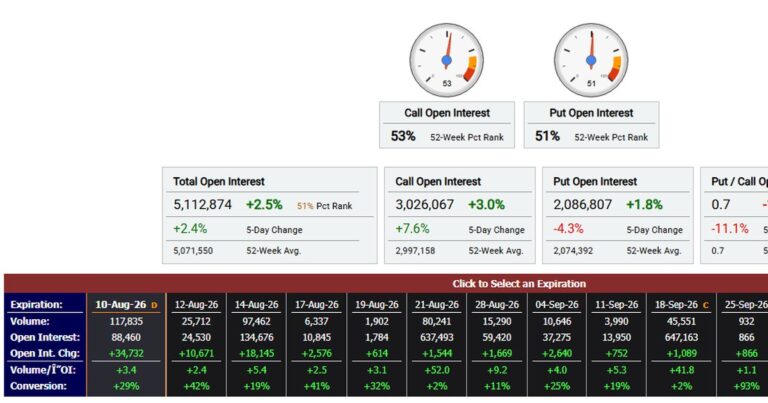
MarketXLSは、Market Chameleonで気になった銘柄候補を、Excel上で比較・整理・記録しやすくするためのツールです。ブラウザで候補を見つけたあと、「後から見返せる形で残したい」「複数の候補を横並びで比べたい」と感じたときの実践補助として使いやすいのが特徴です。
Market Chameleonが候補の発見・確認・観察を担うのに対し、MarketXLSはその後の整理フェーズを担います。両者は別々に使うより、この流れで組み合わせると連携できるようになります。
当サイトではアフィリエイトプログラムを利用しています。
この記事でわかること
- MarketXLSとはどんなツールか
- Market Chameleonとの役割の違いと使い分け
- MarketXLSでできることの基本
- どんな人に向いているか
- 無料でどこまで試せるか
MarketXLSとは何か
MarketXLSは、Microsoft Excelにアドインとしてインストールして使う、米国株・ETF向けのデータ取得ツールです。インストールすると、Excelのセルに専用の関数を入力するだけで、株価・配当・財務データなどをシートに取り込めるようになります。
ブラウザで別のサービスを開かなくても、いつも使っているExcelの中でデータを並べて確認できる点が、このツールの特徴です。
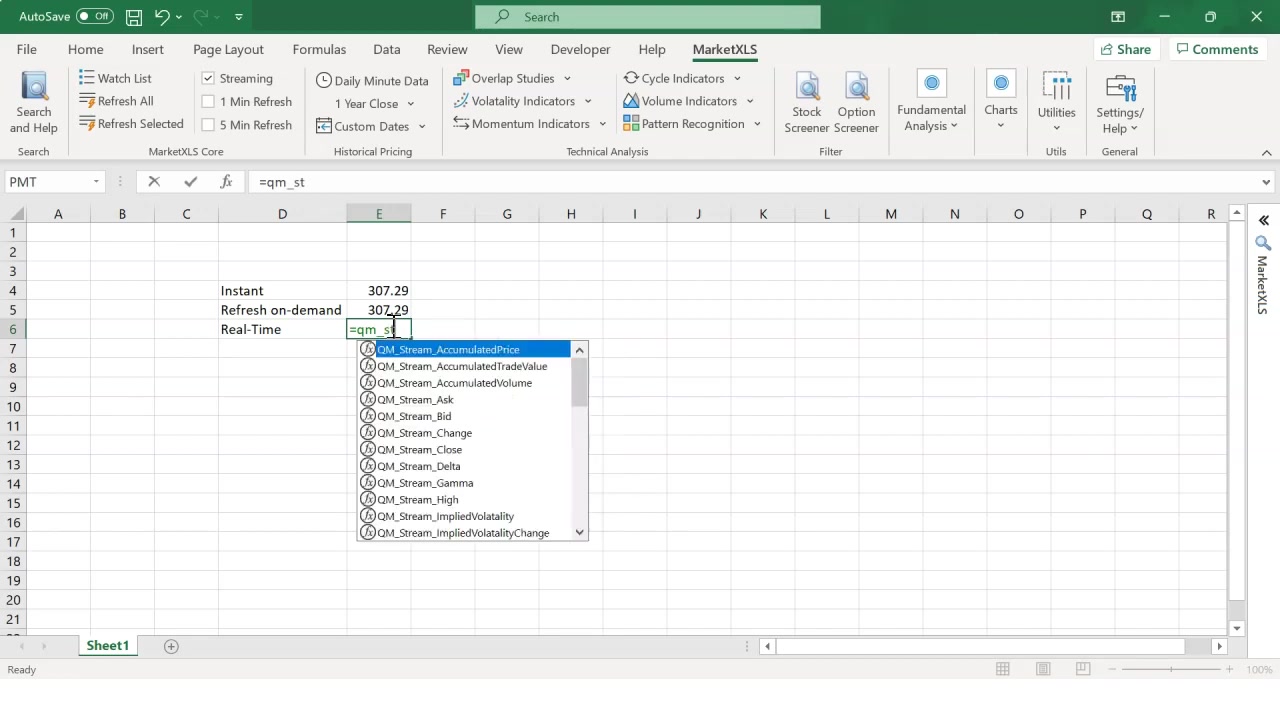
ただし、ExcelはWindowsでもMacでも使えますが、利用できる環境や機能の差は、Excelの種類や使い方の条件によって変わることがあります。特にリアルタイムデータ取得などの機能は条件差がある場合があるため、最新の対応状況は公式サイトで確認してください。
先に整理しておきたいこと
MarketXLSは、投資判断を自動でしてくれるツールではありません。取得したデータをどう並べて、何と比べるかは、自分で決める必要があります。あくまで「整理しやすくする道具」として使うと、活用できるようになります。
Market Chameleonとの役割の違いと使い分け
MarketXLSを理解するうえで、Market Chameleonとの役割の違いを先に整理しておくと分かりやすくなります。
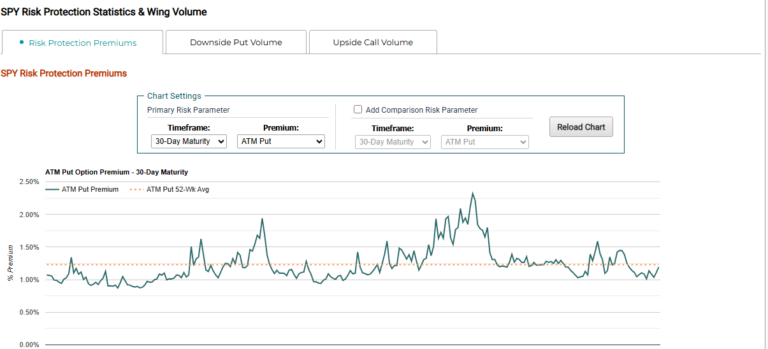
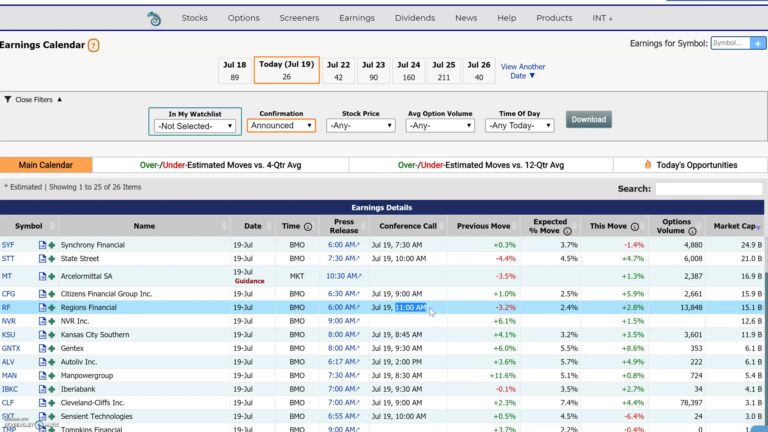
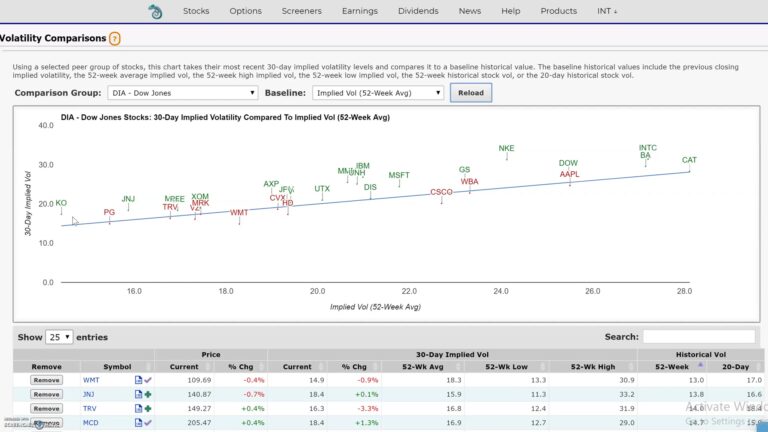
Market Chameleonは、ブラウザで開いて使う米国株・オプション分析ツールです。Option Chain、Implied Volatility、Earnings Calendarなど、銘柄の状況を確認・観察するための画面が揃っています。まず画面を開いて、候補になりそうな銘柄を見つけたり、IVや決算前後の動きを確認したりする用途に向いています。
一方でMarketXLSは、Excelの中で動きます。Market Chameleonで気になった候補銘柄をExcelに並べて、データを取得し、比較・整理・記録するための実践補助として使います。
両者の使い分けは、以下のように整理するとわかります。
| ツール | 使う場面 | 主な用途 |
|---|---|---|
| Market Chameleon | ブラウザ | 候補の発見・確認・観察 |
| MarketXLS | Excel(アドイン) | 候補の比較・整理・記録 |
Market Chameleonの基本的な画面の見方は、Market Chameleonの使い方|最初に見る画面がわかる学習ガイドで整理しています。まだ見ていない場合は、こちらを先に読んでおくと流れをつかめます。
MarketXLSでできることの基本
MarketXLSは、データ取得と整理を自分で設計するツールです。「こういうデータを取ってきて、この列に並べる」という使い方を自分で組み立てることで、使い方の幅が広がります。最初は難しそうに感じるかもしれませんが、まずは基本的な使い方の流れを知るだけで、どんなことができるかのイメージがつかめます。
株価・配当・財務データをExcelに取り込む
MarketXLSでは、たとえば「この銘柄の現在の株価を取得する」「配当利回りをセルに表示する」「PERや時価総額を並べる」といった操作を、Excelの関数のように記述して実行できます。普段Excelを使い慣れている方にとっては、データを手入力する手間を省けると考えてください。
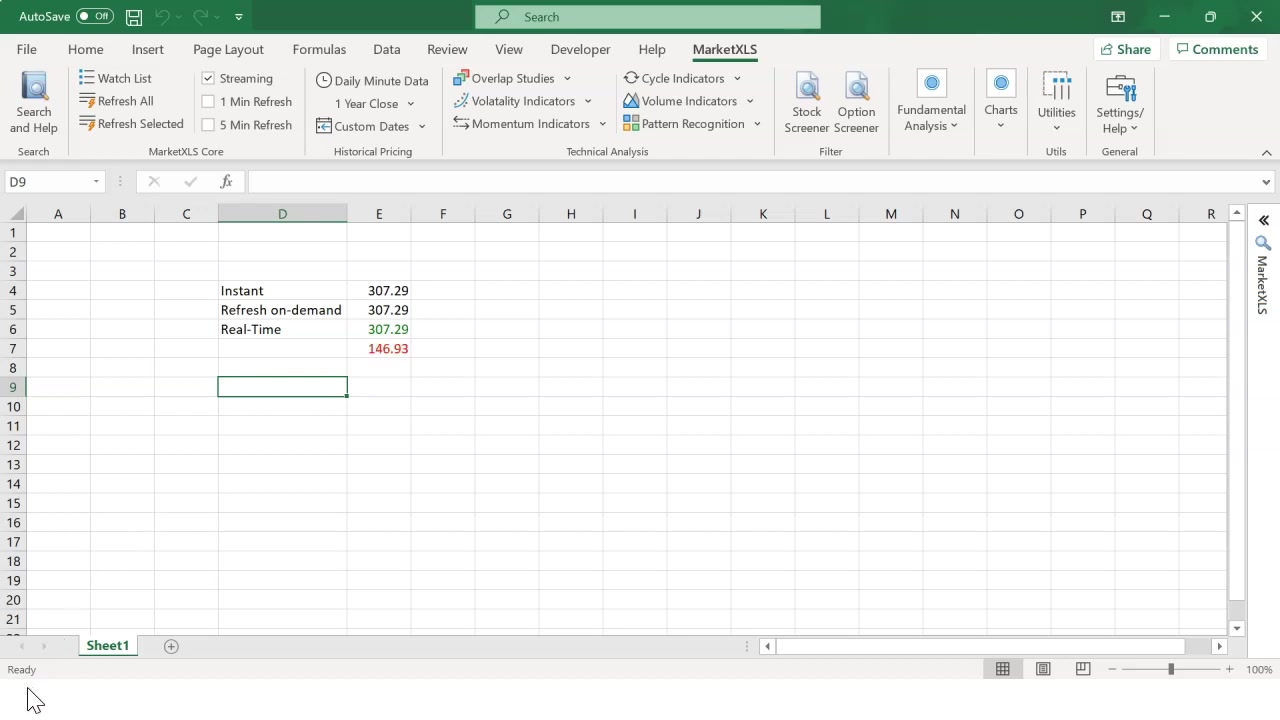
入力の仕組みはExcelの標準関数と同じです。Excelのセルに関数名を打ち込むと、IntelliSenseが候補を表示してくれます。たとえば =LAST(MSFT) と入力してEnterを押すと、MSFTの最終株価がそのセルに表示されます。
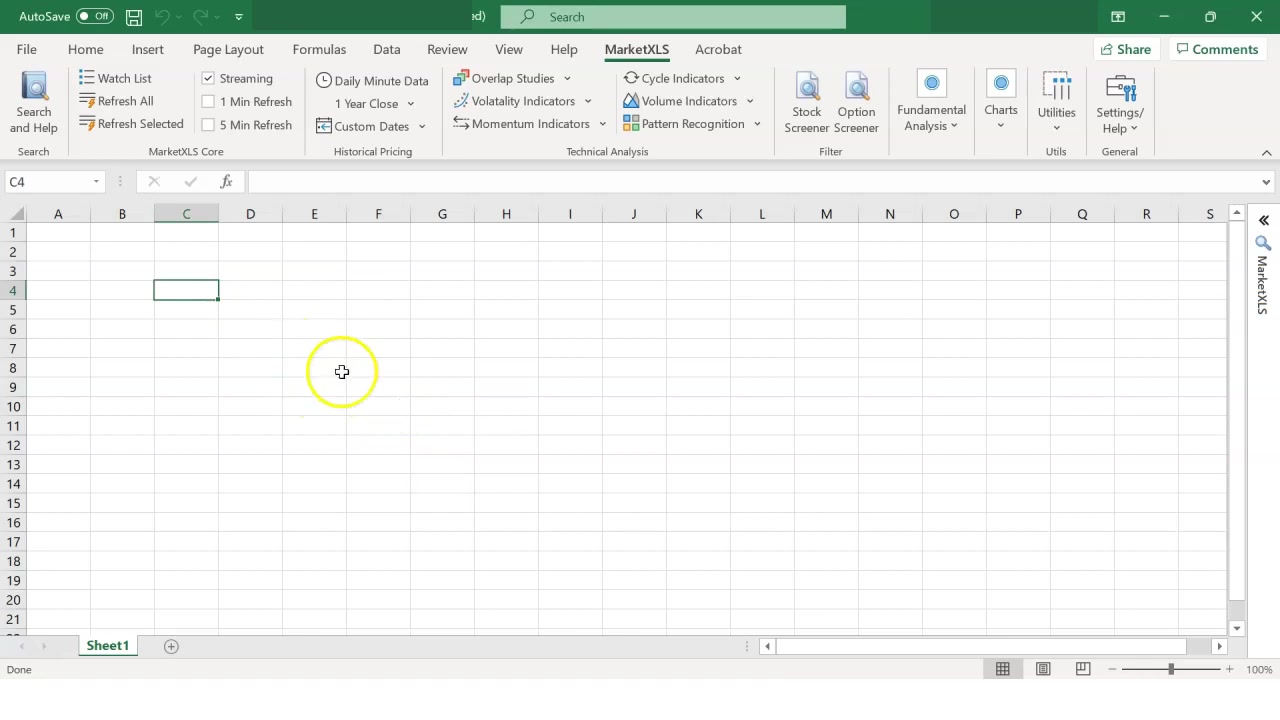
=LAST(MSFT) と入力するだけでMSFTの株価がセルに表示されます。これがMarketXLSの基本的な使い方のと考えてください。複数の候補銘柄を横に並べて比較する
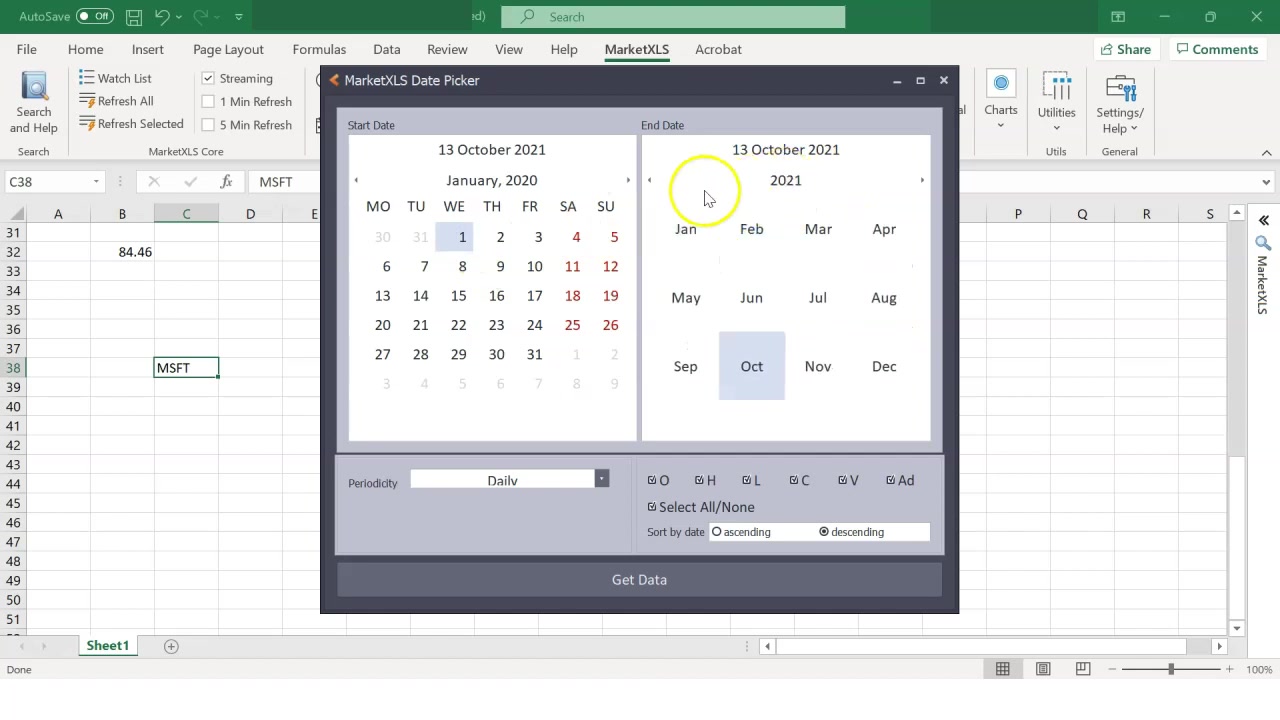
Market Chameleonで気になった銘柄をいくつか見つけたとき、それぞれの配当・財務・価格などを一覧表にまとめて見比べることができます。ブラウザを何度も行き来しなくても、Excelのシートで並んで確認できる点が、候補整理の段階で役立ちます。
更新して変化を継続的に追う
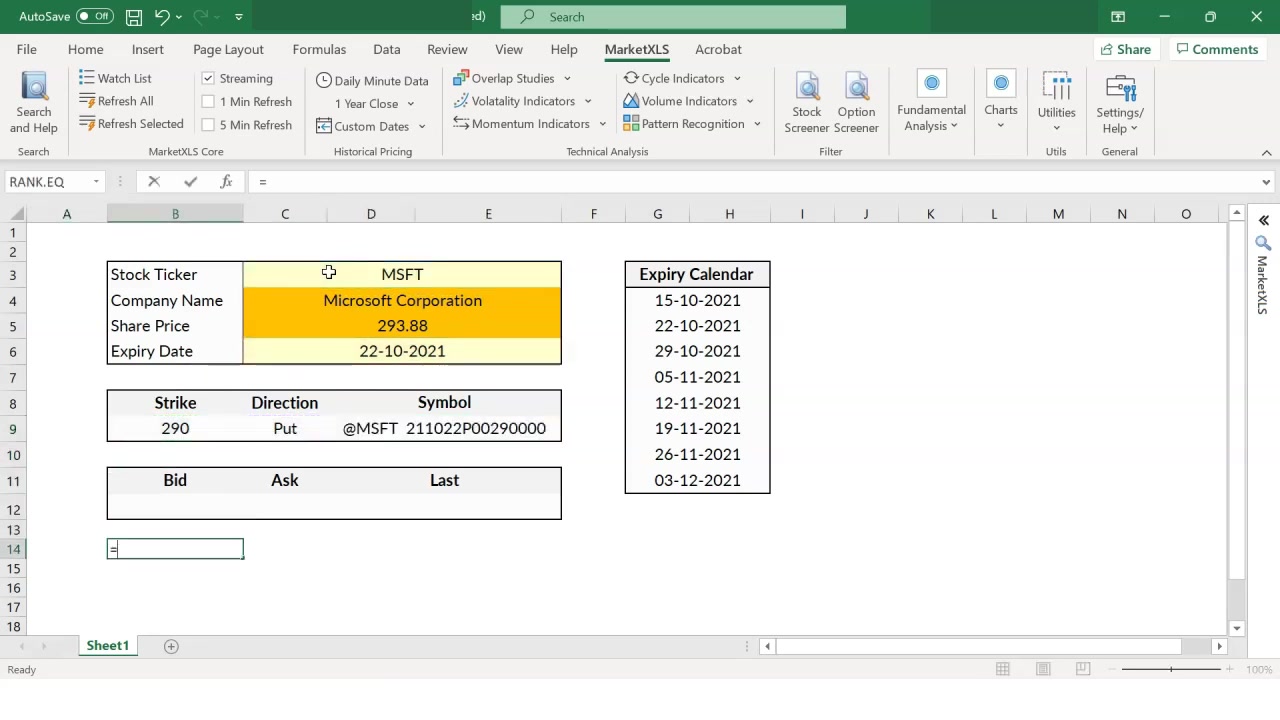
Excelのシートを作っておけば、次回確認したいときに更新するだけでデータを新しくできます。「あのとき気になっていた銘柄、今はどうなっているか」を手軽に見返せる状態を作りやすい点が、継続観察のしやすさにつながります。
注意しておきたい点
MarketXLSで取得できるデータの種類・更新頻度・リアルタイム性・商用利用可否・ライセンス条件などは、プランや仕様変更によって変わることがあります。最新の詳細は、公式サイトで確認することをおすすめします。
どんな人に向いているか
MarketXLSは、使い方の幅が広い反面、最初から全機能を把握しようとすると情報が多くなりすぎることがあります。以下の点に当てはまる方は、使いやすさを感じやすいと思います。
- Excelは仕事や家計管理などで使ったことがある
- Market Chameleonで候補を見つけたあと、どう整理すればよいか困っている
- 複数の銘柄を横に並べて比べたいが、ブラウザを行き来するのが手間に感じる
- 気になった銘柄を後から見返せる形で記録しておきたい
- 難しい分析の前に、まず情報を整理できる環境を作りたい
反対に、Excelをほとんど使ったことがない方や、最初からすべてブラウザで完結させたい方には、まずMarket Chameleonだけで使い始めるほうが自然かもしれません。Market Chameleonの使い方全体像は、使い方の全体マップで確認できます。
無料でどこまで試せるか
MarketXLSの無料利用枠やプラン内容、取得できるデータの種類・範囲は変更されることがあります。最初から有料版を前提にしなくても、基本的な操作の感覚や使い勝手を確かめられる場合がありますが、最新の条件は公式サイトの料金ページや機能説明で確認しておくと安心です。
継続的に複数銘柄のデータを取得・更新したい場合は、利用できる範囲がプランによって変わる点を踏まえて検討することをおすすめします。
まずは公式サイトで現在のプラン構成を確認し、自分の使い方に合うかどうかを見極める進め方が確実です。
まとめ
- MarketXLSは、ExcelアドインとしてインストールするタイプのExcelツールです。
- Market Chameleonが「候補の発見・確認・観察」ツールであるのに対し、MarketXLSは「比較・整理・記録」の実践補助ツールとして使います。
- Excelの関数を使って、複数の銘柄データをまとめて取得・比較できます。
- 候補銘柄を後から見返せる形で整理しておきたい方に向いています。
- まずは公式サイトでプラン内容を確認し、自分に合うかを見極める進め方が確実です。
MarketXLSは、Market Chameleonで見つけた候補を「ただ眺めて終わり」にしないための整理ツールです。まず実際の表示を見てみると、自分に必要な使い方かどうかが判断できます。
MarketXLSを公式サイトで確認してみる
Excelアドインとしてインストールして使うツールです。まずは公式サイトで機能の概要や料金プランを確認し、自分の使い方に合うかどうかを見極めてみてください。プラン内容や対応環境は変更される場合があるため、最新情報は公式サイトでご確認ください。
公式サイトで確認する※プラン・機能・対応環境の詳細は公式サイトでご確認ください。
このページを読んだあとに進むおすすめ記事
MarketXLSを実際に使う前に、Market Chameleonで候補の確認方法を先に整理しておくと、連携のイメージがつかめます。
- Market Chameleonの使い方|最初に見る画面がわかる学習ガイド
- Market Chameleon 使い方の全体マップ
- Option Chainの見方
- Market Chameleonは無料でどこまで使える?料金と有料版の違いを解説
MarketXLSを使って候補を整理する具体的な手順は、以下の記事でまとめています。この入口記事を読んだあとに進むと、実際のExcel上での操作イメージがつかめます。
FAQ
MarketXLSとはどんなツールですか
Excelにアドインとしてインストールして使う、米国株・ETFのデータ取得ツールです。Excelの関数のように使って、株価・配当・財務データなどをシートに取り込めます。
Market Chameleonとどう違いますか
Market Chameleonはブラウザで使う候補確認・観察ツールです。MarketXLSはExcel内で動く比較・整理・記録のための実践補助ツールです。候補をMarket Chameleonで見つけ、MarketXLSで整理するという流れで使うと連携できるようになります。
Excelが苦手でも使えますか
基本的なExcel操作に慣れていると使いやすいツールです。Excelをほとんど使ったことがない場合は、まずMarket Chameleonだけで使い始め、整理の必要を感じてからMarketXLSを検討する進め方が無理がないでしょう。
無料で試せますか
MarketXLSの無料利用枠やプラン内容は変更されることがあります。基本的な操作感を確かめられる場合がありますが、最新の条件は公式サイトでご確認ください。
利用できる環境は何ですか
利用できる環境や機能の差は、Excelの種類や使い方の条件によって変わることがあります。特にリアルタイム機能などは条件差があるため、最新の対応状況は公式サイトで確認してください。
本記事は情報提供を目的としています。特定の投資行動を推奨するものではありません。投資判断はご自身の責任でお願いいたします。ツールの機能・価格・仕様は変更されることがあります。最新情報は各公式サイトでご確認ください。