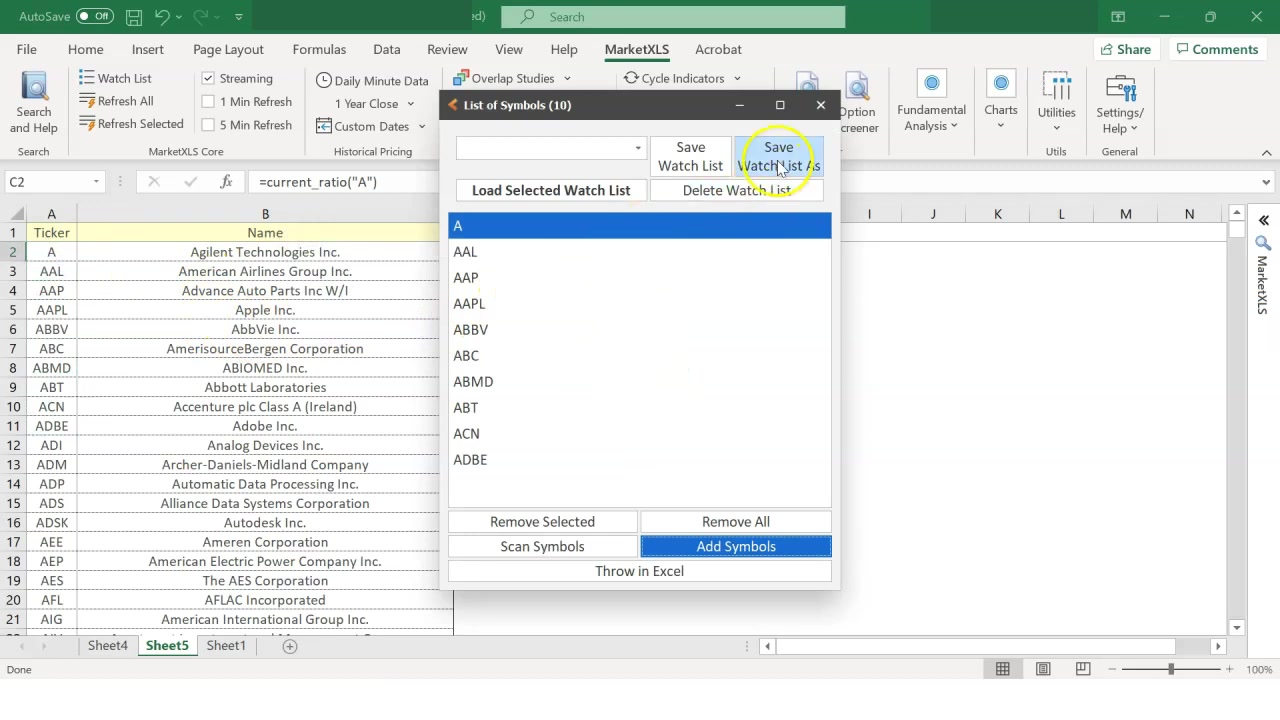
MarketXLSで候補銘柄の記録シートを作り始めるとき、最初に何の列を用意すればよいか迷うことがあります。項目を増やしすぎると入力の手間が増えて続かなくなり、少なすぎると後から見返したときに参照しにくくなります。
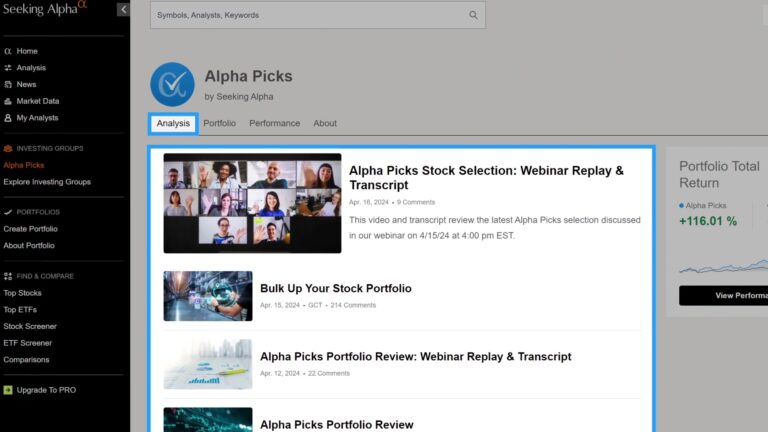
この記事では、Alpha Picksなどで受け取った候補銘柄をMarketXLSで記録するとき、最初のシートに用意しておくと整理しやすい6項目を説明します。「何から始めるか」を決めるための記事です。
当サイトではアフィリエイトプログラムを利用しています。
この記事でわかること
- 最初に用意すべき6列の考え方と理由
- MarketXLSで自動取得できる列と手入力する列の分け方
- 1行1銘柄の横並び構造にする理由
- 項目を増やすタイミングの目安
なぜ「6項目から始める」のか
記録シートを作るとき、最初から10列・15列と用意してしまうと、入力する情報が多くなりすぎて更新の手間が増えます。結果として「記録するのが面倒」になり、シートが途中で止まりやすくなります。
6項目に絞る理由は、「毎回無理なく記録できる量に抑える」ためです。この6列があれば、後から候補を見返すときに必要な最低限の情報が揃います。使いながら必要なものを足していく方が、長続きできるようになります。
前提として
この記事で紹介する6項目は、Alpha Picksなどで受け取った候補銘柄をMarketXLSで管理するための出発点の例です。どの項目が必要かは、自分の確認の流れによって変わります。あくまで参考として整理してください。
最初に残す6項目
1列目:ティッカー(Ticker)
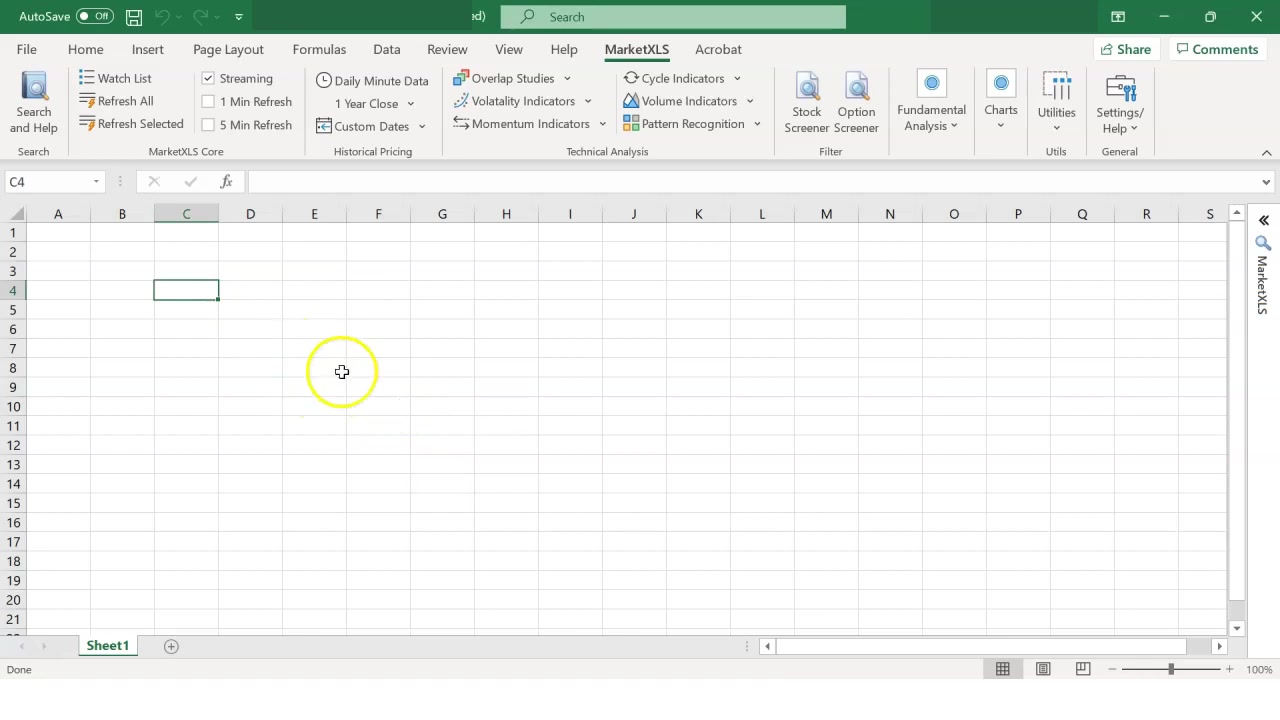
記録シートの起点になる列です。MarketXLSの関数は、ティッカーを引数として使う設計になっています。たとえば =LAST("MSFT") のように、ティッカーを指定してデータを取得します。この列があることで、他の列の関数がすべてここを参照できるようになります。
2列目:受信日(候補として届いた日)
Alpha Picksなどで候補が届いた日を手入力で記録します。「いつ候補として受け取ったか」が残っていると、後から時系列で並べて確認できるようになります。MarketXLSで自動取得できる項目ではなく、自分で入力する列です。
3列目:確認日時点の株価
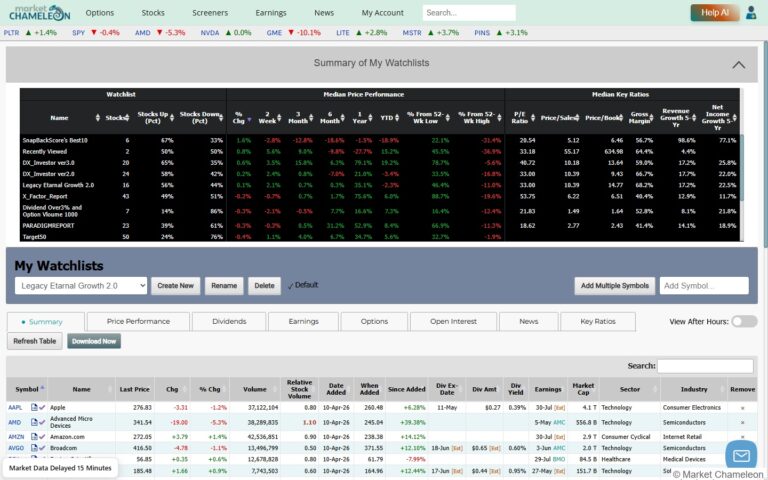
候補を受け取ったあと、Market Chameleonや他の手段で状況を確認したときの株価を記録します。MarketXLSの =LAST() 関数を使えば、その時点の株価を取得してセルに入れることができます。
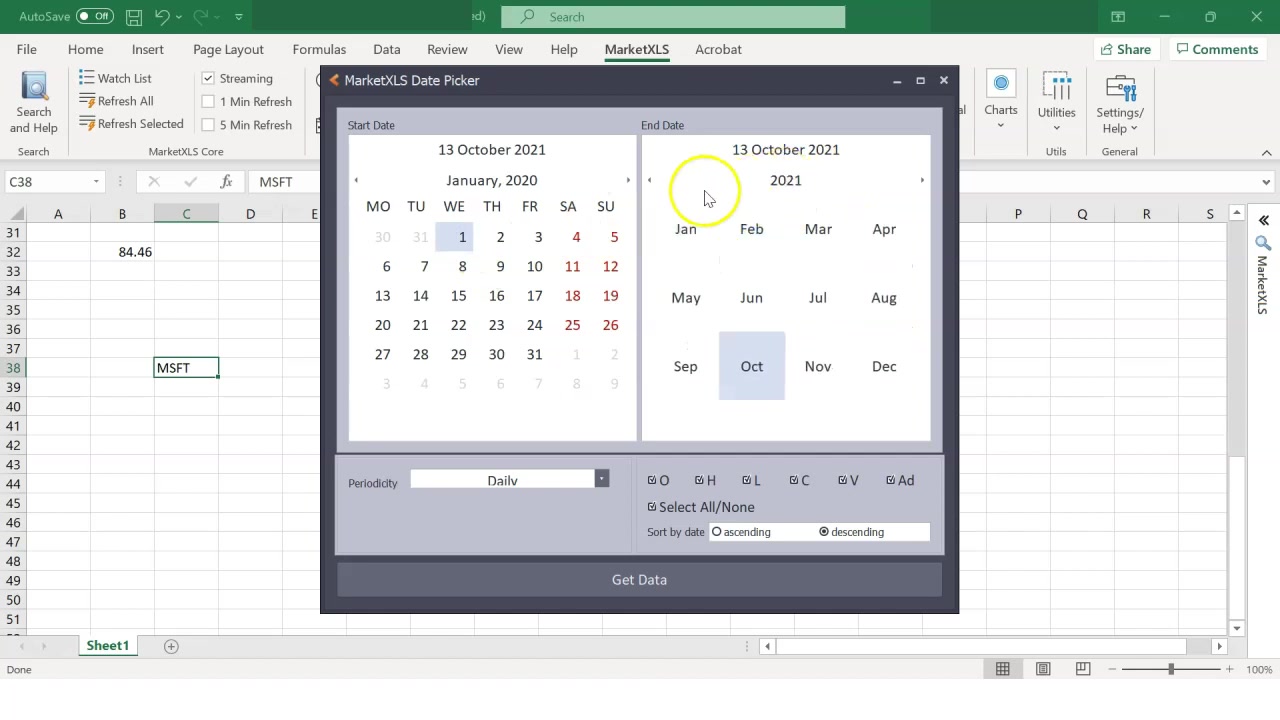
ただし、取得したタイミングによって数値は変わります。記録した日付と合わせて残すことで、「いつの時点の株価か」を後から確認できるようになります。また、MarketXLSのDate Picker機能を使うと、任意の期間を指定して過去の株価データをまとめて取得することもできます。
4列目:次の決算日
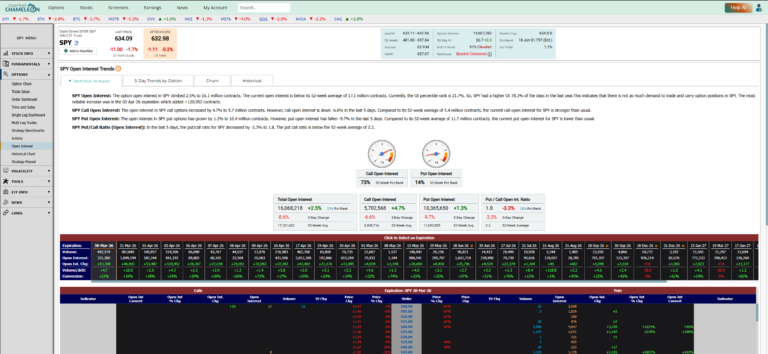
Market Chameleonで確認した次の決算日を手入力で記録します。決算日は保有タイミングや確認の優先度に影響するため、早い段階で残しておく価値があります。MarketXLSでも決算関連のデータを取得できる関数がありますが、まずは手入力から始めると確認習慣がつきやすくなります。
5列目:IV(確認時点)
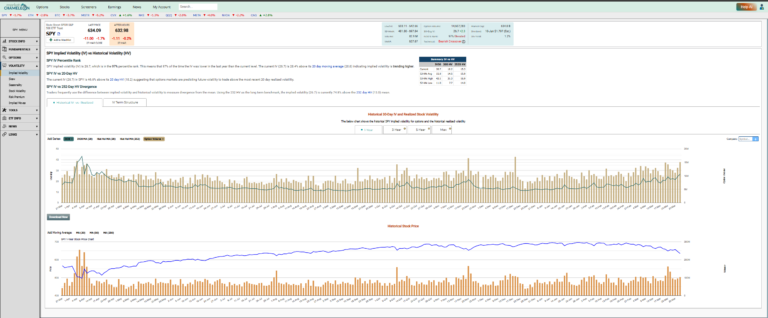
Market Chameleonで確認したIV(インプライドボラティリティ)を手入力で記録します。IVはタイミングによって変動するため、「いつ確認したか」と一緒に残すことが重要です。MarketXLSでもIV関連の関数はありますが、Market Chameleonの画面で確認した値と対応付けるために手入力で管理する方が最初は扱いやすくなります。
6列目:自分のメモ
確認したときの印象・気になった点・次に確認すべきこと、などを自由記述で残す列です。数値だけでは後から思い出しにくいことがあるため、短くてもメモを残す習慣があると見返したときに操作の迷いが減ります。この列はMarketXLSとは無関係に、Excelの普通のテキスト列として使います。
6列の構成まとめ
| 列 | 項目名 | 入力方法 | 目的 |
|---|---|---|---|
| A列 | ティッカー | 手入力 | シート全体の基点 |
| B列 | 受信日 | 手入力 | 時系列管理 |
| C列 | 確認時点の株価 | MarketXLS関数(=LAST) | 価格の記録 |
| D列 | 次の決算日 | 手入力(Market Chameleon参照) | タイミング確認 |
| E列 | IV(確認時点) | 手入力(Market Chameleon参照) | ボラティリティの記録 |
| F列 | メモ | 手入力 | 確認時の印象・補足 |
7列目以降はどのタイミングで追加するか
6列に慣れてきたら、必要に応じて以下の項目を追加していくと整理の幅が広がります。追加のタイミングは「今の6列では確認したいことが足りなくなったとき」が確実です。
- IV Rank:IVの過去水準との相対位置。Market Chameleonで確認して手入力
- Expected Move(目安):決算前後の想定変動幅の参考値
- セクター / 業種:複数銘柄の分散確認に使える
- 配当利回り:MarketXLSの関数で取得可能(プランによる)
- SPY比較メモ:市場全体との相対感を記録する自由列
- 為替レート(記録時点):円換算確認のための補助列
注意しておきたい点
MarketXLSで取得できるデータの種類・更新頻度・精度はプランや仕様によって変わります。取得できる関数の詳細は公式サイトまたはSearch and Helpパネルで確認してください。
Market Chameleonで確認した値をどの列に入れるか
この6列の設計では、D列(決算日)とE列(IV)がMarket Chameleonで確認した値を入れる列です。Market Chameleonでの確認フローとシートの列が対応していると、確認 → 記録の流れがスムーズになります。
Market Chameleonで何を確認するかの整理は、以下の記事でまとめています。
→ Alpha Picksで見た候補をMarket Chameleonで確認する流れ
また、MarketXLS全体の仕組みや使い方の基本は、以下の入口記事を先に読んでおくとスムーズです。
→ MarketXLSとは?Market Chameleonで見つけた候補をExcelで整理する入口ガイド
まとめ
- 最初に用意する列は6列に絞ると、記録の手間が少なくなり続けやすくなります。
- A列(ティッカー)・B列(受信日)・C列(株価)・D列(決算日)・E列(IV)・F列(メモ)が基本の6列です。
- C列はMarketXLSの関数で取得し、D列・E列はMarket Chameleonで確認して手入力します。
- 1行1銘柄の横並び構造にすることで、複数の候補を並べて条件を比べられます。
- 項目は使いながら必要に応じて追加し、最初から詰め込みすぎないことが継続のポイントです。
MarketXLSを公式サイトで確認してみる
ExcelアドインとしてインストールしてExcelの関数のようにデータを取得できるツールです。まずは公式サイトで使える関数の種類やプラン内容を確認してみてください。
MarketXLS 公式サイトで確認する※機能・プラン・対応環境の詳細は公式サイトでご確認ください。仕様は変更される場合があります。
※本記事は一般的な情報提供であり、投資助言ではありません。記載は執筆時点の情報です。最終的な投資判断はご自身の責任でお願いします。
次に読むおすすめ記事
- MarketXLSとは?Market Chameleonで見つけた候補をExcelで整理する入口ガイド
- Alpha Picks銘柄をMarketXLSで記録するテンプレ設計
- Alpha Picksで見た候補をMarket Chameleonで確認する流れ
- Market Chameleonの使い方ガイド
FAQ
6列より少なくても記録シートは使えますか
使えます。最初はティッカー・受信日・株価の3列だけでも始められます。「記録すること自体を習慣にする」ことが最初の目標であれば、少ない列から始める方が継続できるようになります。
MarketXLSがなくても同じシートは作れますか
作れます。MarketXLSを使わなくても、手入力でExcelのシートを管理する構成は同じです。MarketXLSを使うと、C列(株価)などのデータ取得を自動化できるようになります。
IVはMarket Chameleonで確認するのですか、MarketXLSで取得するのですか
どちらも可能ですが、最初はMarket Chameleonで確認した値を手入力する方が、確認の習慣と記録の習慣を一緒に身につけられます。MarketXLSにもIV関連の関数はありますが、プランや仕様によって取得できる内容が変わるため、まず公式サイトで確認してください。
1行1銘柄にしないとどうなりますか
縦に積み上げる構造にすると、複数の銘柄を横に並べて比べることが難しくなります。比較のしやすさを重視するなら、最初から横並び構造にしておく方が後から扱いやすくなります。
本記事は情報提供を目的としています。特定の投資行動を推奨するものではありません。投資判断はご自身の責任でお願いいたします。ツールの機能・価格・仕様は変更されることがあります。最新情報は各公式サイトでご確認ください。