Seeking Alpha PremiumにはStock Screenerという画面がありますが、最初は何から触ればよいか分かりにくいと感じる方が多いです。
この記事では、Stock Screenerが何をする画面なのかを説明します。機能を全部覚えることより、「どういう場面で使うのか」を先に理解することを目的としています。
当サイトではアフィリエイトプログラムを利用しています。
この記事でわかること
- Stock Screenerは何をする画面か
- Alpha Picksとの違い
- プリセットスクリーンで何ができるか
- 条件を追加してどう絞るか
- 候補を見つけたあとに何をすべきか
Seeking Alpha Stock Screenerは何をする画面か
Stock Screenerは、Seeking Alphaのプラットフォームで使えるスクリーニングツールです。Seeking AlphaのサイトにログインするとSeeking Alpha Premiumの左側のナビゲーションに「Stock Screener」のリンクが表示されています。
Alpha Picksのように候補を受け取る機能ではない
Alpha Picksは、一定の基準で選ばれた候補銘柄が定期的に配信される仕組みです。届くのを受け取る、受動的な使い方です。
Stock Screenerはそれとは異なります。自分で条件を設定し、条件に合う銘柄を検索して探す、能動的なツールです。候補を「受け取る」のではなく、「自分で絞り込む」ための画面と理解するとイメージできるようになります。
自分の条件で候補を絞るための機能
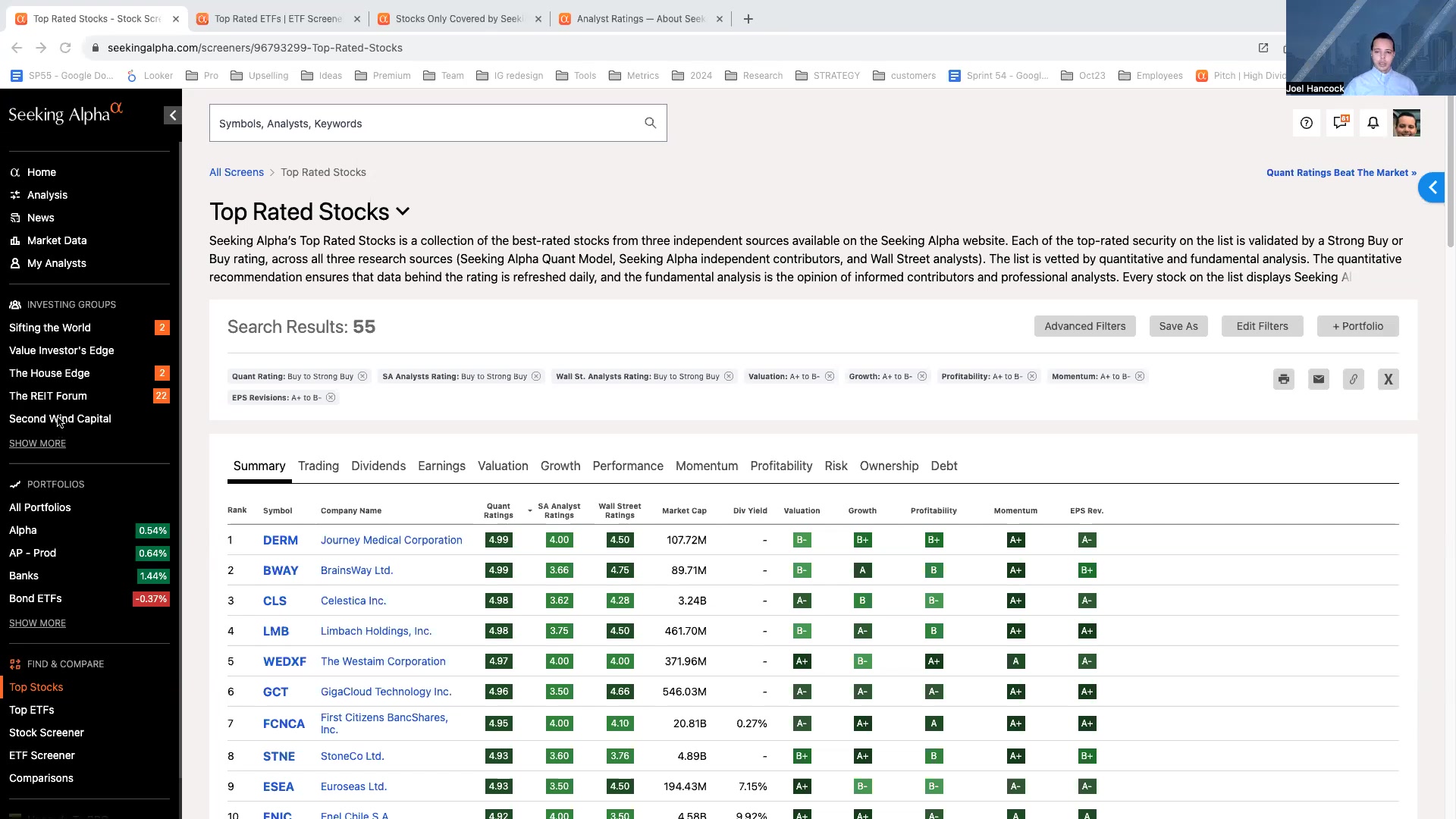
Stock Screenerでは、Quant Rating・セクター・配当利回り・財務指標などの条件を組み合わせて、条件に合う銘柄を一覧で確認できます。プリセット(あらかじめ用意された条件セット)を使うこともできますし、自分で条件を追加してカスタマイズすることもできます。
注意しておきたい点
Stock Screenerを使うにはSeeking Alpha Premiumの契約が必要です。機能・画面・条件の種類はプランや仕様変更によって変わることがあります。最新の内容は公式サイトで確認してください。
まず覚えたいのは「最初から全部使わなくてよい」こと
Stock Screenerは条件の種類が多く、最初から全部を理解しようとすると情報量に圧倒されやすくなります。まずは「プリセットスクリーンを眺めるだけ」から始めると、画面の構造と使い方の感覚をつかめます。
最初はプリセットスクリーンを見るだけでも十分
Seeking Alphaにはあらかじめ用意されたプリセットスクリーンがあります。代表的なのは「Top-Rated Stock」で、Quant・Seeking Alpha Analyst・Wall Street Analystの複数の評価軸で高評価の銘柄を一覧で確認できます。最初はこのプリセットを開いて、どんな銘柄が並ぶかを眺めるだけでも十分です。
条件を増やしすぎると迷いやすい
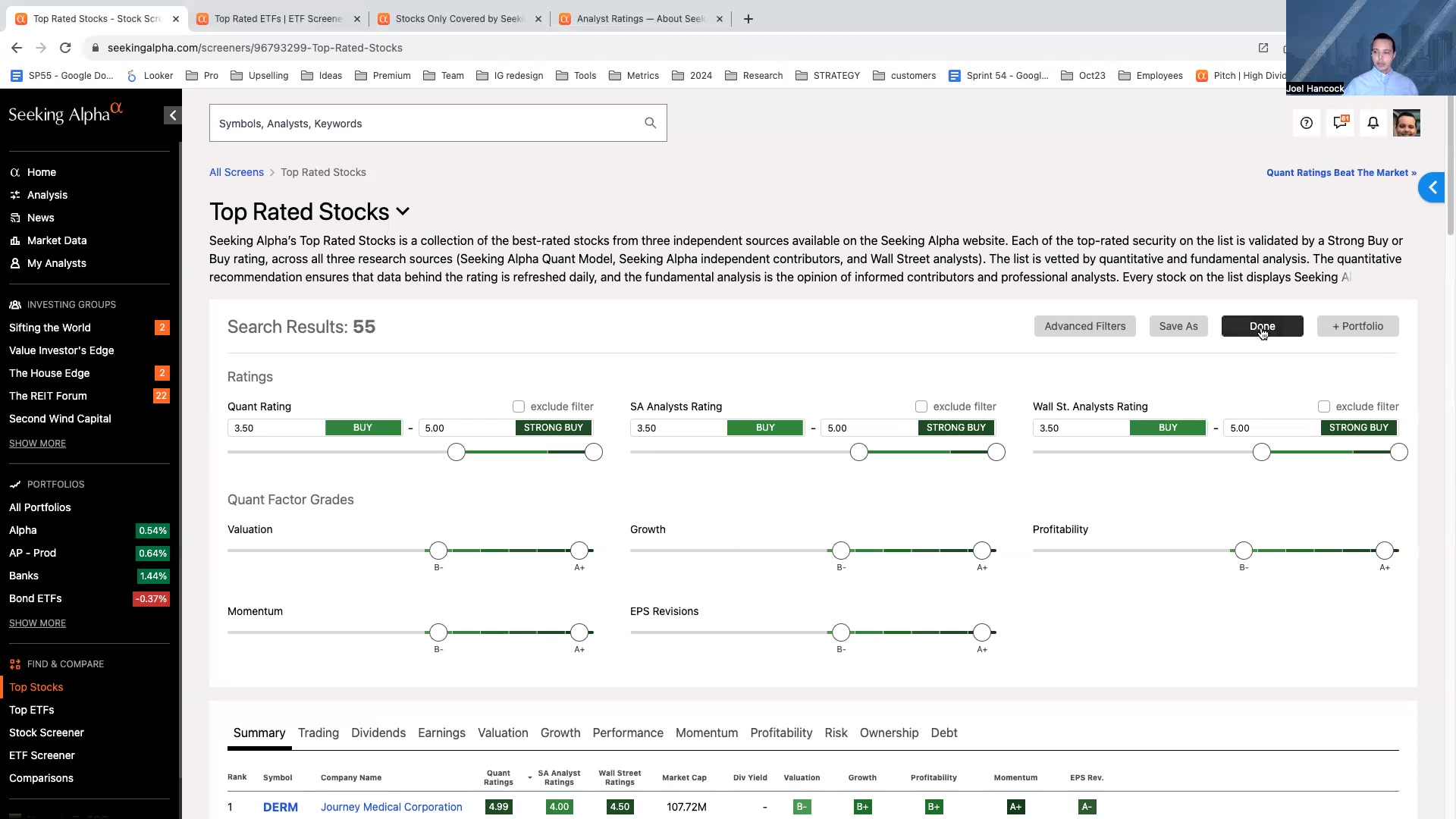
Screenerには多数の条件を追加できますが、最初から条件を詰め込みすぎると絞りすぎて結果がゼロになったり、どの条件が効いているか分からなくなりやすくなります。まずは1〜2つの条件から試して、結果の変化を確認しながら慣れていく方が続けやすくなります。
Stock Screenerでできること
プリセットスクリーンを使う
Seeking Alphaが用意したプリセット条件を使って、すぐに候補一覧を確認できます。セクター別・評価別などのプリセットがあり、条件設定の手間なく候補の雰囲気をつかむ入口として使えます。
条件を追加して候補を絞る
プリセットに自分の条件を追加することができます。Quant Ratingを「Buy以上」に絞ったり、Advanced Filtersから成長率・配当安全性・負債比率などを追加することで、自分の投資方針に近い候補に絞り込みやすくなります。
保存して繰り返し使う
自分がよく使う条件の組み合わせをカスタムスクリーンとして保存できます。保存しておくと、次回からすぐに同じ条件で候補を確認でき、定期的に見直す習慣を作りやすくなります。
Portfolioに追加して追跡する
Screenerの結果一覧から気になる銘柄をPortfolioに追加できます。追加するとSeeking Alpha上で継続して状況を追いやすくなります。ただし、このPortfolioはあくまでSeeking Alpha上の管理ツールです。
Excelへ出して整理する
Screenerの結果をExcel形式でダウンロードすることができます。ダウンロードしたデータをMarketXLSと組み合わせて整理すると、複数銘柄の比較ができるようになります。
日本人読者が最初に知っておきたい使いどころ
Alpha Picksとは違って、自分で候補を探す入口になる
Alpha Picksは候補が届く仕組みです。Stock Screenerは自分で条件を設定して候補を探す仕組みです。どちらも「候補を見つける入口」ですが、アプローチが異なります。Alpha Picksの補助として使ったり、Alpha Picks以外の発想で候補を探したいときに使えます。
候補を見つけたあとに確認フローが必要になる
Screenerで候補が絞れても、それだけで購入の判断ができるわけではありません。見つけた候補について、Market ChameleonでIV・Earnings・Expected Moveなどを確認する工程を挟むと整理できます。
→ Alpha Picksで見た候補をMarket Chameleonで確認する流れ(同じ確認フローをScreener候補にも活用できます)
記録しないと後で比較しにくい
Screenerで見た候補は、そのままにしておくと後から条件や状況を思い出しにくくなります。確認した内容をExcelシートに記録しておくと、時間が経ってから見返できるようになります。
→ Alpha Picks銘柄をMarketXLSで記録するテンプレ設計(Screener候補の記録にも同じ考え方が使えます)
このサイトではどう使うか
当サイトでは、Seeking AlphaのStock Screenerを「候補発見の入口」として位置づけています。Screenerで候補を絞ったあと、Market Chameleonで確認し、MarketXLSで記録するという流れで使うと、候補が散らかりにくくなります。
| ツール | 役割 |
|---|---|
| Seeking Alpha Screener | 候補発見・絞り込み |
| Market Chameleon | IV・Earnings・Expected Moveの確認 |
| MarketXLS | 比較・整理・記録 |
まとめ|Stock Screenerは候補発見の入口として使う
- Stock Screenerは、自分の条件で候補銘柄を絞るための画面です。
- Alpha Picksのように候補を受け取る機能ではなく、自分で探す機能です。
- まずはプリセットスクリーンから触り始めるのが確実です。
- 候補を見つけたあとは、Market Chameleonで確認する工程を挟みます。
- 確認した内容はMarketXLSなどで記録しておくと後から比較できるようになります。
Seeking Alphaの公式サイトでStock Screenerを確認する
Stock Screenerの画面構成や使えるフィルターの種類は、公式サイトで確認できます。Seeking Alpha Premiumへの加入が必要です。
公式サイトで確認する※機能・価格・利用条件の詳細は公式サイトでご確認ください。
※本記事は一般的な情報提供であり、投資助言ではありません。記載は執筆時点の情報です。最終的な投資判断はご自身の責任でお願いします。
次に読むおすすめ記事
- Alpha Picksとは何か|仕組みと注意点を日本人向けに整理
- Alpha PicksとSeeking Alpha Premiumの違い
- Alpha Picksで見た候補をMarket Chameleonで確認する流れ
- Alpha Picks銘柄をMarketXLSで記録するテンプレ設計
FAQ
Stock ScreenerはSeeking Alpha無料版でも使えますか
Stock Screenerの主要な機能はSeeking Alpha Premium契約が必要です。詳細は公式サイトでご確認ください。
ETFスクリーナーと株式スクリーナーの違いは何ですか
対象が異なります。株式スクリーナーは個別株、ETFスクリーナーはETFを対象とします。Quant Ratingの評価項目もETFと株式で異なります。
Screenerで絞った銘柄はそのまま買うべきですか
Screenerはあくまで候補を絞るための道具です。絞った候補について自分で状況を確認する工程を挟むことをおすすめします。
本記事は情報提供を目的としています。特定の投資行動を推奨するものではありません。投資判断はご自身の責任でお願いいたします。サービスの内容・機能・条件は変更されることがあります。最新情報は各公式サイトでご確認ください。