当サイトではアフィリエイトプログラムを利用しています。
Market ChameleonのEarnings Calendarは、名前だけを見ると「決算日を並べたカレンダー」に見えるかもしれません。しかし実際には、決算日を確認するだけでなく、比較して整理するための画面として使うと価値が見えてきます。
特に、今週の決算をざっと把握したいときや、Expected Moveが大きい銘柄を一覧で見比べたいときには、この画面が役立ちます。英語UIでも、最初は5項目だけ見れば十分です。
本記事では、概念の細かい説明から入るのではなく、画面をどう開き、どの順序で読み、どのように比較していくかという実務的な流れに絞って解説します。まず全体の流れを確認したい場合は、使い方の全体マップから見ると整理できます。
この記事でわかること
- Earnings Calendarで最初にどこを見ればよいか
- Date、Time of Reporting、Expected Move、Previous Move / Actual Move、Options Volumeの読み方
- 一覧を見たあとに、どの画面へ進むと分析が深まるか
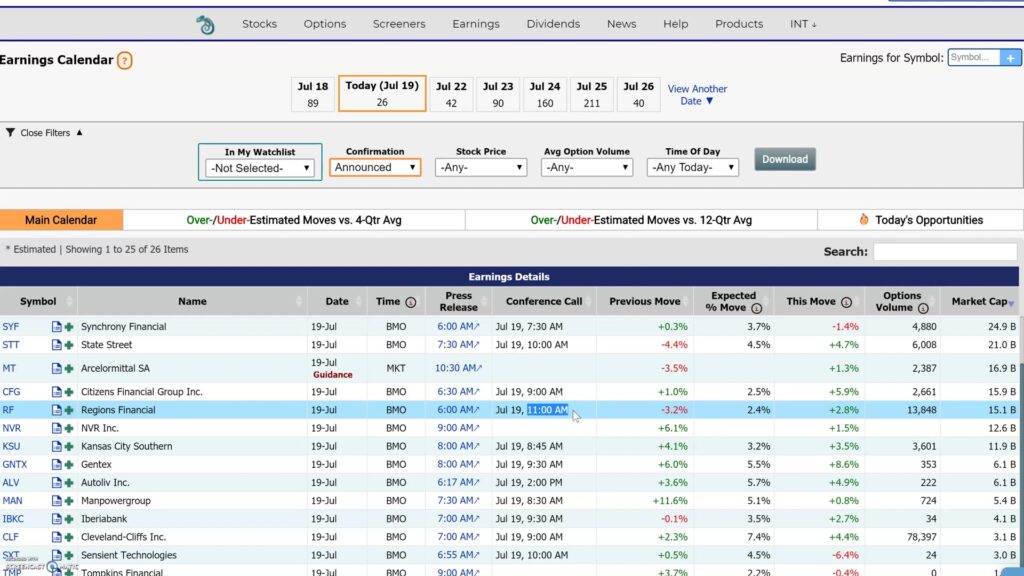
まずは画面全体を開き、一覧で何が並んでいるかをざっと眺めるだけでも十分です。最初から細かな数値を追うより、どの項目が比較軸になっているかをつかむほうが理解が進みます。
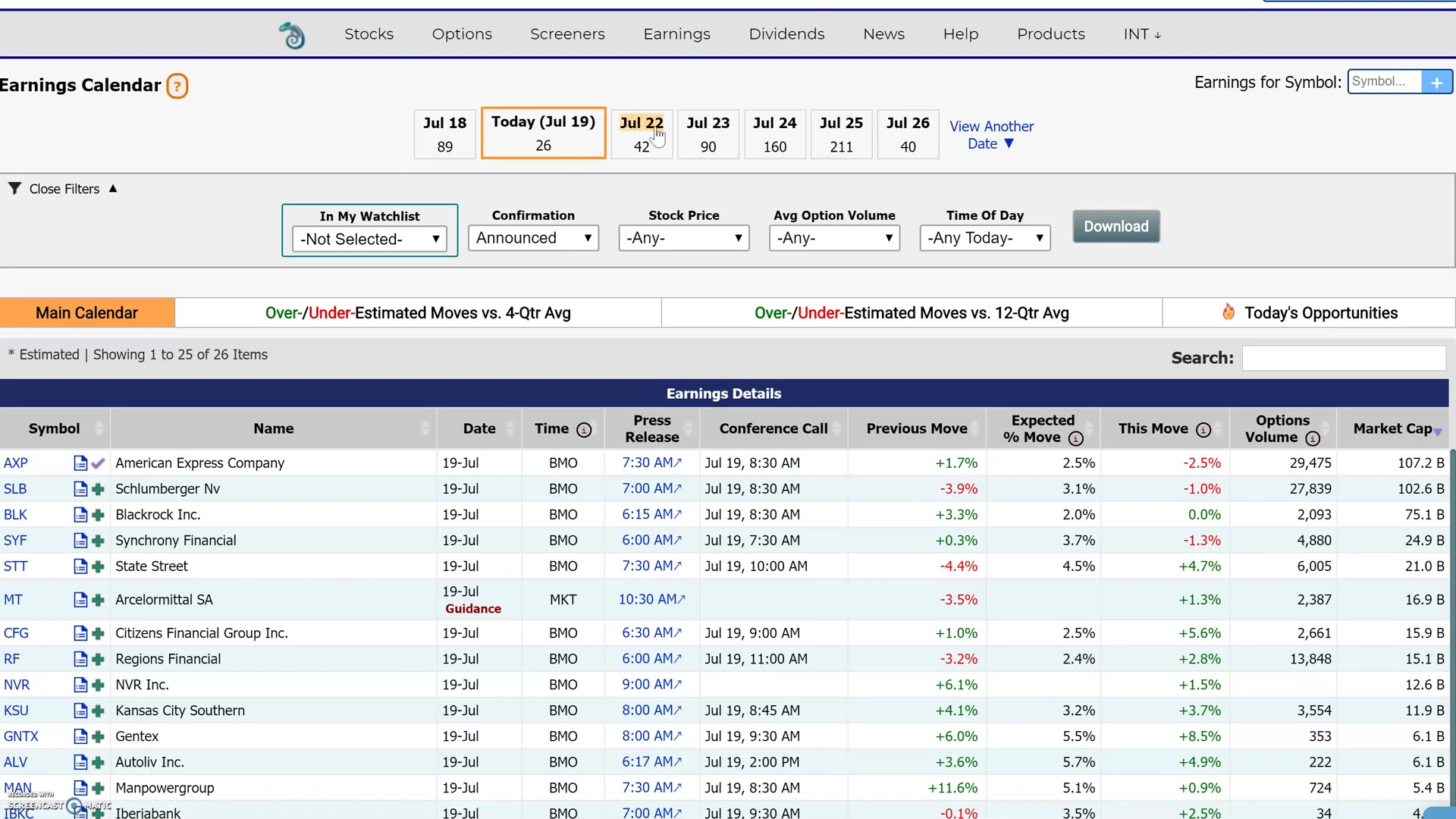
画面の第一印象では情報量が多く見えても、比較する列が決まっていると読み方はかなり安定します。まずは一覧の役割を整理してから、各項目の意味に進むのが確実です。
Market ChameleonのEarnings Calendarで何ができるのか
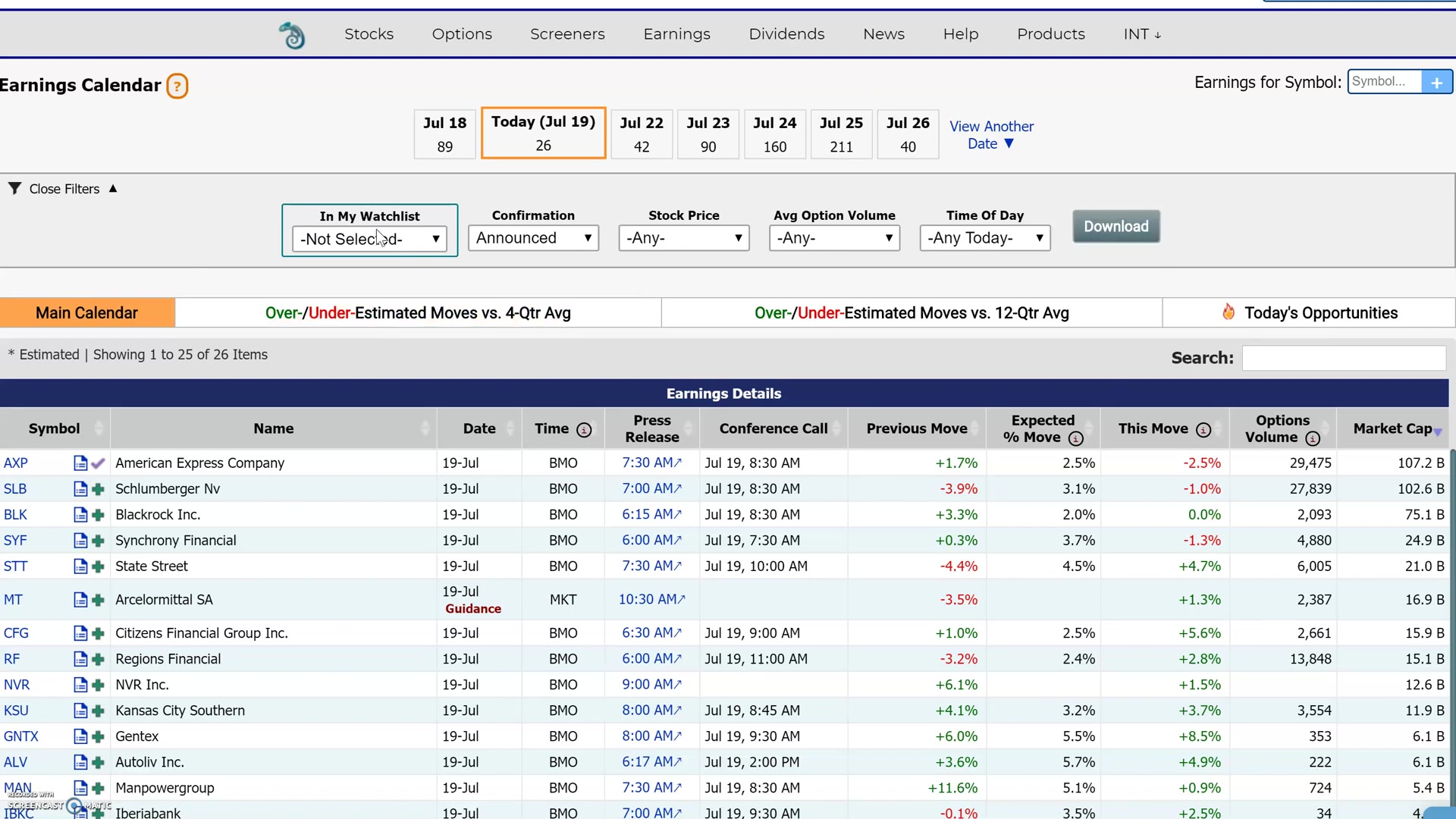
Earnings Calendarは、決算予定を一覧で見ながら、どの銘柄にどんな特徴があるかを整理するための画面です。単に日付を確認するだけでなく、発表タイミング、予想変動、オプション取引の活発さまで一度に見られるため、決算前の比較作業に向いています。
決算予定を日付ごとに一覧で確認できる
まず基本となるのが、どの日に、どの銘柄が決算を出すのかをまとめて見られることです。日付ごとに並んだ一覧を見ることで、今週どの日に決算が集中しているかがわかります。
個別銘柄をひとつずつ調べるよりも、一覧で俯瞰できるため、決算シーズンの全体感をつかめます。「今日は件数が多いのか」「明日の朝に決算が集まっているのか」といった整理がしやすいのが、この画面の第一の利点です。
発表タイミングと予想変動をまとめて見られる
Earnings Calendarの便利な点は、日付だけでなく、Before OpenかAfter Closeか、さらにExpected Moveまで並んでいることです。これにより、「いつ発表されるか」と「市場がどれくらい動くと見ているか」を同時に確認できます。
決算分析では、日付だけ見ても情報が足りません。同じ日でも、寄り前に出るのか、引け後に出るのかで見方は変わります。さらに、Expected Moveを見ると、一覧内で想定変動の違いを比較できるようになります。Expected Moveの見方だけを先に整理したい方はこちら。
オプション出来高も含めて注目銘柄を探せる
一覧にはOptions Volumeも表示されます。これは、その銘柄のオプション取引がどれくらい活発かを見る手がかりです。
決算前に一覧を比較するときは、Expected Moveだけでなく、取引の厚みがあるかも見ておきたいところです。Options Volumeが表示されていることで、同じ決算予定銘柄でも見え方の違いを整理できます。
ポイント整理
Earnings Calendarは、決算日を調べる画面というより、一覧で比較して整理する画面として理解すると操作の迷いが減ります。
- 日付ごとの決算集中を把握しやすい
- 発表タイミングとExpected Moveを同時に確認できる
- Options Volumeも含めて候補を比べられる
Earnings Calendarはどんな人に向いているか
この画面は、決算をきっかけに銘柄を比較したい人に向いています。とくに、まだ細かな分析に入る前の段階で、候補を整理したい人には使いやすい画面です。
決算前に候補銘柄を整理したい人
今週の決算銘柄をざっと見て、どんな銘柄が並んでいるかを把握したい人に向いています。一覧で並んでいるので、個別ページを行き来する前の整理に使いやすいです。
最初から深く分析するのではなく、まず候補全体を見渡す。その入り口として、Earnings Calendarは非常に実務的です。
Expected Moveが大きい銘柄を探したい人
決算前後で市場が大きく反応しそうな銘柄を見つけたい場合は、Expected Moveが役立ちます。詳しい計算式まで覚えなくても、まずは相対的に大きいか小さいかを見るだけで十分です。
「今週の中で、どの銘柄の想定変動が大きいのか」を一覧比較したい人には、この画面が合っています。
オプション取引が活発な銘柄を見たい人
Expected Moveが大きくても、Options Volumeが少ないと、一覧比較だけでは見えにくい部分があります。そのため、オプション出来高も含めて候補を見たい人には、Earnings Calendarが操作の迷いが減ります。
決算イベントとオプション市場の活発さを、同じ一覧の中で確認できる点が、この画面の特徴です。
Market ChameleonのEarnings Calendarの開き方
ここでは、概念より先に、実際の表示への入り方を説明します。
Earningsメニューからアクセスする
Market Chameleon内のEarnings関連メニューから、Earnings Calendarに入ります。
はじめて使う場合は、まず画面を開いて、「日付」「銘柄」「発表時間」「Expected Move」「Options Volume」がどこにあるかを見るだけでも十分です。
最初から細かな条件設定を触る必要はありません。まずは一覧に慣れることを優先したほうが、英語UIでも理解が進みます。
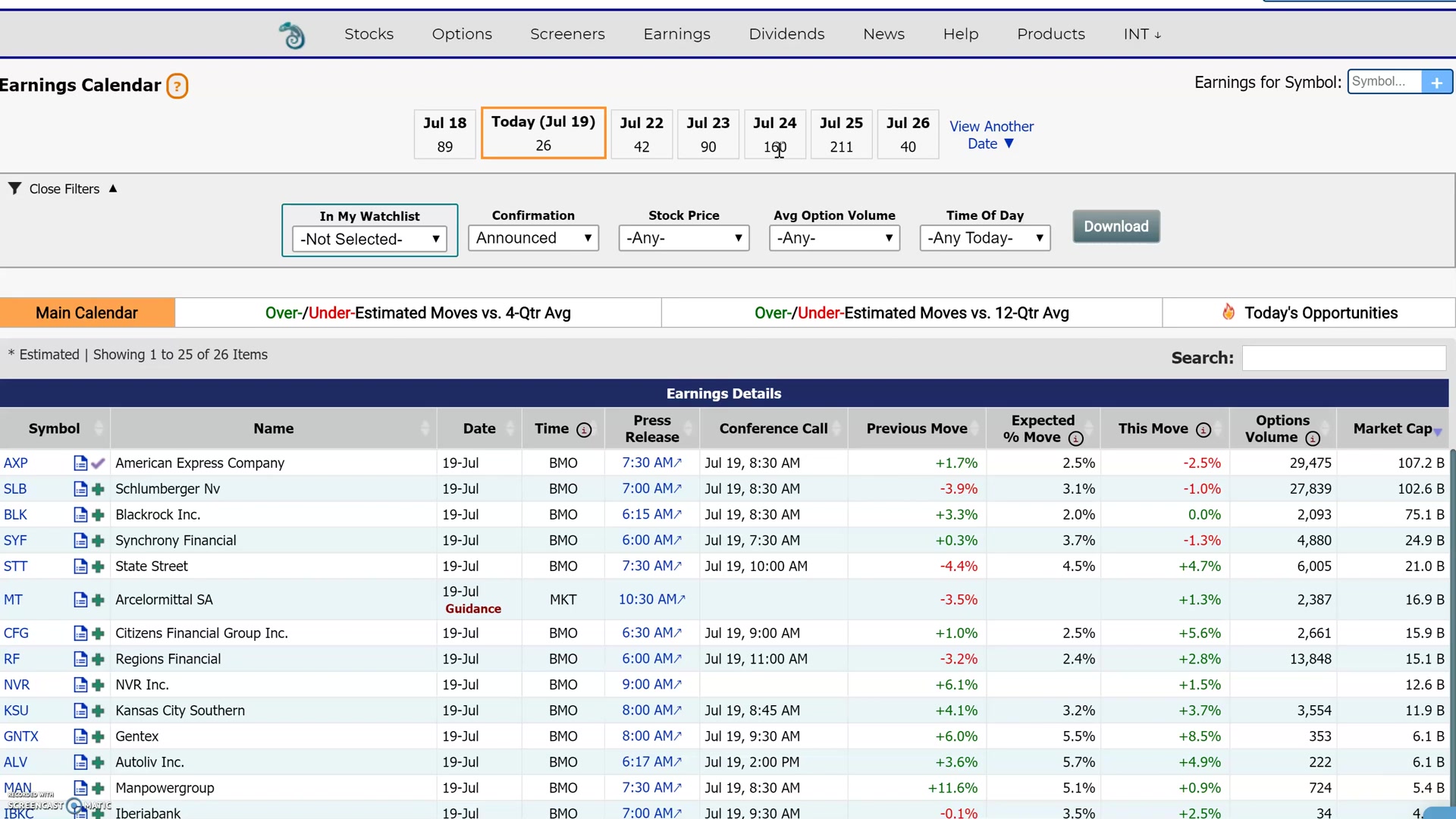
画面を開いた直後は、操作方法よりも、どの列に何があるかを確認することが大切です。英語表記でも、一度位置関係がわかれば見方はかなり安定します。
日付別に並んだ決算一覧画面を確認する
画面を開くと、その日の決算銘柄や近い日付の決算候補が並びます。ここで大切なのは、1銘柄だけを見るのではなく、一覧の中で比較して読むことです。
たとえば、同じ日の中でExpected Moveの違いを比較したり、After Closeに集中しているのか、Before Openが多いのかを見たり、Options Volumeが多い銘柄と少ない銘柄の差を確認したりできます。
この時点で、Earnings Calendarは「確認画面」ではなく「整理画面」だとわかってきます。
Earnings Calendarで最初に見るべき5項目
この画面は情報量が多く見えますが、最初は5項目だけ見れば使い始められます。
Date|どの日の決算か
最初に見るのはDateです。当然のようですが、ここを見ずに他の項目だけ眺めると、比較の前提がずれてしまいます。
まずは、今日の決算なのか、今週後半の決算なのかを確認します。決算が集中する日は候補数も増えるため、先に全体の件数感をつかむと見やすくなります。
Time of Reporting|Before OpenかAfter Closeか
次に重要なのがTime of Reportingです。ここでは、主にBefore Open(寄り前)とAfter Close(引け後)を確認します。
この項目を見落とすと、同じ日付でも実際の確認タイミングを誤りやすくなります。たとえば、After Closeなら米国市場の引け後に発表されるため、日本時間では翌朝に意識する形になりやすいです。一方、Before Openはその日の寄り前に出るため、同じ「日付」でも扱い方が異なります。
Expected Move|市場が想定する値動き幅
Expected Moveは、決算をまたいで市場がどれくらいの値動きを見込んでいるかを示す目安です。細かな計算ロジックまで知らなくても、まずは一覧の中で相対的な大きさを見る項目と捉えれば十分です。
Expected Moveは、一覧内で注目度を比較する際の参考になります。まずは他の項目とあわせて相対的な違いを見ると整理できます。この言葉の意味を先に整理したい方は、Expected Moveの基礎解説も参考になります。
Previous Move / Actual Move|前回の決算時の反応
Previous MoveやActual Moveは、前回や実際の決算反応を見る参考になります。一覧で見られることで、Expected Moveとの比較の入り口になります。
ただし、この画面だけで過去パターンを深掘りするのは難しいです。ここでは、「前回はどの程度の反応があったのか」を確認する程度でも十分です。
Options Volume|オプション取引の活発さ
Options Volumeは、その銘柄のオプション取引の活発さを見る項目です。決算分析では、Expected Moveとあわせて見ておくと整理できます。
たとえば、Expected Moveが大きい銘柄と、Options Volumeが多い銘柄が必ずしも一致するとは限りません。そのため、両方を見ることで、一覧内の比較がしやすくなることがあります。オプション列ごとの意味をまとめて確認したい方は、Option Chainの数字解説も参考になります。
まず覚える項目を整理すると、次の5つです。
最初に見るべき項目を表でまとめると、次のとおりです。
| 項目 | 見方のポイント |
|---|---|
| Date | どの日の決算かを確認する |
| Time of Reporting | Before OpenかAfter Closeかを確認する |
| Expected Move | 想定変動の大きさを一覧で比べる |
| Previous Move / Actual Move | 前回や実際の反応の入口として見る |
| Options Volume | オプション取引の活発さを確認する |
この5項目だけでも、Earnings Calendarの一覧はかなり読み取れるようになります。
画面のどこを見るか|慣れないうちの見方
ここでは、実際にどの順序で見ればよいかを、できるだけ単純に整理します。
最初は日付と発表時間を見る
最初に見る順序は、日付 → 発表時間です。
ここを先に確認することで、「いつ確認すべき銘柄なのか」「寄り前なのか引け後なのか」という基本が揃います。最初からExpected Moveを見始めると、肝心の発表タイミングを見落とできるようになります。
次にExpected Moveで注目度を確認する
日付と発表時間が整理できたら、次にExpected Moveを見ます。ここでは、将来の値動きを当てにいくのではなく、市場が想定している変動の大きさを比較するという使い方が向いています。
決算が多い日は、Expected Moveの大小を見るだけでも、全体の傾向を把握できます。
最後にOptions Volumeで取引の厚みを見る
最後にOptions Volumeを見て、オプション市場の活発さを確認します。これにより、Expected Moveだけでは見えにくい差を補えます。
Expected MoveやOptions Volumeは、個別銘柄の売買判断そのものではなく、一覧比較の参考情報として扱うのが基本です。
まず見る順序
- Date
- Time of Reporting
- Expected Move
- Options Volume
Earnings Calendarのフィルター機能の使い方
一覧画面は、そのまま眺めるだけでも役立ちますが、フィルターを使うと必要な候補に絞りやすくなります。
日付を切り替えて今後の決算を探す
まず基本になるのが日付の切り替えです。当日だけでなく、今後の決算を見たいときは、日付を進めていくことで候補を確認できます。
「今週の中でどの日が多いか」を見るだけでも、かなり整理できます。週単位でざっと見たい人は、まず日付切替から始めるとよいでしょう。
銘柄検索で特定の企業を探す
特定企業だけを見たい場合は、銘柄検索を使います。一覧の中から探すよりも早く、決算予定日や関連項目を確認できます。
ただし、本記事の主眼は個別銘柄の深掘りではなく、一覧比較です。そのため、銘柄検索は「特定銘柄を確認したいときの補助」と考えると使いやすいです。
Watchlistで自分の監視銘柄だけに絞る
監視銘柄がある程度決まっている場合は、Watchlistの絞り込みが便利です。
市場全体の決算一覧は情報量が多いため、最初から全部を見ると負担が大きくなります。Watchlistで絞れば、自分に関係のある銘柄だけで日付比較できるようになります。Watchlistの作り方や絞り込みの流れは、こちらの記事で先に確認できます。
confirmed / projectedなどの条件で絞る
決算予定日は、ConfirmedとProjectedのように、確定か予想かで見方が異なります。そのため、発表状況で絞ると一覧の精度が上がります。
日程をしっかり確認したいときはConfirmedを優先し、広めに候補を見たいときはProjectedも含める。この使い分けだけでも、かなり実務的です。
options activity関連の条件で絞る
Options Activity関連の条件を使うと、オプション取引がある程度活発な銘柄に絞りやすくなります。
決算銘柄の数が多いときは、「決算予定がある」だけでなく、「オプション市場でも見られている」銘柄に絞ることで、一覧比較を進めやすくなります。
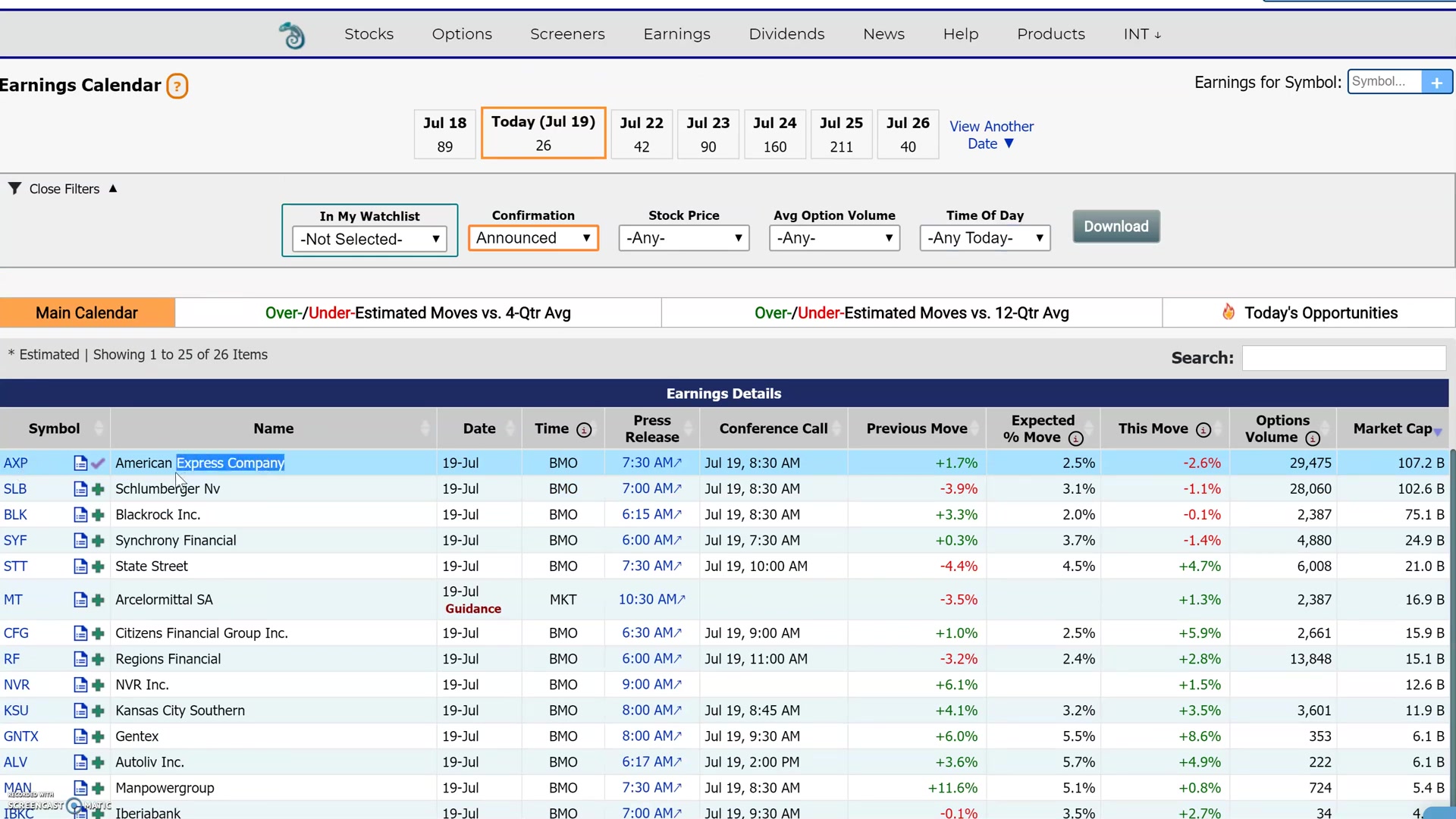
フィルターは細かく使いこなすより、まずは日付、監視銘柄、確定状況の3つから触れると混乱しにくくなります。
Earnings Calendarのソートで見るべきポイント
フィルターが候補を絞る機能なら、ソートは一覧を見やすく整理する機能です。一覧比較では、ソートを使えるようになると使い勝手が上がります。
Expected Moveが大きい順に並べる
Expected Moveで並べ替えると、一覧内で想定変動の大きさを比較できるようになります。まず全体傾向を把握したいときの整理方法の一つです。
決算銘柄が多い日でも、想定変動の大きさをひと目で見比べられます。
Options Volumeが多い順に並べる
次に見やすいのが、Options Volumeの多い順です。オプション市場で活発に取引されている銘柄を一覧内で比較したい場合に便利です。
Expected Moveで想定変動を見て、Options Volumeで取引の厚みを確認する。この2つのソートは相性がよく、一覧の使い方として覚えやすい組み合わせです。
時価総額が大きい銘柄を優先する
大型株を中心に見たい場合は、時価総額ベースで並び替える方法もあります。決算シーズンでは、中小型株まで含めると候補が増えすぎることがあります。
そのため、最初は大型株中心に全体像を把握し、そのあとにExpected MoveやOptions Volumeで比較する流れも使いやすいです。
日本人読者がまず確認すべき使い方3パターン
ここでは、実際にどう使えばよいかを、3つの場面で整理します。
代表的な使い方を先にまとめると、次の3パターンに分けられます。
場面ごとの見方を表で整理すると、次のようになります。
| 使い方 | 見るポイント |
|---|---|
| 今週の決算予定をざっと把握したい | 日付切替とBefore Open / After Close |
| Expected Moveが大きい銘柄を探したい | 対象日を絞ってExpected Moveでソート |
| オプション出来高が多い決算銘柄を見たい | Options Activity条件とOptions Volumeの確認 |
どの使い方でも、一覧を一度に全部理解しようとせず、目的に応じて見る列を絞るのがコツです。
今週の決算予定をざっと把握したいとき
この場合は、まず日付を切り替えながら一覧を見ます。そのうえで、Before OpenとAfter Closeをざっと確認します。
この使い方では、Expected Moveを細かく見る前に、「どの日に件数が多いか」「どのタイミングに決算が集まるか」を把握することが目的です。最初の全体整理としては、これで十分です。
Expected Moveが大きい銘柄を探したいとき
この場合は、対象日を絞ったうえでExpected Moveでソートします。その中で、どの銘柄の想定変動が大きいかを比較していく形がわかります。
ただし、Expected Moveは確定的な値動きではありません。あくまで市場が想定している幅の目安として扱うのが基本です。
オプション出来高が多い決算銘柄を見たいとき
この場合は、Options Activity関連の条件やOptions Volumeのソートを使うと整理できます。Expected Moveと合わせて見れば、一覧内での比較ができるようになります。
決算銘柄が多い日に、どこから確認するか迷うときは、この使い方が実務的です。
Earnings Calendarでよくある見方のミス
便利な画面ですが、最初は見方を誤りやすいポイントもあります。ここを先に知っておくと、一覧がかなり読み取れるようになります。
慣れないうちにつまずきやすい点
- Expected Moveを将来の確定値だと思ってしまう
- Before Open / After Closeを見落とす
- 予定日だけ見て比較項目を見ない
- 一覧を見ただけで次の分析画面に進まない
Expected Moveを将来の確定値だと思ってしまう
もっとも多いのが、Expected Moveを「この幅で必ず動く」と受け取ってしまうことです。これは確定値ではなく、市場の想定を示す目安です。
そのため、一覧比較には便利ですが、単独で結論を出す項目ではありません。
Before Open / After Closeを見落とす
日付だけ見て、発表時間を見落とすのもよくあるミスです。同じ日付でも、寄り前か引け後かで確認のタイミングは変わります。
まずはTime of Reportingを見る。この習慣をつけるだけで、一覧の精度がかなり上がります。
予定日だけ見て比較項目を見ない
「この銘柄は明日決算だ」と確認して終わるだけでは、Earnings Calendarの良さが半分しか使えていません。この画面は一覧比較が本体です。
Expected Move、Previous Move / Actual Move、Options Volumeまで見て、銘柄ごとの差を整理することに意味があります。
一覧を見ただけで次の分析画面に進まない
Earnings Calendarは便利ですが、ここだけで決算分析が完結するわけではありません。一覧で候補整理をしたあとに、Historical PatternsやOver/Under Estimated Movesに進むことで、はじめて分析の流れがつながります。
一覧を見て終わりにせず、次の画面へ進む前提で使うと活きてきます。
この画面で分かること・分からないこと
Earnings Calendarは非常に便利ですが、役割を切り分けて使うことが大切です。
分かること|決算日、発表時間、予想変動、取引活発度
この画面で把握しやすいのは、決算日、発表時間、Expected Move、Previous Move / Actual Moveの入口、Options Volumeなどの活発さです。
つまり、比較のための基礎情報はここで十分揃います。
分からないこと|値動きの理由や詳細な過去パターン
一方で、この画面だけでは、なぜその銘柄のExpected Moveが大きいのか、過去にどのような反応が何回続いていたのか、といった深い背景まではわかりません。
一覧画面は、あくまで比較と整理の入口です。
深掘りには別画面が必要
候補を決めたあとは、必要に応じて別画面へ進みます。過去の決算反応を見たいならHistorical Patterns。市場予想との差を見たいならOver/Under Estimated Moves。今後の候補探しに戻るならForward-Looking Earnings Dates Reportです。
この流れを意識すると、Earnings Calendarの役割がはっきりします。
Forward-Looking Earnings Dates Reportとの違い
この2つは似て見えますが、使い方は少し違います。
Forward-Looking Earnings Dates Reportは候補発見向き
Forward-Looking Earnings Dates Reportは、今後の決算候補を見つける入り口として使いやすい画面です。先回りして候補を探したいときに向いています。
Earnings Calendarは日付比較と優先順位づけ向き
一方、Earnings Calendarは、候補を一覧で並べて、日付ごとの違いや各項目の差を比較する画面です。
つまり、候補を見つけたあとに、日付、時間、Expected Move、Options Volumeを比較して整理する役割が強くなります。
両方をどう使い分けるか
先に今後の決算候補を広めに探したい場合は、Forward-Looking Earnings Dates Reportの見方もあわせて確認できます。
使い分けはシンプルです。
- まずForward-Looking Earnings Dates Reportで候補を広めに探す
- そのあとEarnings Calendarで日付比較と整理をする
- さらに必要ならHistorical PatternsやOver/Under Estimated Movesに進む
この進め方にすると、決算分析の流れが自然につながります。
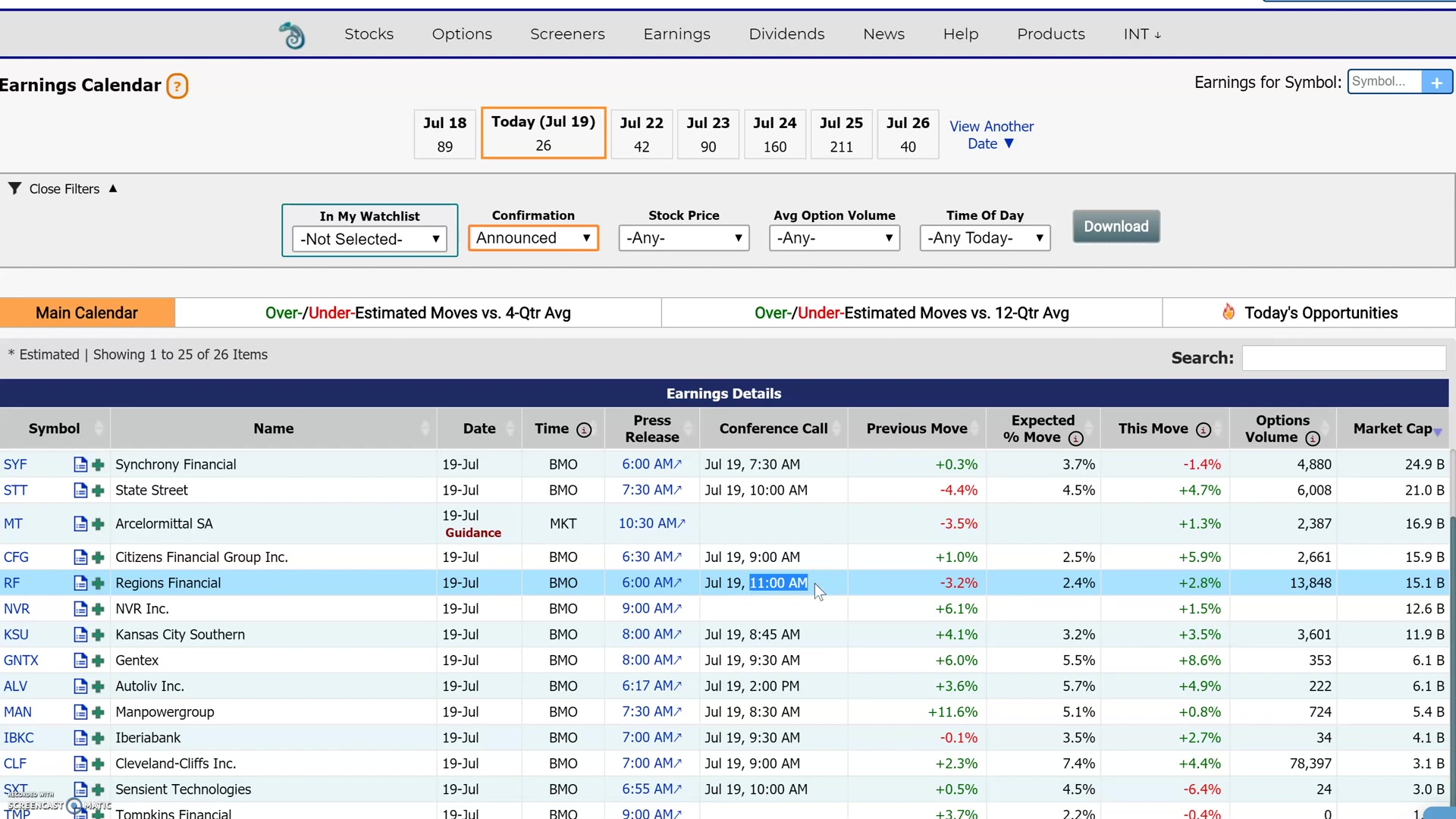
似た画面を役割ごとに使い分けると、何を確認する場面なのかが整理できます。
次に読むべき記事
Earnings Calendarを使えるようになると、次は「一覧の先」に進みたくなります。ここでは、つながりのよい記事を説明します。
一覧で見た数字を次の操作につなげたい場合は、候補探しの起点になるForward-Looking Earnings Dates Reportの見方から戻って全体の流れを確認するのも自然です。
Historical Patterns|過去の決算反応を見る
一覧で候補を絞ったら、次に見たいのがHistorical Patternsです。過去の決算でどのような反応が出ていたかを確認することで、一覧画面だけでは見えない傾向を補いやすくなります。
Over/Under Estimated Moves|市場予想との差を見る
Expected Moveを見たあとに、その予想と実際の反応の差を確認したいときはOver/Under Estimated Movesが役立ちます。Earnings Calendarで見た数字を、もう一段深く理解が進みます。
Forward-Looking Earnings Dates Report|今後の決算候補を探す
まだ候補探しの段階に戻りたい場合は、Forward-Looking Earnings Dates Reportに戻る流れが確実です。Earnings Calendarと組み合わせることで、候補発見と比較整理の両方ができるようになります。
Market Chameleonを使って決算分析を進めたい方へ
Earnings Calendarは、決算分析の入り口として非常に使いやすい画面です。ただし、本当の価値は「決算日を確認できること」よりも、一覧で比較し、違いを整理できることにあります。
最初は、Date、Time of Reporting、Expected Move、Previous Move / Actual Move、Options Volumeの5項目だけで十分です。見ていく順序は、日付 → 発表時間 → Expected Move → Options Volume。この順で確認すれば、一覧の使い方がかなり安定します。
そのうえで、候補が見えてきたらHistorical PatternsやOver/Under Estimated Movesに進む。この流れで、決算前後の見方が少しずつつながっていきます。
まとめ
Earnings Calendarは、決算日を確認するだけの画面ではありません。決算予定を一覧で比較し、銘柄ごとの違いを整理するための画面です。
最初は、Date、Time of Reporting、Expected Move、Previous Move / Actual Move、Options Volumeの5項目だけ見れば十分です。見ていく順序は、日付 → 発表時間 → Expected Move → Options Volume で問題ありません。
フィルターやソートを使えば、今週の決算予定や注目ポイントをさらに整理できます。そして一覧で候補を絞ったあとは、Historical PatternsやOver/Under Estimated Movesに進むことで、決算分析の理解が深まります。
焦ってすべてを覚える必要はありません。まずは一覧画面を開いて、5項目がどこにあるかを確認するところから始めるだけでも、Earnings Calendarは十分に使い始められます。
まずは無料範囲でEarnings Calendarの画面を開き、本記事で紹介した5項目がどこに表示されるかを確認してみてください。そのうえで、候補を比較できるようになったらHistorical PatternsやOver/Under Estimated Movesを読むと、決算前後の見方がよりつながります。
Market Chameleonを実際に確認してみる
Market Chameleonでは、IVやOption Chain、Earnings Moveなどのデータを無料でも一部確認できます。まずは実際の表示を見ながら、どのような情報が取得できるか確認してみると理解が進みます。
※無料でも一部機能を確認できます。詳細な分析機能は有料プランで利用できます。
よくある質問
最後に、Earnings Calendarを読み始めた段階で出やすい疑問を説明します。最初に引っかかりやすい点だけ押さえておくと、一覧画面の理解が進めやすくなります。
Q1. Earnings Calendarは決算日を確認するだけの画面ですか?
いいえ。決算日を確認するだけでなく、発表時間、Expected Move、Options Volumeなどを一覧で比較し、銘柄ごとの違いを整理する画面です。
Q2. 最初はどの項目だけ見ればよいですか?
最初は、Date、Time of Reporting、Expected Move、Previous Move / Actual Move、Options Volumeの5項目で十分です。まずはこの5つの位置を覚えると、画面がかなり読み取れるようになります。
Q3. Before OpenとAfter Closeはなぜ重要ですか?
同じ日付でも、発表されるタイミングが違うためです。寄り前か引け後かで、確認すべき時間帯や整理の仕方が変わります。
Q4. Expected Moveは将来の値動きを正確に当てる数字ですか?
そうではありません。Expected Moveは市場が想定する値動き幅の目安であり、確定値ではありません。比較や一覧整理に使うのが基本です。
Q5. Earnings Calendarの次はどの画面を見るとよいですか?
候補を絞ったあとならHistorical Patterns、市場予想との差を見たいならOver/Under Estimated Moves、今後の候補探しに戻るならForward-Looking Earnings Dates Reportがつながりやすいです。
※本記事は一般的な情報提供であり、投資助言ではありません。記載は執筆時点の情報です。最終的な投資判断はご自身の責任でお願いします。
本記事は情報提供を目的としています。特定の投資行動を推奨するものではありません。投資判断はご自身の責任でお願いいたします。