気になる米国株をひとまとめにして、関連情報を一覧で確認するための入口がWatchlistsです。
Market Chameleonは機能が多く、最初はどの画面から見ればよいか迷いやすいツールです。その中でWatchlistsは、気になる銘柄を自分用に整理し、その後にNews、Screener、Options関連画面を確認するための土台になります。
英語UIを見ると難しく感じるかもしれませんが、Watchlistsはやることが比較的はっきりしています。まず一覧を作る。次に銘柄を追加する。そこから関連ニュースやスクリーニング結果、オプション関連画面の見方を確認する。この流れがわかるだけでも、Market Chameleon全体を整理して見やすくなります。
この記事では、概念の説明よりも先に、実際の表示でどこを見るか、どこを押すか、次にどの画面へ進むかを中心に、日本語で順に整理します。
当サイトではアフィリエイトプログラムを利用しています。
本記事は情報提供を目的としており、特定の投資行動を推奨するものではありません。
この記事でわかること
- Watchlistsがどんな役割を持つ画面か
- 新しいWatchlistの作り方と銘柄の追加方法
- 一覧表で最初に見るべき項目
- News、Stock Screener、Options関連画面とのつなげ方
- 次に読むと理解の負担が少ない関連画面への進み方
Market Chameleon Watchlistsとは何か
Watchlistsは、Market Chameleonで気になる銘柄を整理し、関連情報を一覧で確認するためのための入口画面です。
単なるお気に入り登録のようにも見えますが、実際にはそれ以上の役割があります。Watchlistsに銘柄を入れておくと、その一覧を起点にして、次のような画面へ自然につなげられます。
次のような画面へ自然につなげられるのが、Watchlistsの大きな特徴です。
- Newsで自分の監視銘柄だけを絞って見る
- Stock ScreenerでWatchlist銘柄を条件に使う
- Options関連画面で、自分が見たい銘柄群だけを対象にする
つまり、Watchlistsは「銘柄整理の場所」であると同時に、News、Screener、Options関連画面へ進むための土台でもあります。
日本の証券会社のツールでは、ニュース、スクリーニング、チャート、オプション関連機能が比較的まとまって見えることがあります。一方でMarket Chameleonは、情報量が多いぶん、最初は「どの画面がどこにつながるのか」が見えにくいことがあります。
そのため、まずWatchlistsを使えるようになると、英語UIでも全体像がかなりつかめます。最初からOption ChainやIVの細かな見方まで理解しなくても構いません。まずは、自分の監視銘柄を整理できる状態を作ることが大切です。
Watchlists画面で最初に見る場所
Watchlists画面を開いたら、最初に見る場所は大きく分けて3つです。
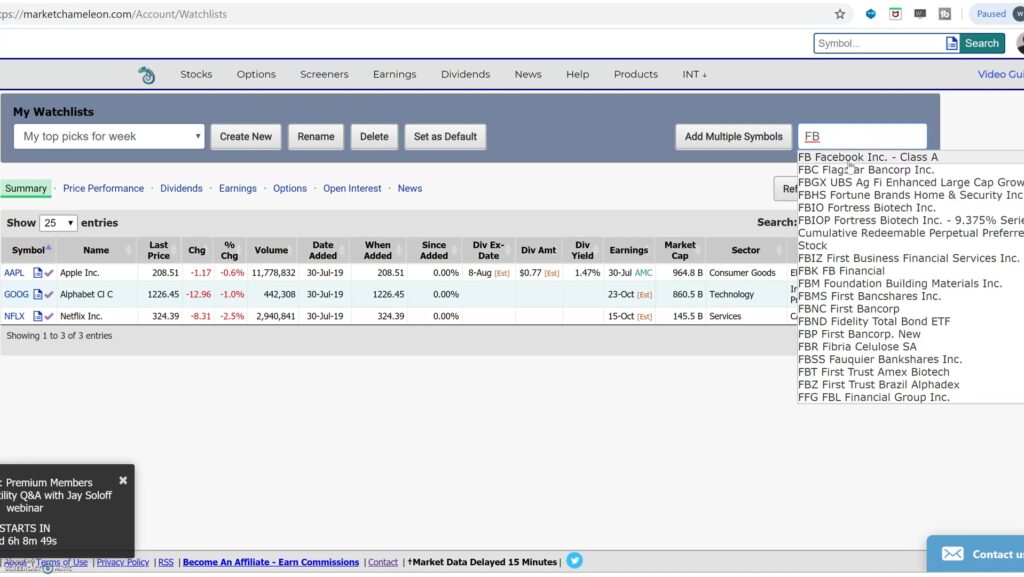
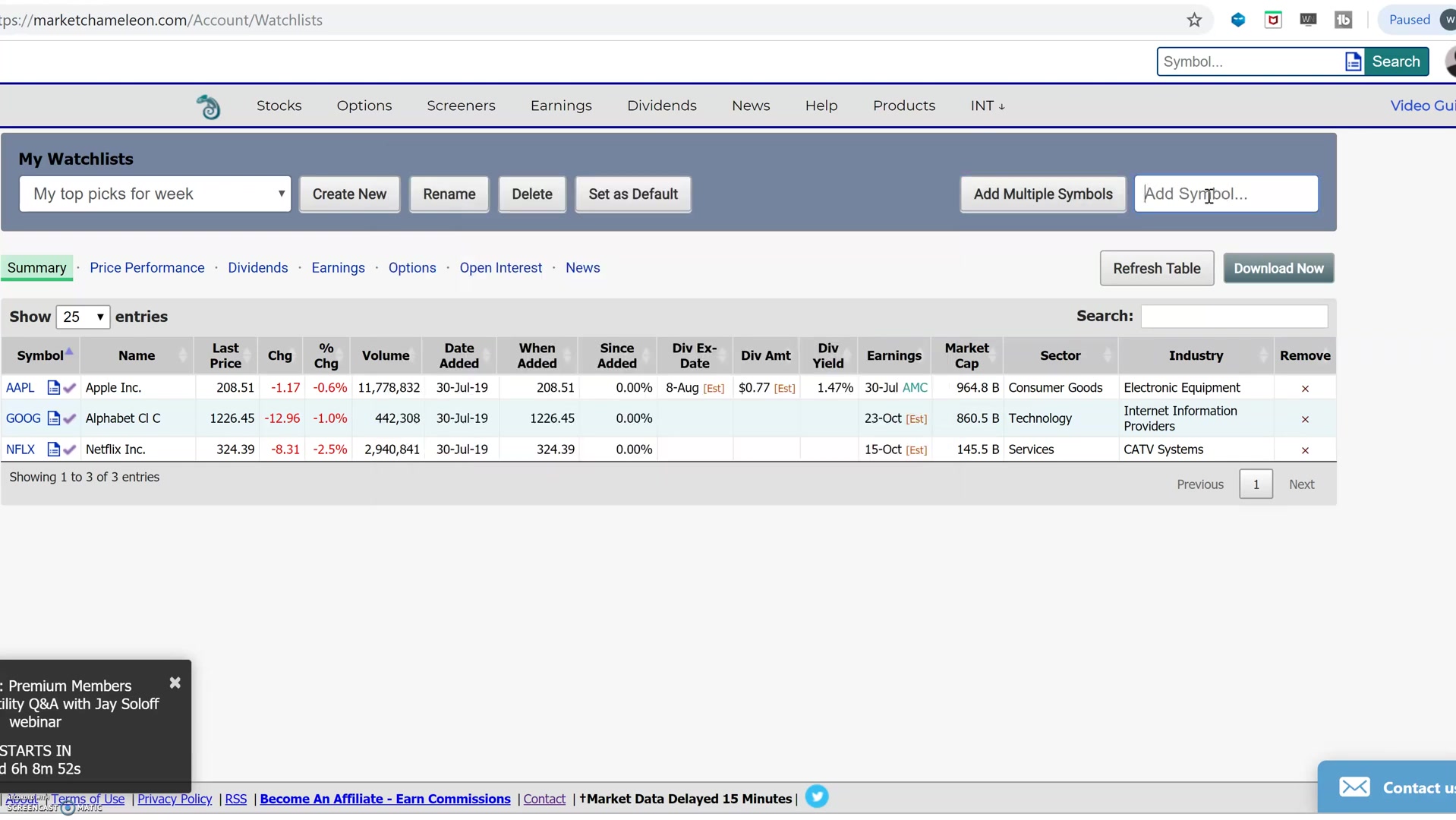
1つ目は、画面上部の操作ボタンです。ここには Create New、Rename、Delete、Set as Default、Add Multiple Symbols といった主要ボタンがあります。
まずは画面全体の位置関係を把握すると、操作の流れをつかめます。
上部ボタンにはそれぞれ明確な役割があります。意味を先に押さえておくと、英語UIでも迷いにくくなります。
- Create New:新しいWatchlistを作るボタンです。
- Rename:すでに作ったWatchlistの名前を変更します。
- Delete:Watchlist自体を削除します。
- Set as Default:そのWatchlistを既定の一覧として扱いたいときに使います。
- Add Multiple Symbols:既存Watchlistへ複数銘柄をまとめて追加するときに使います。
2つ目は、左上のWatchlist選択欄です。ここで、どのWatchlistを表示中かを切り替えます。複数のテーマ別リストを作っておくと便利です。
たとえば「高配当候補」「決算確認用」「オプション学習用」など、目的別に分けると見やすくなります。
3つ目は、中央から下に表示される一覧テーブルとタブです。この部分では、銘柄一覧だけでなく、Summary、Price Performance、Dividends、Earnings、Options、Open Interest、News などのタブから、同じWatchlistに対する別角度の情報を確認できます。
一覧テーブルの下にあるタブを見ると、同じWatchlistを多面的に確認できることがわかります。
最初の段階では、すべてを覚える必要はありません。まずは「上でWatchlistを選ぶ」「中央で中身を見る」「必要に応じて別タブへ移る」という流れだけ押さえておけば十分です。
ポイント整理
- 最初に見る場所は「上部ボタン」「Watchlist選択欄」「一覧テーブルとタブ」の3つです。
- 最初から全タブを理解しなくても大丈夫です。
- まずは一覧を作って、必要に応じて次の画面へ進む流れを覚えると操作の迷いが減ります。
新しいWatchlistを作成する手順
新しいWatchlistを作るときは、Watchlists画面の Create New をクリックします。
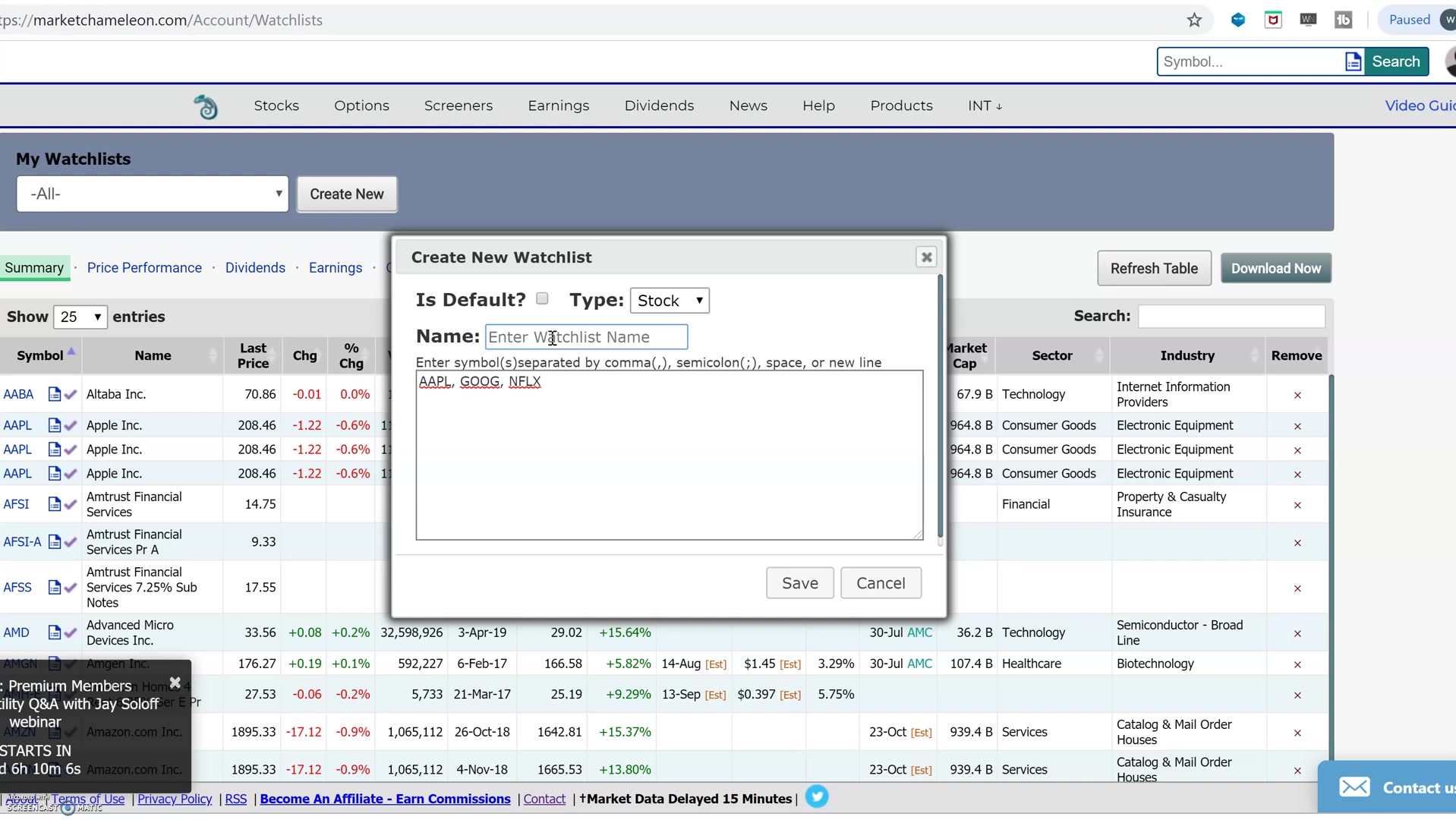
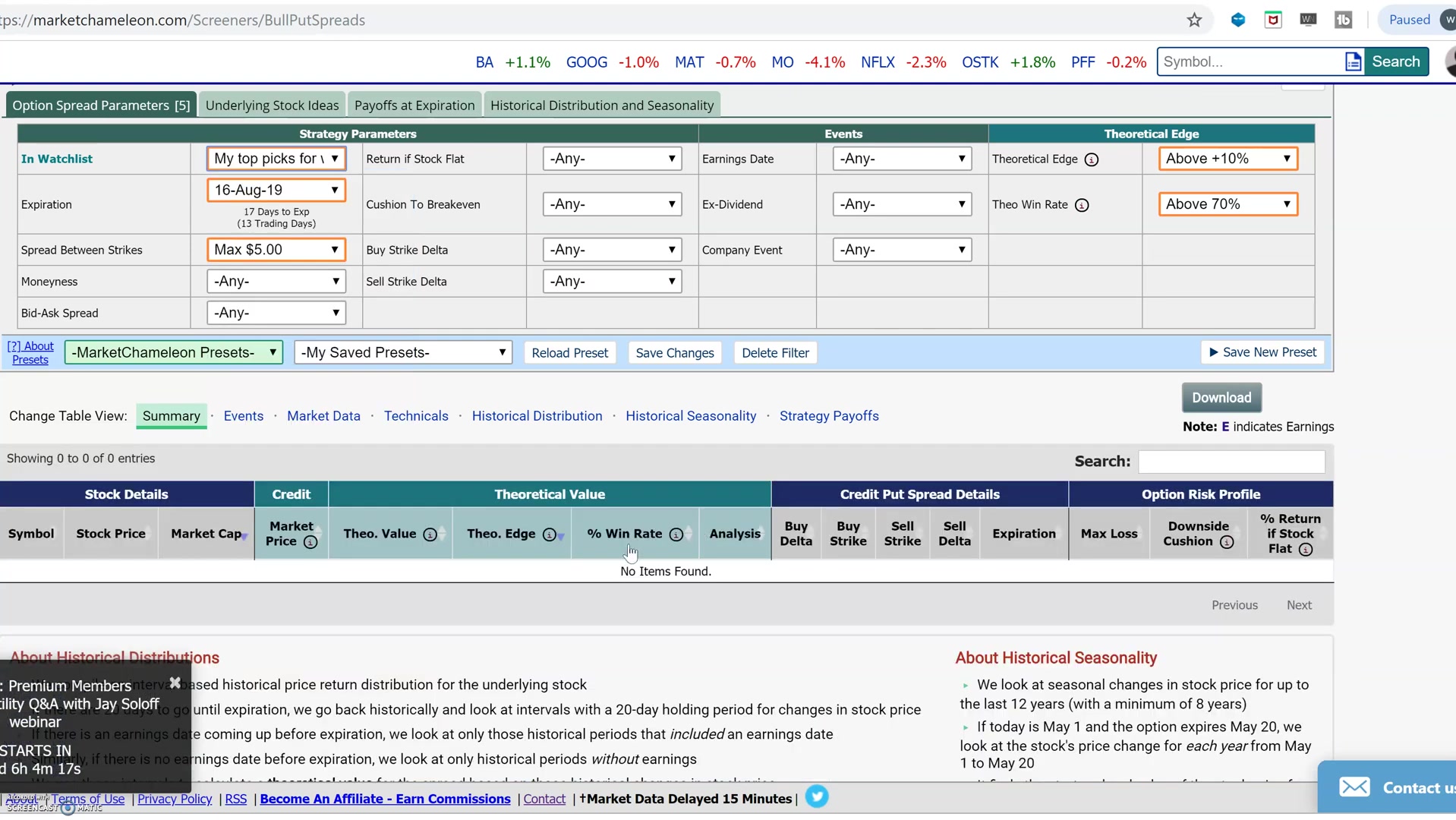
すると、新規作成用のモーダル画面が開きます。ここで最初に見るべきなのは、Is Default?、Type、Name、複数銘柄入力欄 の4か所です。
新規作成モーダルでは、入力位置を先に確認すると作業できるようになります。
それぞれの項目は役割が決まっているため、順に見ていくと理解が進みます。
Is Default? の意味
Is Default? は、そのWatchlistを標準の一覧として使うかどうかの設定です。最初は必須ではありません。
あとから Set as Default でも変更できるので、慣れないうちは触らなくても大丈夫です。
Type の意味
Type はWatchlistの種類です。今回の使い方では、基本的に Stock を選べば問題ありません。
英語UIに慣れていないと、このTypeで迷いやすいですが、ここでは「株式の監視リストを作る設定」と理解しておけば十分です。米国株の銘柄整理をしたい読者であれば、まずStockで進めればよいでしょう。
Name の意味
Name はWatchlistの名前です。ここは後で見返したときにわかりやすい名前をつけるのがコツです。
たとえば、次のような付け方だと整理できます。
- 今週確認したい銘柄
- 配当チェック用
- 決算前に見る銘柄
- オプション学習用
- 長期ウォッチ用
スクリーンショットでは My top picks for week のような名前で作成している流れが確認できます。英語名でも日本語での管理メモでも構いませんが、自分が後で迷わないことを優先するのが実務的です。
複数シンボル入力欄の意味
モーダルの大きな入力欄は、複数の銘柄シンボルを一度に入力する場所です。ここには、たとえば AAPL, GOOG, NFLX のように、カンマ区切りで複数入力できます。
この欄の良いところは、最初から監視したい銘柄がいくつか決まっている場合、まとめて登録できることです。他のメモやExcel、証券会社の監視リストからシンボルだけを整理して貼り付けるような使い方もできます。
入力の実例を見ると、最初のWatchlistをどう作るかのイメージがつかめます。
操作の流れとしては、次の順序です。
- Create New を押す
- Name を入力する
- Type を Stock にする
- 複数シンボル入力欄に銘柄を入れる
- Save を押す
これで、新しいWatchlistが作成されます。作成後はWatchlists画面に戻り、一覧テーブルに登録銘柄が表示されます。
最初のWatchlistは3〜5銘柄程度から始めると見やすいです。いきなり銘柄数を増やしすぎると、一覧の意味が薄れやすくなります。
既存のWatchlistに銘柄を追加する方法
Watchlistを作った後は、必要に応じて銘柄を追加していきます。追加方法は大きく分けて2つあります。
1つは複数追加。もう1つは単一追加です。
Add Multiple Symbolsで複数追加する方法
すでにあるWatchlistへ、まとめて複数銘柄を入れたいときは、上部の Add Multiple Symbols を使います。
この方法は、たとえば新しく10銘柄ほど見直したいときや、他のメモから一括で持ってきたいときに便利です。操作の考え方は、新規作成モーダルの複数シンボル入力とほぼ同じです。
- 追加先のWatchlistを選ぶ
- Add Multiple Symbols を押す
- シンボルを複数入力する
- 保存する
最初からある程度銘柄候補が決まっている場合は、この方法のほうが効率的です。
右上のAdd Symbol欄で単一追加する方法
一方で、気になる銘柄をその場で1つずつ足したいときは、右上の Add Symbol… の入力欄を使います。
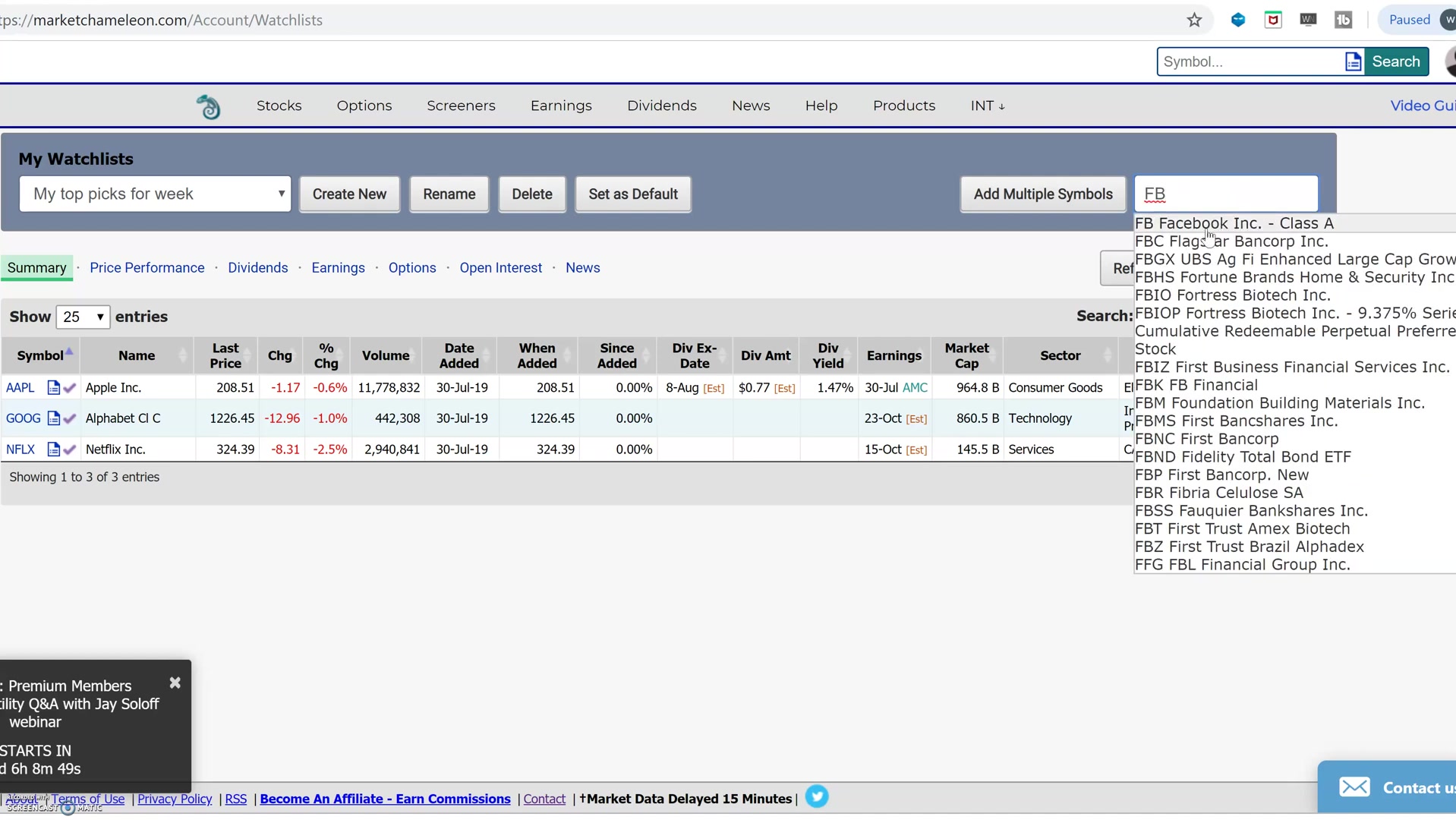
ここにティッカーを入力すると、候補が自動表示されます。たとえば FB と入力すると、候補一覧が出てきて、該当銘柄を選べる流れになっています。英語UIでも、この候補表示が出ることで入力ミスを減らせます。
単一追加の画面を見ると、使いどころが直感的にわかります。
この方法が向いているのは、ニュースやスクリーナーを見ていて「この銘柄をあとで見直したい」と思ったときです。その場で1銘柄だけ追加したいなら、こちらのほうが簡単です。
単一追加と複数追加の違い
整理すると、違いは次のようになります。
- 複数追加:最初から複数の監視候補が決まっているときに向く
- 単一追加:画面を見ながら、その場で1銘柄ずつ追加したいときに向く
この2つを使い分けられるようになると、Watchlistsはかなり扱いやすくなります。最初にまとめて土台を作り、日々の気づきは単一追加で足していく、と考えると自然です。
Removeで削除する方法
銘柄を外したいときは、一覧テーブルの Remove 列にある X を使います。Watchlistを整理するうえでは、追加だけでなく削除も大切です。
特に、学習用のWatchlistは放置すると銘柄数が増えやすくなります。「今はもう見ない銘柄」を外すだけでも、一覧の見やすさがかなり変わります。
Watchlistsの表で確認できる項目
Watchlistを作成すると、一覧テーブルに複数の列が並びます。ここでは、慣れないうちにまず押さえたい項目を順に見ていきます。
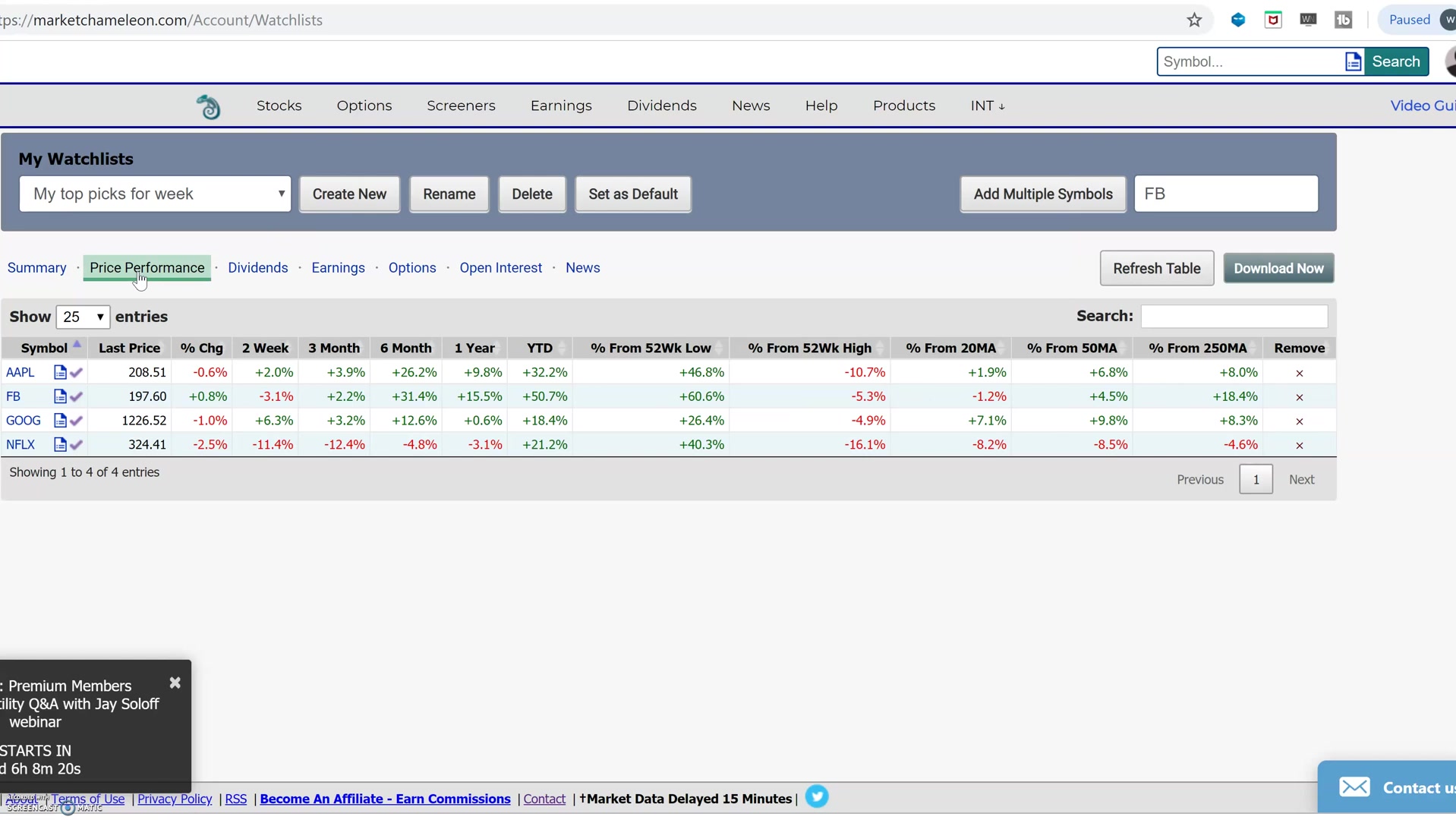
一覧表では、どの列を優先して見るかを決めておくと理解が進みます。
表の中でまず意識したい項目を、順に見ていきます。
Date Added
Date Added は、その銘柄をWatchlistに追加した日付です。これは地味ですが、あとで振り返るときに役立ちます。
「いつから監視していたのか」を確認できるため、短期的なメモとしても使えます。
When Added
When Added は、追加した時点の株価です。つまり、その銘柄をWatchlistへ入れたタイミングの価格水準が残ると考えてください。
これを見ると、「見始めた時点と今で、どのくらい変化したか」をざっくり確認できるようになります。
Since Added
Since Added は、追加してからの変化率です。追加時点から現在までの値動きを把握するための列です。
ここは、売買判断のために使うというより、自分がどのタイミングで関心を持ったかを振り返る補助として見ると使いやすいです。
Earnings
Earnings は、決算日関連の情報です。決算が近いかどうかを知る入口になります。
Watchlistは単なる銘柄一覧ではなく、このようにイベント確認の出発点としても使えます。決算前後の動きを確認したい場合は、この列をきっかけに、Market Chameleon Upcoming Announcements や Earnings Move関連記事 へ進む順序が確実です。
Market Cap
Market Cap は時価総額です。企業規模の大きさをざっくり把握できます。
たとえば、同じ業種でも大型株と中型株では値動きや情報の出方に違いがあります。そのため、Watchlistの中にどの程度の規模の企業が混ざっているかを見るだけでも、全体像がつかめます。
Sector
Sector はセクター、つまり業種の大分類です。たとえばTechnology、Healthcare、Financialなどが並びます。
複数銘柄を見ていると、無意識に特定セクターへ偏っていることがあります。WatchlistでSectorを確認すると、自分の関心がどこに偏っているかを把握できます。
Industry
Industry はSectorより細かい業種です。たとえば同じTechnologyでも、さらに具体的な分野が分かれます。
ここまで見ると、似た企業をまとめて監視したいときに整理できます。特にScreenerと組み合わせる際には、このIndustry感覚があると見やすくなります。
Remove
Remove は、その銘柄をWatchlistから外すための列です。監視対象の入れ替えをこまめにしたいときに使います。
一覧表は、情報が多い画面に見えますが、最初から全部読む必要はありません。まずは Date Added、Since Added、Earnings、Sector、Remove くらいを意識するだけでも十分です。
さらに別タブへ移ると、Price Performanceでは52週高値・安値との距離や、移動平均線との位置関係なども確認できます。Watchlistはただのメモではなく、監視対象の状態をざっくり並べて見る画面だと考えると理解が進みます。
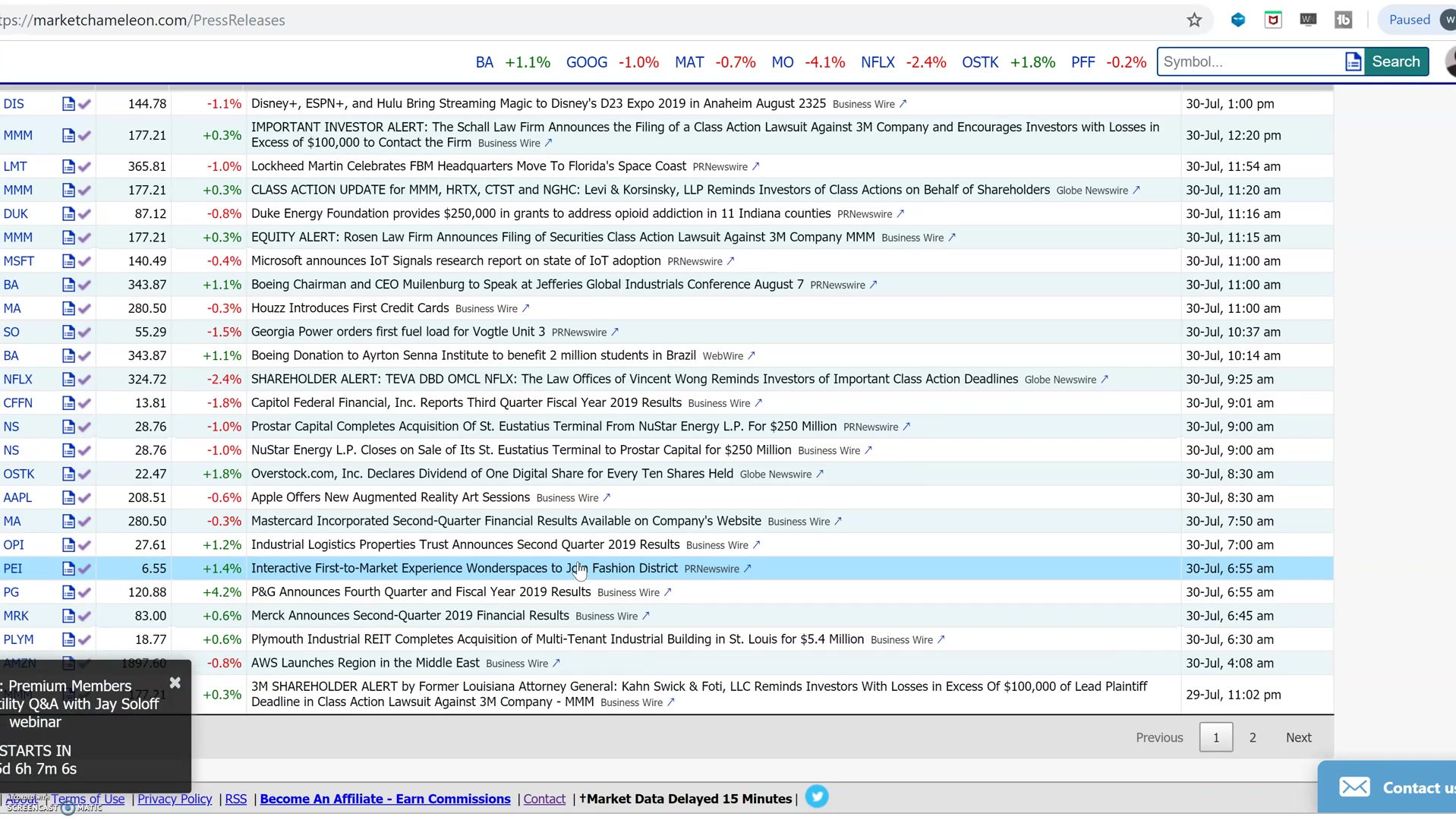
WatchlistsをNews画面で活用する方法
Watchlistsが便利なのは、作って終わりではなく、News画面で自分の監視銘柄だけを絞り込めることです。
Market ChameleonのNews関連画面では、プレスリリースなどの情報が大量に並びます。そのままだと情報量が多く、英語に不慣れな方ほど読む前に疲れてしまいやすいです。
そこで役立つのが、In My Watchlist という絞り込みです。
News画面での使い方
操作の流れはシンプルです。
- News系の画面へ移動する
- Latest Press Releases などの一覧を開く
- Table View に切り替える
- In My Watchlist で、自分のWatchlistを選ぶ
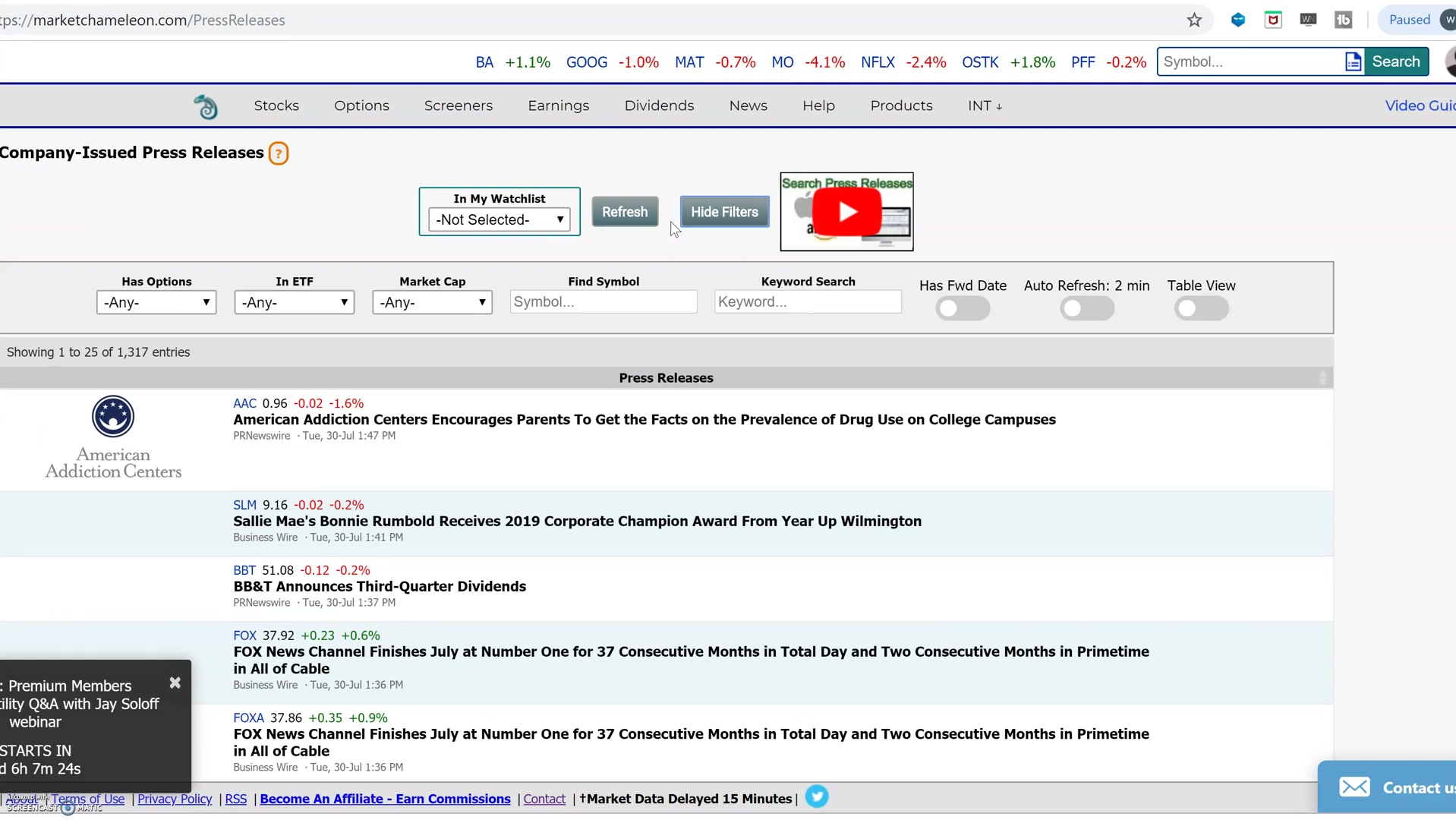
画面上では、Watchlist条件で絞り込む流れを確認できます。
これで、Watchlistに入っている銘柄だけに関連するプレスリリースを絞って見やすくなります。
なぜTable Viewが見やすいのか
News系画面は、カード形式や一覧形式よりも、Table View のほうがフィルタ条件をかけやすく、目的の銘柄だけを追いやすい場面があります。
英語記事を1本ずつ深く読むのが目的ではなく、まず「自分の監視銘柄に何か出ていないか」を確認したい場合には、この使い方が実務的です。
表示形式をTable Viewに変えると、ノイズを減らして確認できるようになります。
たとえば、決算前の銘柄、配当関連の発表が気になる銘柄、新製品や会社発表を追いたい銘柄などをまとめておくと、News画面のノイズをかなり減らせます。
日本人投資家にとっては、英語ニュースを全部読むよりも、まず自分に関係のある銘柄だけへ絞ることのほうが大切です。Watchlistsはその入口として機能します。
なお、ニュース本文の詳しい読み込みまでは、この記事では扱いません。決算関連を深掘りしたい場合は、Market Chameleon Upcoming Announcements や Earnings Move関連記事 へつなげると理解が進みます。
WatchlistsをStock Screenerで活用する方法
Watchlistsは、Stock Screenerと組み合わせるとさらに便利になります。ここでは使い方が2通りあります。
1つは、Watchlistをフィルタ条件として使う方法。もう1つは、Screener結果からWatchlistへ銘柄を追加する方法です。
Watchlistをフィルタ条件として使う方法
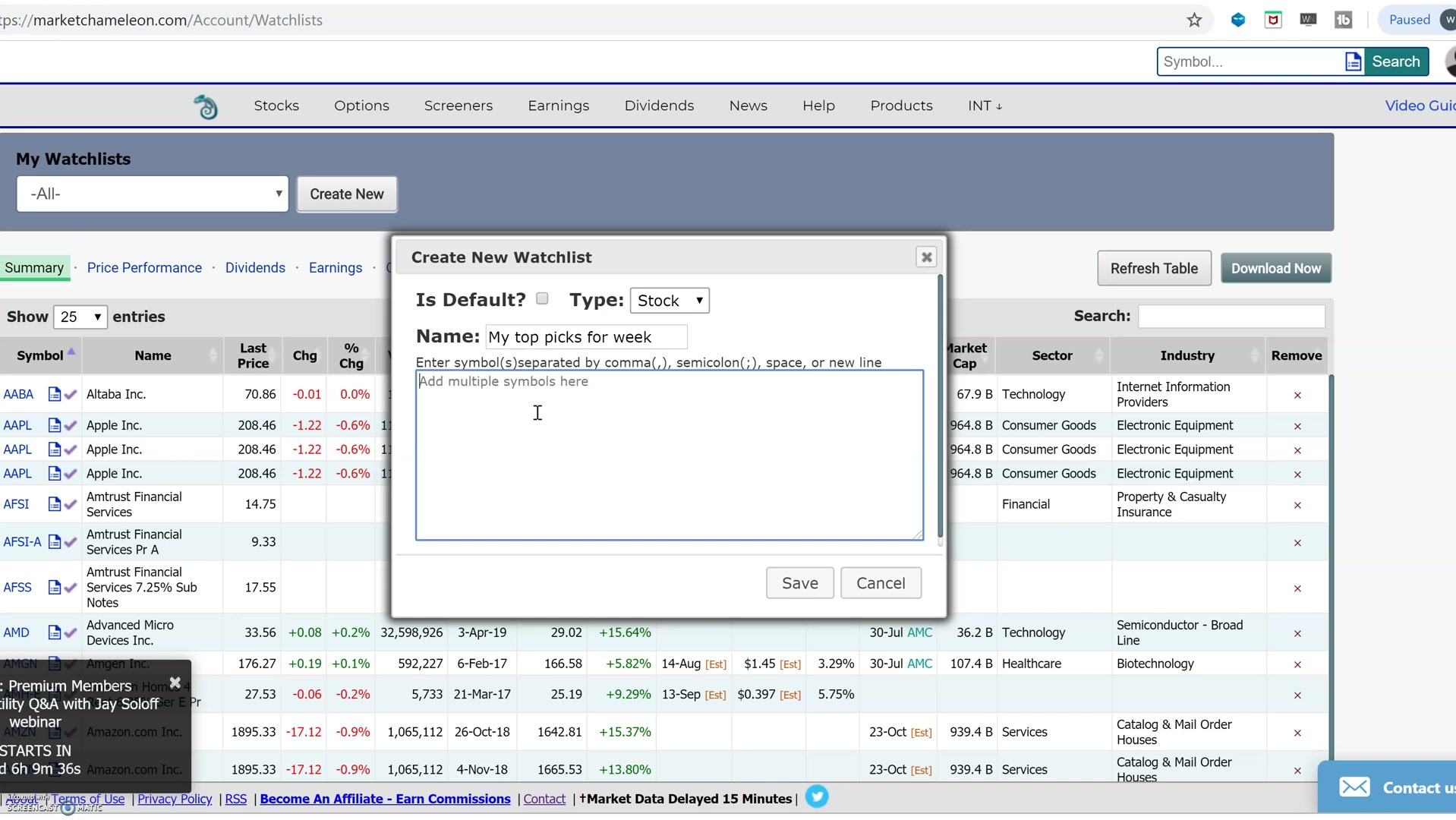
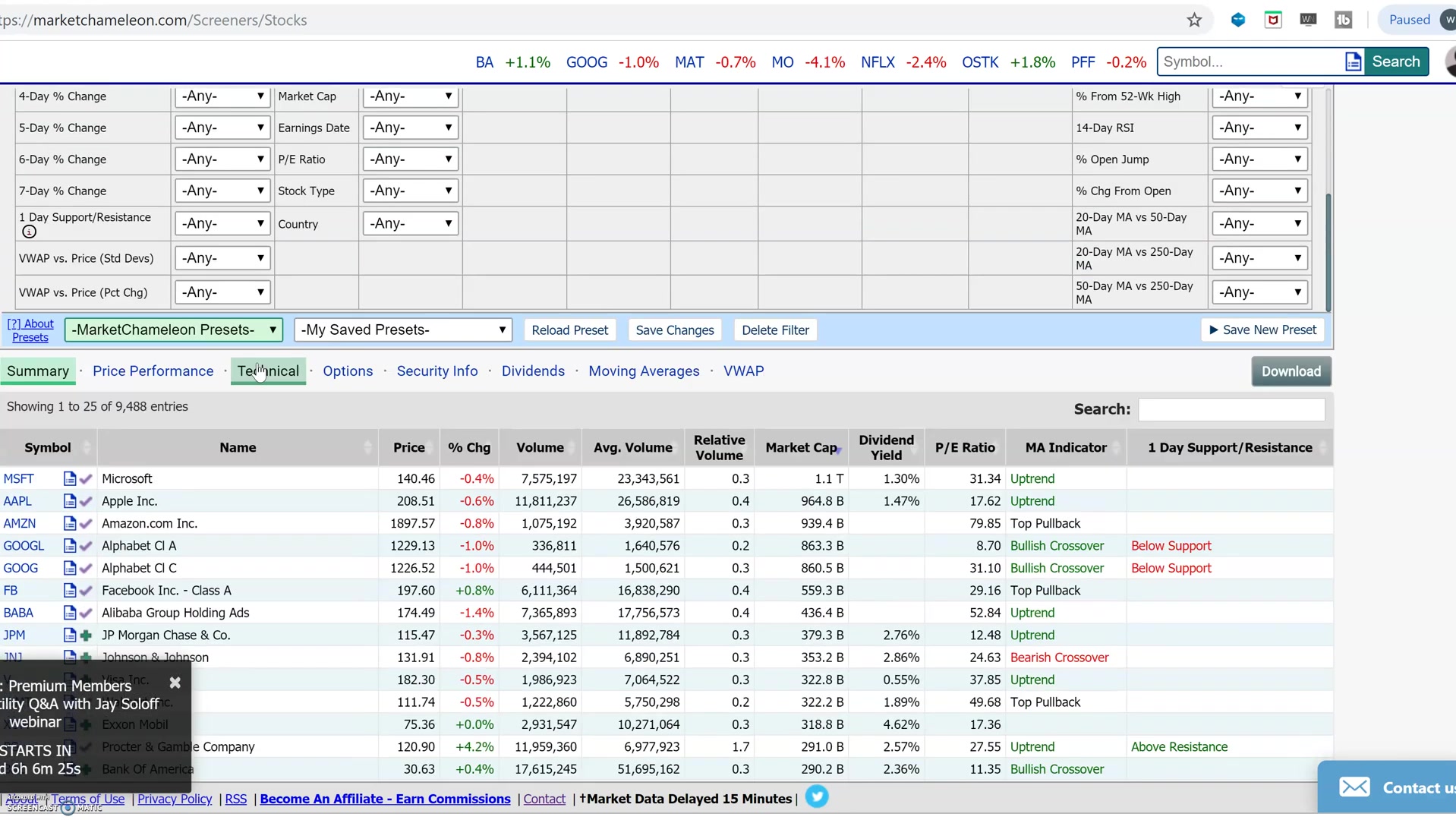
Stock Screener画面では、条件欄の中に In My Watchlist があります。ここで特定のWatchlistを選ぶと、スクリーニング対象を自分の監視銘柄に限定できます。
条件欄でWatchlistを使うと、対象銘柄を絞り込んで確認できます。
この使い方をすると、確認対象を整理できます。たとえば、移動平均線に対する位置や、テクニカル条件、配当条件、ボラティリティ条件などを見たいときに、全市場から探すのではなく、まずは自分の監視銘柄だけに絞って確認できます。
英語ツールでは条件が多く迷いやすいですが、Watchlistで対象銘柄を絞るだけでも、確認の順序を整理できます。
Screener結果からWatchlistへ追加する方法
もう1つの使い方は、Screenerで見つけた銘柄をWatchlistへ追加する流れです。
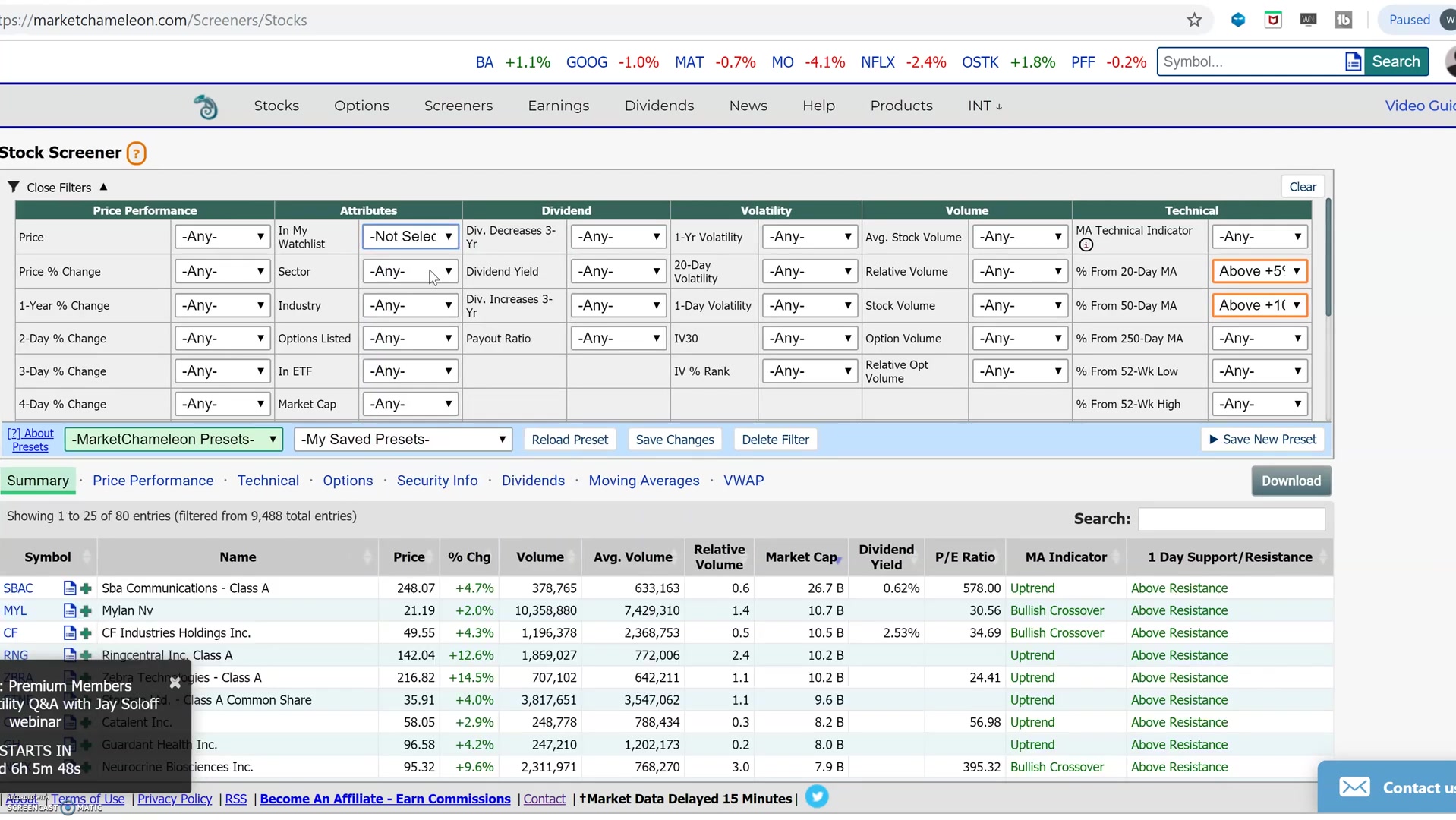
スクリーナー結果一覧には、銘柄の横に追加操作があり、そこからWatchlistへ入れられます。ポップアップが開き、どのWatchlistへ追加するか を選ぶ流れです。
結果一覧からそのままWatchlistへ追加できるため、発見と整理をつなげやすくなります。
追加先を選ぶポップアップも用意されているため、用途別にリストを分けやすくなっています。
この操作が便利なのは、「最初は広く探し、後で自分の監視銘柄に落とし込む」ことができる点です。つまり、Screenerは発見の画面、Watchlistは整理の画面として使い分けられます。
どう使い分けるとわかりやすいか
慣れないうちは、次の流れがおすすめです。
- まずWatchlistを作る
- Screenerで条件を試す
- 気になった銘柄をWatchlistへ追加する
- Watchlistに戻って一覧管理する
この流れにすると、Screenerの結果が一時的な発見で終わらず、あとで見返せる形になります。
なお、個々のテクニカル条件やスクリーニングロジック自体は広いテーマなので、この記事では深追いしません。ここでは、WatchlistがScreenerの前後をつなぐ役割を持つことを押さえておけば十分です。
WatchlistsをOptions戦略画面で活用する方法
Watchlistsは、Options関連画面でも使えます。ここでは、分析対象の銘柄を絞る条件として使うイメージがわかります。
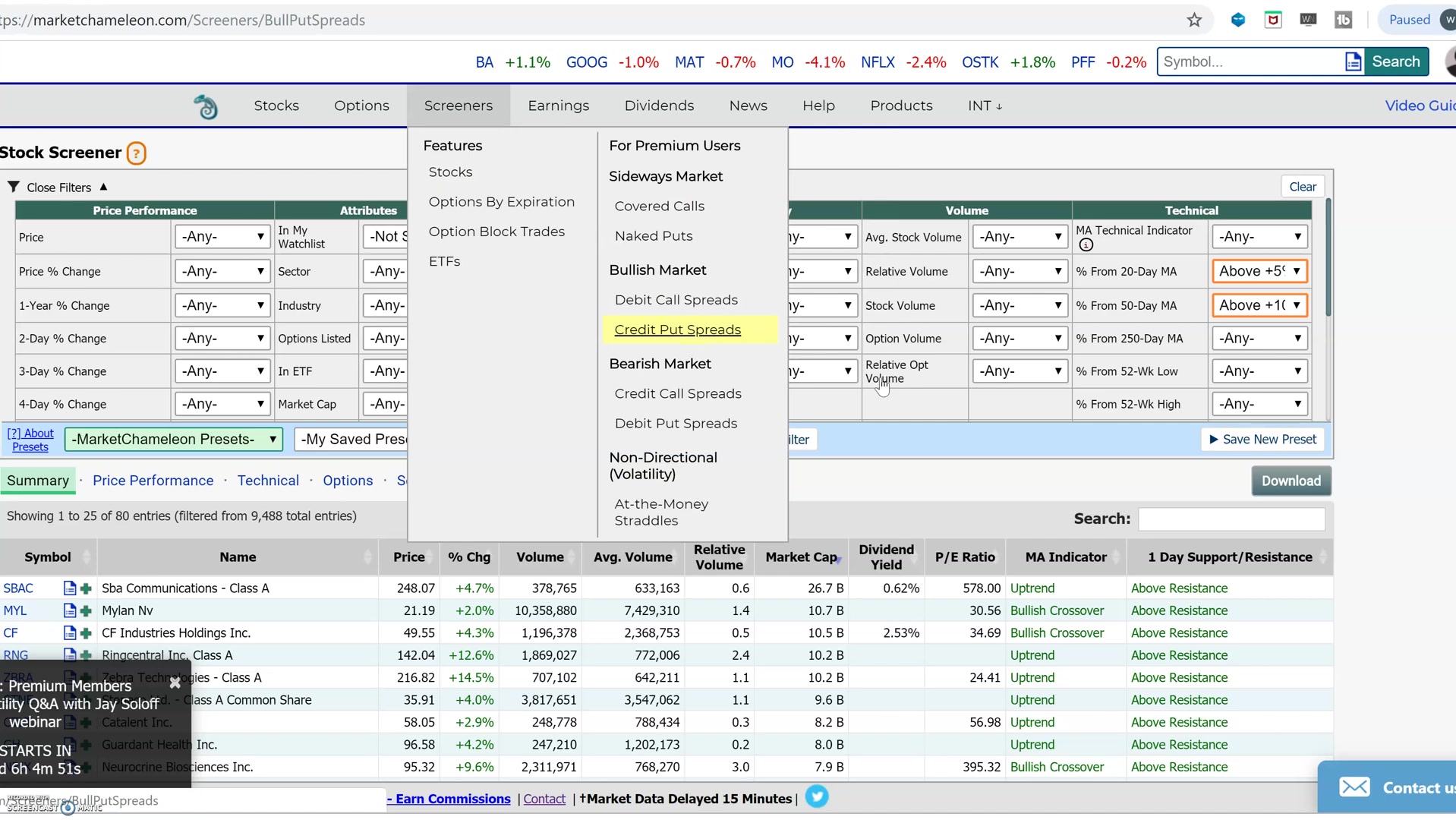
Market Chameleonには、Covered Calls、Credit Put Spreads など、複数のオプション関連画面があります。こうした画面は便利ですが、何も絞り込まないと対象銘柄が広すぎて、最初はかなり見にくく感じます。
In Watchlist 条件で絞る
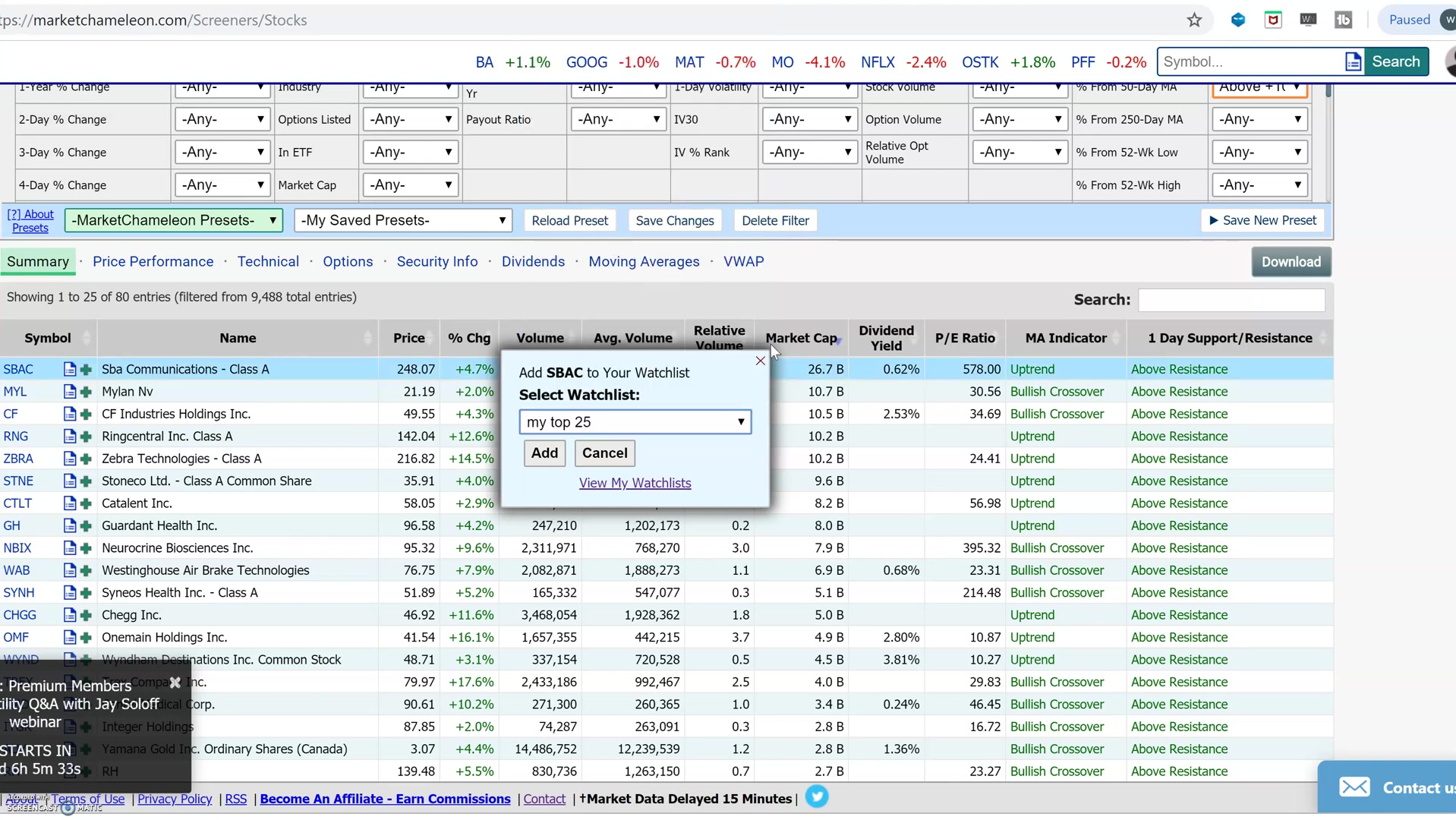
戦略画面では、フィルタ条件の中に In Watchlist があり、ここで自分のWatchlistを指定できます。
Options関連画面でも、Watchlist条件で対象を絞ると確認できるようになります。
たとえば、すでに監視している大型株や、決算前に確認したい銘柄だけに絞って関連画面を見やすくできます。無数の銘柄の中から探すのではなく、自分が把握している銘柄群だけを対象にできるため、英語UIでも確認できるようになります。
Watchlistを先に作る意味
Options画面から先に入ると、戦略条件、デルタ、勝率、理論値など、確認項目が多くなります。そのため、まずWatchlistで対象銘柄を整理してから関連画面を確認するほうが、慣れないうちも流れをつかめます。
たとえば、学習の流れとしてはこうです。
- Watchlistで監視銘柄を作る
- NewsやEarningsでイベント確認をする
- Options関連画面で、その銘柄群だけを確認する
- 気になった銘柄はOption ChainやIV画面へ進む
対象を先に絞ってから見ると、Options画面の情報量を抑えやすくなります。
この順にすると、情報が散らばらず、理解が進みます。
ここで注意したいこと
Options関連画面は、銘柄候補を整理する学習材料としては便利ですが、そのまま売買判断を断定する画面ではありません。理論値や勝率らしき数字が並んでいても、それだけで投資判断が決まるわけではありません。
そのため、この記事では「Watchlistで絞り込んで見やすくするところ」までを扱います。Market Chameleon Option Chainの見方を日本語で解説 や Market ChameleonでIVを見る方法 など、それぞれ別記事につなぐほうが理解が進みます。
Watchlistsは銘柄整理と情報確認をしやすくするための機能です。個別銘柄の売買判断は、各種データやリスクを踏まえてご自身でご判断ください。
慣れないうちに迷いやすい点
Watchlistを作ったのに何をすればよいかわからないときは、保存場所としてだけ見てしまっている場合があります。実際には、Watchlistは保存場所であると同時に、次の画面へ進むための起点です。作ったあとにやることは、Newsを見る、Screenerで絞る、Options関連画面で対象にする、この3つを試すことです。
Nameは凝らなくて大丈夫です。大切なのは、自分が後で見てわかることです。「決算前」「配当」「長期候補」「オプション学習用」など、目的がそのまま伝わる名前のほうが実務では操作の迷いが減ります。
Typeで迷った場合は、米国株の監視用途なら、まずは Stock で問題ありません。最初の段階ではここで悩みすぎなくて大丈夫です。
単一追加と複数追加の使い分けは、最初に何銘柄かまとめて入れるなら Add Multiple Symbols、後から1銘柄だけ足すなら右上の Add Symbol と覚えておくと整理できます。
Watchlistは便利ですが、何でも入れすぎると一覧の意味が薄れます。最初は少なめで始め、用途別に分けるほうが見やすいです。
一覧表の数字は、監視の補助としては便利です。ただし、そこからすぐ売買判断へ進むのではなく、必要に応じてOption Chain、IV、Earnings関連画面で補足していくほうが安全です。
Watchlistsの次に見るべき画面
Watchlistsが使えるようになったら、次は目的に応じて見る画面を分けるとわかりやすくなります。
監視銘柄のオプション状況を見たい場合
この場合は、Option Chain へ進むのが確実です。実際にどの満期が並び、どの権利行使価格があるのかを見ながら理解できます。
内部リンク候補:Market Chameleon Option Chainの見方を日本語で解説
ボラティリティを確認したい場合
銘柄ごとのオプションの割高感や、イベント前後の空気感を見たいなら、IV関連画面へ進みます。
内部リンク候補:Market ChameleonでIVを見る方法
決算前の監視を深めたい場合
Watchlist内でEarnings列が気になった銘柄は、Upcoming Announcements や Earnings Move 関連画面につなげると流れが確実です。
内部リンク候補:Market Chameleon Upcoming Announcements または Earnings Move関連記事
全体像に戻りたい場合
Market Chameleonは画面数が多いため、使いながら迷うこともあります。そんなときは、親記事の全体マップへ戻ると整理できます。
内部リンク候補:Market Chameleonの使い方【全体マップ】
Watchlistsは、単独で完結する画面ではありません。むしろ、Market Chameleon全体を使い始めるための入口です。
ここを起点に、News、Earnings、Option Chain、IVへと少しずつ進んでいくと、英語ツールでも無理なく理解を深めやすくなります。
FAQ
Q1. Watchlistsは何のために使う機能ですか?
気になる銘柄をまとめて管理し、その後にNews、Screener、Options関連画面へ進むための土台として使う機能です。
Q2. 最初のWatchlistには何銘柄くらい入れるのがよいですか?
最初は3〜5銘柄程度が見やすいです。多すぎると一覧の意味が薄れやすいため、慣れてから増やすほうが扱いやすくなります。
Q3. Add Multiple SymbolsとAdd Symbolの違いは何ですか?
Add Multiple Symbolsは複数銘柄をまとめて追加するときに使います。Add Symbolは右上の入力欄から1銘柄ずつ追加したいときに便利です。
Q4. Watchlistsで見える数字だけで分析は十分ですか?
一覧表は入口として便利ですが、十分とは限りません。必要に応じてMarket Chameleon Option Chainの見方を日本語で解説、Market ChameleonでIVを見る方法、Earnings関連画面へ進むと理解が進みます。
Q5. News画面ではどう活用すればよいですか?
In My Watchlistで絞り込み、Watchlist銘柄に関するプレスリリースだけを見る使い方が実務的です。英語ニュースの量を減らし、自分に関係ある情報から追いやすくなります。
Q6. Watchlistsは慣れないうちから必要ですか?
はい。特に慣れないうちは、監視銘柄を先に整理しておくことで、Options関連画面の対象を絞りやすくなり、情報を整理しながら確認できるようになります。
まとめ
Watchlistsは、Market Chameleonの中で気になる銘柄を整理するための入口画面です。
役割は単純に見えますが、実際にはその後のNews、Screener、Options関連画面を整理して確認するための土台になります。Create Newで新しい一覧を作り、Add Multiple Symbolsや右上のAdd Symbol欄で銘柄を追加し、一覧表でDate AddedやEarnings、Sectorなどを確認する。この流れを押さえると、ツール全体の位置づけを整理できます。
また、Watchlistsは単体で完結する機能ではありません。News画面では監視銘柄だけのプレスリリース確認に使えますし、Stock Screenerでは条件対象の絞り込みや候補銘柄の保存先として使えます。Options関連画面でも、自分が見たい銘柄群だけに対象をしぼって確認できるようになります。
英語UIに不安がある方ほど、まずはWatchlistsから始めるのが確実です。全機能を一度に理解しようとせず、監視銘柄を整理し、必要な画面へ順に進む。その使い方のほうが、無理なく続けやすいでしょう。
Watchlistsで監視銘柄を整理できるようになると、Market Chameleonの見え方がかなり変わってきます。次は、実際にその銘柄のOption Chainを見たり、IVを確認したり、決算前ならUpcoming AnnouncementsやEarnings関連画面をあわせて見ると、学習の流れがつながります。
全体の位置づけを整理したい方は、まず親ページの Market Chameleonの使い方【全体マップ】 へ戻ると、次にどの表示項目を見るか判断できます。
Market Chameleonを実際に確認してみる
Market Chameleonでは、IVやOption Chain、Earnings Moveなどのデータを無料でも一部確認できます。まずは実際の表示を見ながら、どのような情報が取得できるか確認してみると理解が進みます。
※無料でも一部機能を確認できます。詳細な分析機能は有料プランで利用できます。
当サイトではアフィリエイトプログラムを利用しています。
本記事は情報提供を目的としています。
特定の投資行動を推奨するものではありません。
投資判断はご自身の責任でお願いいたします。
※本記事は一般的な情報提供であり、投資助言ではありません。記載は執筆時点の情報です。最終的な投資判断はご自身の責任でお願いします。