Seeking AlphaのScreenerやAlpha Picksで候補を見つけても、その場で終わると後から見返したいときに迷いやすくなります。この記事では、見つけた候補をSeeking AlphaのPortfolioに追加して追いやすくする流れと、追加後に何をすべきかを説明します。
Portfolioへの追加は「売買の決断」ではなく、「後で見返しやすくするための整理」として使うと活用できるようになります。
当サイトではアフィリエイトプログラムを利用しています。
この記事でわかること
- 候補を見つけただけで終わりやすい理由
- Portfolioに追加するとどう変わるか
- 追加後に確認すべき項目
- Portfolio管理だけでは足りない部分
- Market Chameleon・MarketXLSとの組み合わせ方
候補を見つけただけで終わると、後で比較しにくい理由
その場で見ただけでは条件差を覚えていられない
Screenerで候補を絞って銘柄を眺めても、次に確認したいときには「どういう条件で出てきた候補だったか」を思い出しにくくなります。複数の候補を同時に検討しているとなおさらです。
あとでMarket ChameleonやExcelにつなげにくい
その場で見るだけで記録がなければ、Market ChameleonでIVを確認しようとしたときに「どの銘柄を確認すればよいか」が分からなくなりやすくなります。Portfolioに追加しておくことで、どの銘柄を追っているかの一覧を保持できます。
Portfolioに追加する意味
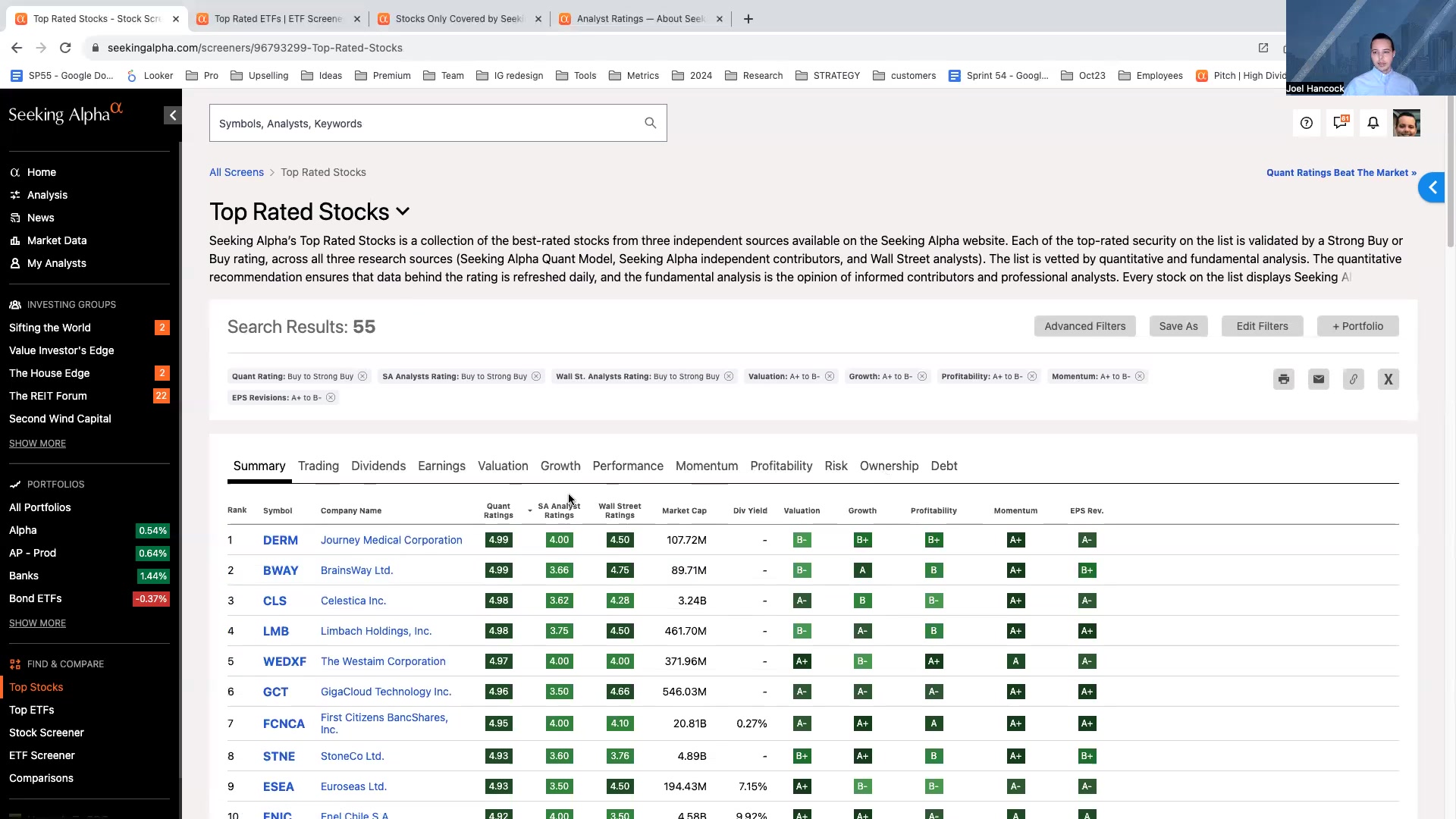
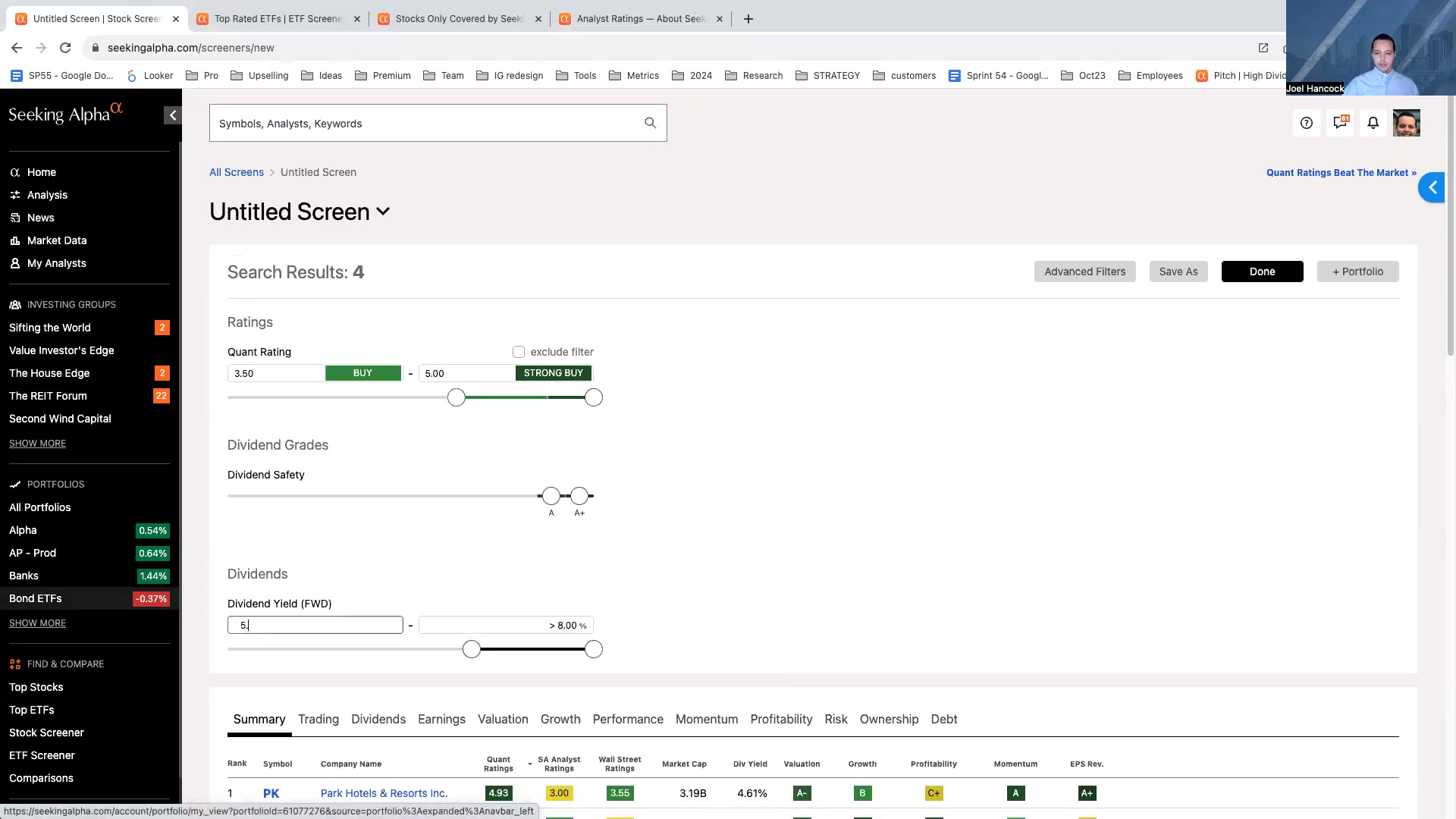
Seeking AlphaのPortfolioは、気になる銘柄を一覧でまとめて追跡できる機能です。Screenerの結果一覧から「+」アイコンをクリックするだけで追加できます。
候補を一覧で見返せる
Portfolioに追加した銘柄は、Seeking Alphaの左ナビから随時確認できます。複数の候補をまとめて一覧で見られるため、個別に検索し直す手間が減ります。
複数候補を追いやすくなる
Alpha Picksからの候補と、Screenerで自分で見つけた候補を同じPortfolioにまとめておくと、どちらの候補もまとめて確認できるようになります。
追加後の変化も追いやすい
Portfolio内の銘柄はSeeking Alpha上でQuant Ratingや評価の変化を確認できるようになります。ただし、Portfolio上の情報はあくまでSeeking Alpha内のデータです。IV・Earnings・Expected Moveなどは別途Market Chameleonで確認する必要があります。
Portfolioに追加したあと、何を確認するか
PortfolioへのSeeking Alpha上での追加が済んだら、次はMarket Chameleonで候補の状況を確認する工程に進みます。確認する主な項目は以下の4つです。
Earnings日
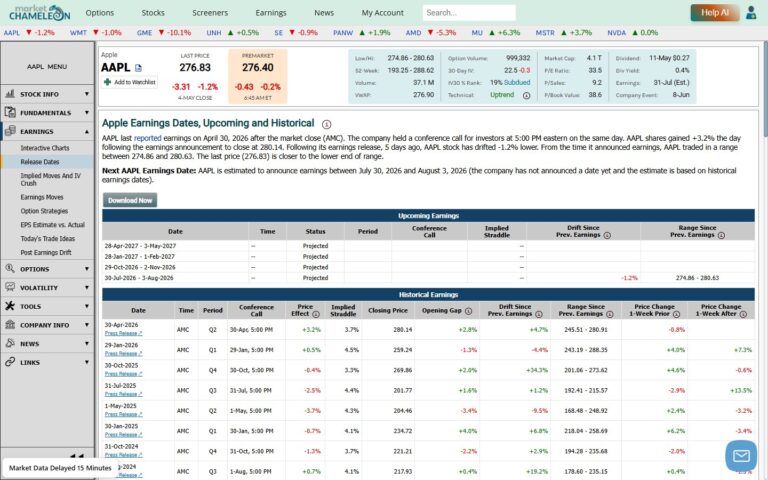
候補銘柄の次の決算日はいつかを確認します。決算日付近は株価が動きやすく、確認のタイミングに影響します。Market ChameleonのEarnings画面で確認できます。
Expected Move
決算前後にオプション市場が想定している株価変動幅の目安を確認します。確定した予測値ではなく参考値として見ます。
IV / IV Rank
候補銘柄のインプライドボラティリティとその過去水準との相対位置を確認します。オプション戦略を検討する際の参考材料になります。
Option Chainの流動性
候補銘柄のオプションの出来高が極端に低くないかを確認します。流動性が低い銘柄はオプション取引のコストに影響が出やすくなります。オプションを使わない場合はこの確認は後回しにして構いません。
Market Chameleonでの確認フローは、以下の記事で詳しく整理しています。
→ Alpha Picksで見た候補をMarket Chameleonで確認する流れ(Screener候補の確認にも同じ流れが使えます)
Portfolio管理だけでは足りない理由
確認した時点の条件を残しにくい
Seeking AlphaのPortfolioは候補を追跡するための機能です。「いつ確認したときのIVはいくつだったか」「そのときの株価はいくらだったか」といった確認時点の記録を残す機能ではありません。そのため、Portfolioだけでは後から条件を比較しにくくなります。
あとで比較表にしにくい
複数の候補を横並びで比較したいとき、Seeking Alphaのページ上では並べて見ることが難しくなります。ExcelやMarketXLSで自分のシートに整理しておくと、複数候補を比べられます。
このサイトでのおすすめの流れ
| 工程 | ツール | 内容 |
|---|---|---|
| 1. 候補発見 | Seeking Alpha Screener / Alpha Picks | 条件で絞った候補をPortfolioに追加 |
| 2. 状況確認 | Market Chameleon | IV・Earnings・Expected Moveを確認 |
| 3. 記録・整理 | MarketXLS | 確認内容をExcelシートに記録 |
まとめ|Portfolioは追跡の入口として使う
- Screenerで見つけた候補はPortfolioに追加すると後から一覧で確認できるようになります。
- Portfolio追加は「売買の決断」ではなく「見返しやすくするための整理」として使います。
- Portfolio追加後は、Market ChameleonでIV・Earnings・Expected Moveを確認する工程を挟みます。
- 確認した内容はMarketXLSなどで記録しておくと、後から条件差を比べられます。
Market Chameleonで候補の状況を確認してみる
Portfolio追加後の確認フローは、Market Chameleonの画面を使って整理できます。まずは確認の流れを記事で把握しておくと、実際に画面を開いたときに迷いにくくなります。
確認フローの記事を読む※本記事は一般的な情報提供であり、投資助言ではありません。記載は執筆時点の情報です。最終的な投資判断はご自身の責任でお願いします。
次に読むおすすめ記事
- Seeking Alpha Stock Screenerとは?できることと使いどころを整理
- Alpha Picksで見た候補をMarket Chameleonで確認する流れ
- Alpha Picks銘柄をMarketXLSで記録するテンプレ設計
- Market Chameleonの使い方ガイド
FAQ
Portfolio追加は無料でもできますか
Seeking AlphaのPortfolio機能の利用範囲はプランによって異なります。詳細は公式サイトでご確認ください。
Screener候補とAlpha Picks候補を同じPortfolioに入れてよいですか
問題ありません。同じPortfolioにまとめると一覧で確認できるようになります。どのルートで見つけた候補かを「メモ」列で区別して記録しておくと後から整理できます。
PortfolioはMarketXLSと連携できますか
直接の連携機能はありませんが、Portfolioの銘柄ティッカーをMarketXLSのExcelシートに転記して、そこからデータ取得することができます。
本記事は情報提供を目的としています。特定の投資行動を推奨するものではありません。投資判断はご自身の責任でお願いいたします。サービスの内容・機能・条件は変更されることがあります。最新情報は各公式サイトでご確認ください。