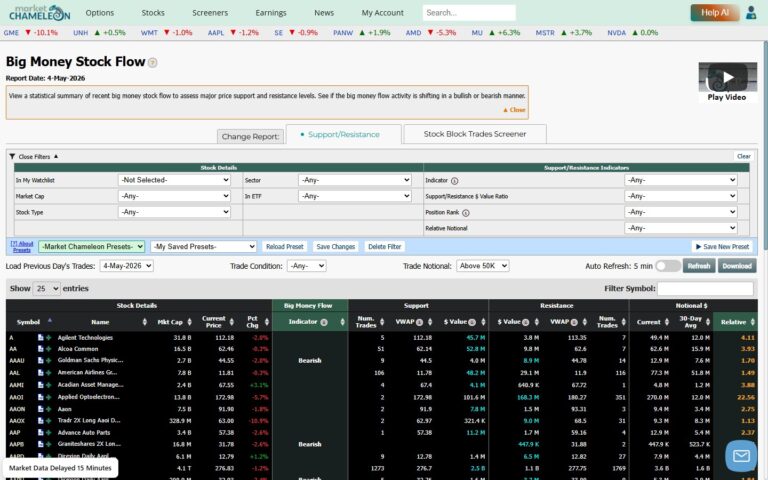
Seeking AlphaのScreenerで候補を絞っても、その場で眺めるだけで終わると後から比較しにくくなります。条件差を覚えていられないこと、何を確認したかが残っていないことが理由です。
この記事では、ScreenerやPortfolioで見つけた候補をExcelで整理するときに、最初に残しておくと比較しやすい項目を説明します。MarketXLSにつなぐ前提で、シンプルな構成から始めることを目的としています。
当サイトではアフィリエイトプログラムを利用しています。
この記事でわかること
- Screener結果をそのまま眺めるだけで終わりやすい理由
- 最初に残したい8項目の考え方
- Market Chameleonで確認した内容を一緒に残す理由
- MarketXLSにつなぐと何がしやすくなるか
Screener結果をそのまま眺めるだけで終わりやすい理由
後で見返したときに条件を思い出しにくい
Screenerで候補を絞ったとき、「なぜその候補が残ったか」の条件(Quant Rating・セクター・Earnings日など)は画面上では確認できても、後で記録がなければ思い出せなくなります。特に複数の候補を同時に検討しているときは、どの銘柄をどういう文脈で見ていたかが混乱できるようになります。
確認した項目を残していないと比較できない
時間が経ってから「あの銘柄、あのときのIVはいくつだったか」を確認したいとき、記録がなければ当時の状況を再現できません。Screenerの結果は日々変わるため、見た時点のスナップショットを残すことに意味があります。
最初に残したい項目は多すぎなくてよい
1行1銘柄で十分
複雑な表を作る必要はありません。1行に1銘柄分の情報を並べる構造にするだけで、複数候補を横に並べて比べられます。
最初は6〜8項目で始めればよい
最初から多くの列を作ると、記録の手間が増えて続かなくなりやすくなります。まず8項目以内に絞って始め、使いながら必要なものを足す方が継続できるようになります。
最初に残したい8項目
| 列名 | 内容 | 入力方法 |
|---|---|---|
ticker |
銘柄のティッカーシンボル | 手入力(シート全体の基点) |
check_date |
確認した日付 | 手入力 |
screen_name |
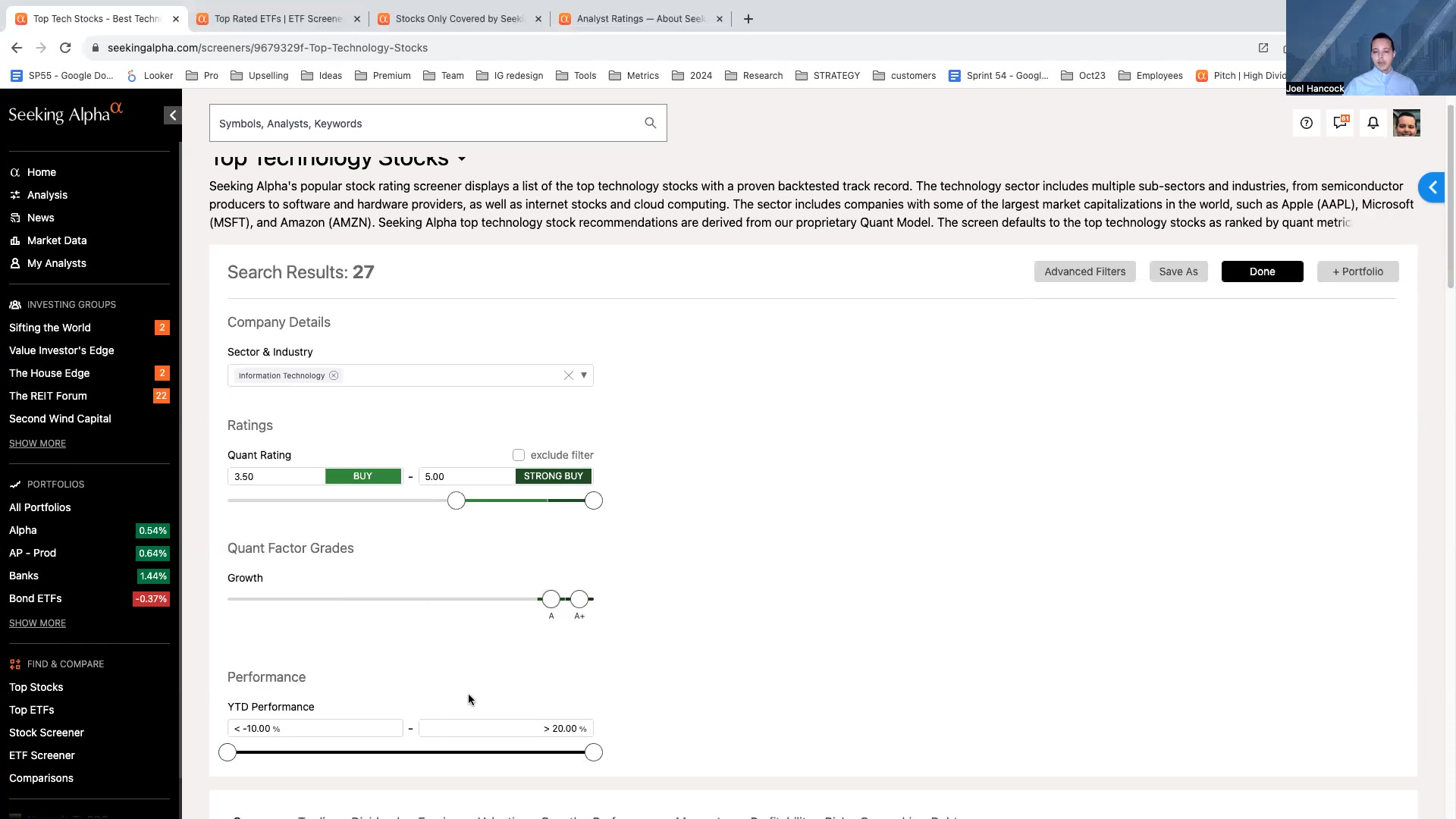
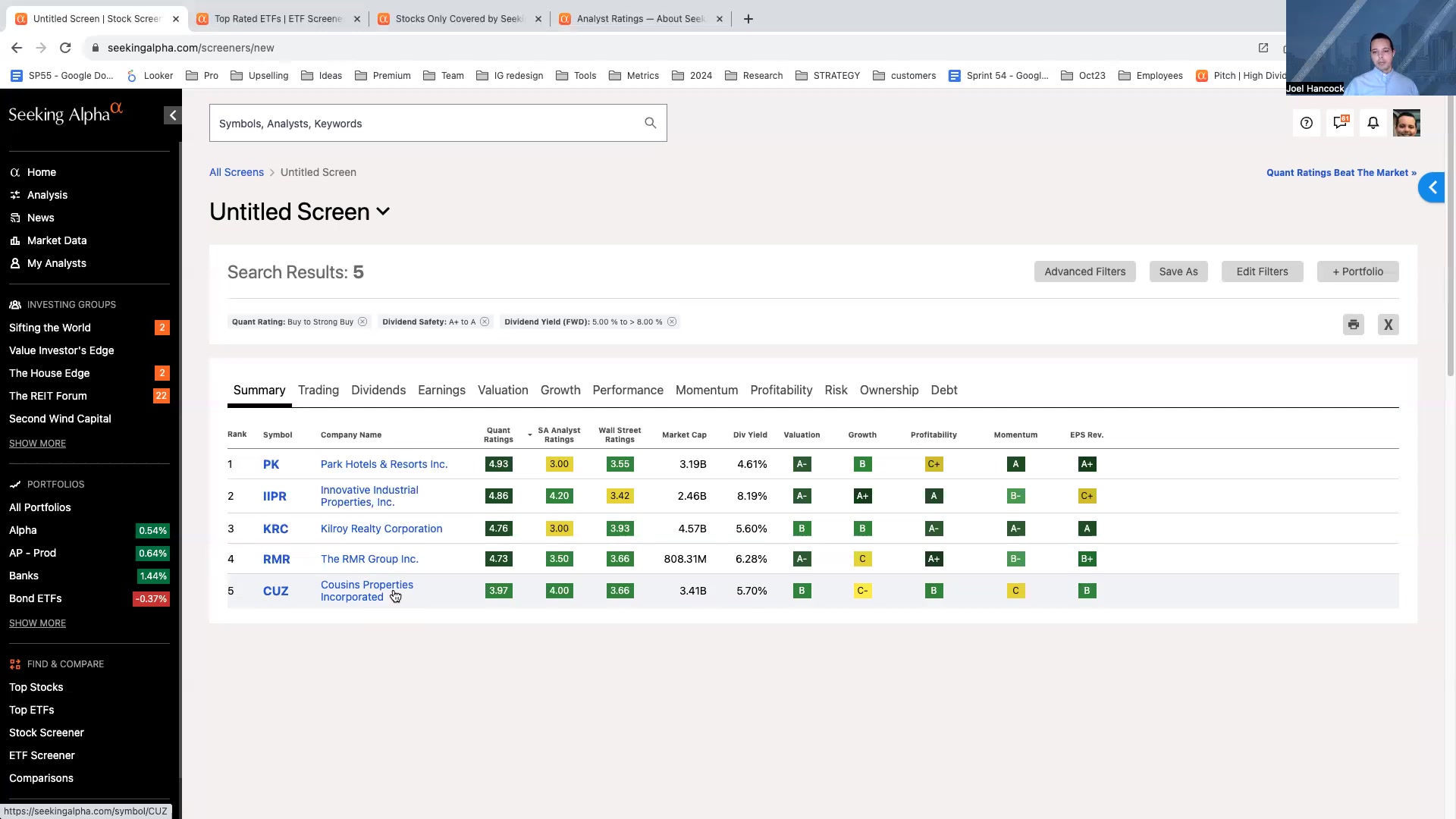
どのスクリーンで見つけたか(例:Top Tech Stocks) | 手入力 |
quant_rating |
Seeking AlphaのQuant Rating(確認時点) | 手入力(Seeking Alphaで確認) |
earnings_date |
次の決算日 | 手入力(Market Chameleonで確認) |
days_to_earnings |
確認時点から決算日までの日数 | 計算列(check_date〜earnings_dateの差分) |
option_liquidity |
Option Chainの流動性の印象 | 手入力(Market Chameleonで確認、◎/○/△など) |
memo |
確認時の印象・次に確認すべきことなど | 手入力(自由記述) |
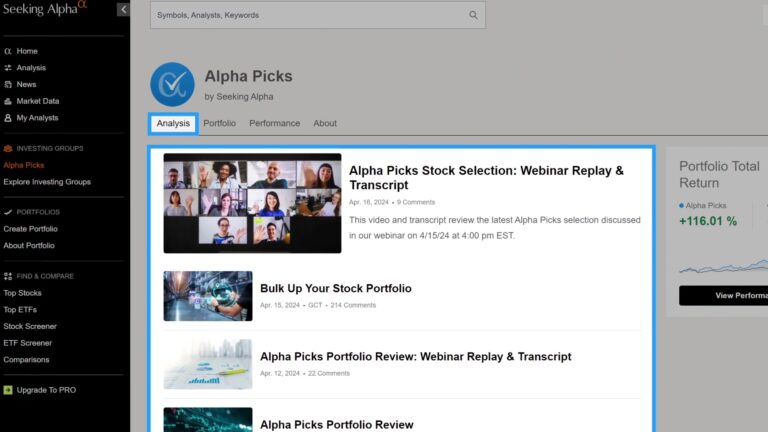
整理の考え方screen_name列があると、「Alpha Picks経由か、Screener経由か、どのスクリーンで出てきた候補か」を後から区別できます。複数の発見ルートが混在するときに特に役立ちます。
Screenerのカスタム条件を保存する
よく使う条件の組み合わせはSeeking Alpha上でカスタムスクリーンとして保存できます。「Save As」ボタンをクリックして名前と説明を入力するだけです。保存しておくと、次回から同じ条件ですぐに候補を確認でき、screen_name列の記録にも使えます。
Market Chameleonで確認した内容も一緒に残す理由
候補発見だけでは判断材料が足りない
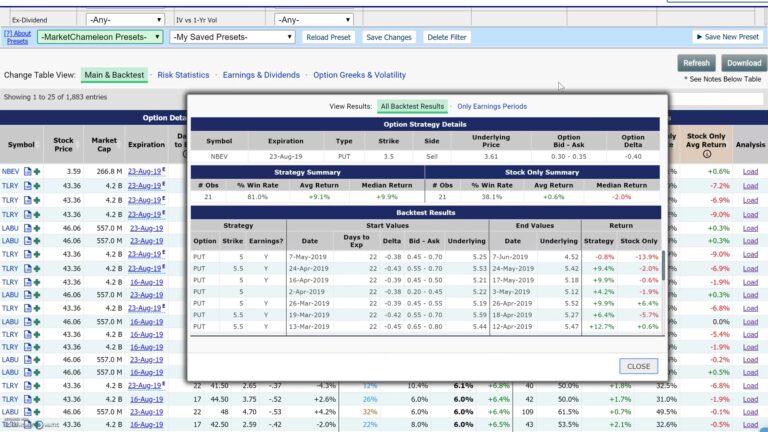
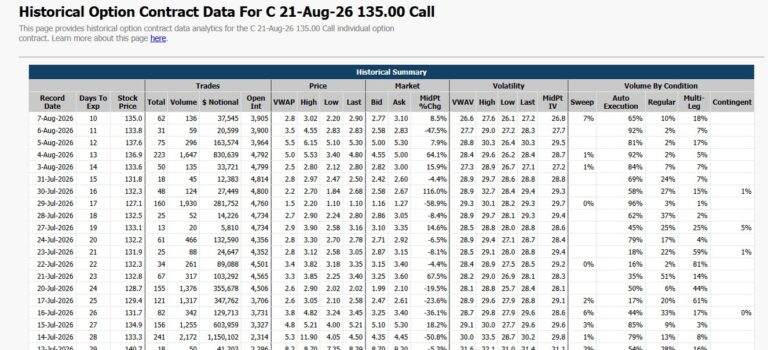
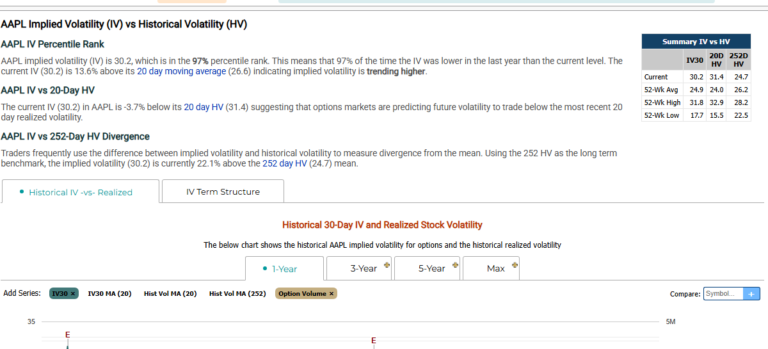
Screenerでの絞り込みは候補の入口です。IVや決算日・Expected Moveなど、Screenerでは確認できない情報がMarket Chameleonで確認できます。これらを確認した時点の値を同じExcelシートに残しておくと、候補ごとの状況をまとめて把握できます。
確認した時点の前提を残しておくと比較しやすい
同じ銘柄でも、確認したタイミングによってIVや株価は変わります。「いつの時点での確認か」を残すことで、後から見返したときに文脈が分かりやすくなります。check_date列がその役割を担います。
MarketXLSにつなぐと何がしやすくなるか
現在価格やSPY比較を見やすくできる
MarketXLSの関数を使うと、Excelシートに並べた候補銘柄の現在価格やSPY比との差分を自動で取り込みやすくなります。Screenerで見つけた候補のティッカーをシートに転記し、MarketXLSの関数でデータを補完すると考えてください。
為替込みで見返しやすくなる
米国株を円換算で確認したいときも、MarketXLSのデータと自分で入力した為替レートを組み合わせてシートに計算式を設定しておくと、更新のたびに円換算値が見直せる状態にできます。
記事素材としても整理しやすくなる
確認した内容がExcelシートに蓄積されると、後から「どの候補をどの時点でどういう条件で確認したか」を振り返りやすくなります。ブログやノートにまとめる際の素材としても整理しやすい状態になります。
MarketXLSの基本的な仕組みや記録シートの設計については、以下の記事で整理しています。
→ MarketXLSとは?Market Chameleonで見つけた候補をExcelで整理する入口ガイド
→ Alpha Picks銘柄をMarketXLSで記録するテンプレ設計(Screener候補の記録にも同じ考え方が使えます)
まとめ|最初は少数の列から始めれば大丈夫
- Screener結果はそのまま眺めるだけでなく、確認時点の情報をExcelに残すと後から比較できるようになります。
- 最初に残す項目はticker・check_date・screen_name・quant_rating・earnings_date・days_to_earnings・option_liquidity・memoの8列が目安です。
- Market Chameleonで確認したIV・決算日・Expected Moveも同じシートに一緒に残しておくと文脈が分かりやすくなります。
- MarketXLSを組み合わせると、株価・SPY比較・為替換算などのデータを自動取得できるようになります。
- 最初は少ない列で始め、使いながら必要なものを追加する方が継続できるようになります。
MarketXLSで記録シートを作る方法を確認する
Screener候補の記録整理には、MarketXLSを使った記録シートの設計が参考になります。基本的な仕組みと項目の考え方は入口記事で整理しています。
MarketXLS入口記事を読む※本記事は一般的な情報提供であり、投資助言ではありません。記載は執筆時点の情報です。最終的な投資判断はご自身の責任でお願いします。
次に読むおすすめ記事
- MarketXLSとは?Market Chameleonで見つけた候補をExcelで整理する入口ガイド
- Alpha Picks銘柄をMarketXLSで記録するテンプレ設計
- Alpha Picksで見た候補をMarket Chameleonで確認する流れ
- Seeking Alpha Stock Screenerとは?できることと使いどころを整理
FAQ
Screenerの結果はExcelでダウンロードできますか
Seeking AlphaのScreenerはExcel形式でのエクスポート機能があります。プランや機能の詳細は公式サイトでご確認ください。
MarketXLSがなくてもこの8項目は記録できますか
できます。普通のExcelシートに手入力するだけで同じ構造を作れます。MarketXLSを使うと株価などのデータ取得を自動化できるようになりますが、手入力から始めても十分です。
screen_name列はどう使いますか
「Top Technology Stocks」「Dividend Safety A以上」「Alpha Picks」のように、候補をどこで見つけたかを記録する列です。後から「あの候補はどのルートで見つけたか」を区別できるようになります。
days_to_earningsはどうやって計算しますか
ExcelのDATEDIF関数またはcheck_dateとearnings_dateの差分を計算式で出せます。「=earnings_date – check_date」の形で日数が算出できます。
本記事は情報提供を目的としています。特定の投資行動を推奨するものではありません。投資判断はご自身の責任でお願いいたします。サービスの内容・機能・条件は変更されることがあります。最新情報は各公式サイトでご確認ください。