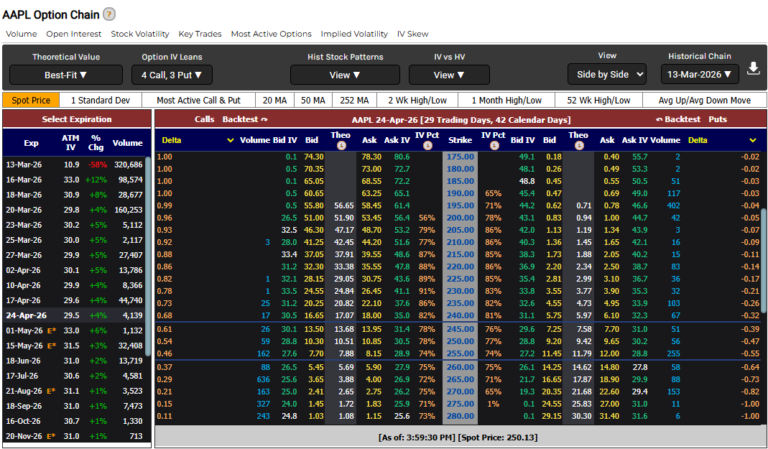
Naked Put Screenerは、IVと過去の値動きを比べながら、気になるput候補を一覧で確認できる画面です。米国株オプションを学び始めると、IVやHVという言葉を目にする機会が増えますが、実際の表示でどこを見ればよいのか分からず、そこで止まりやすいものです。
特にMarket Chameleonは情報量が多いため、日本人読者にとっては、概念は何となく分かっても、操作に自信が持てない状態になりやすいでしょう。そこで本記事では、概念の深掘りから入るのではなく、Naked Put Screenerの画面をどう開き、どの列をどう比較し、どう絞り込むかに絞って整理します。
まず全体の流れを確認したい場合は、使い方の全体マップから見ると整理できます。
当サイトではアフィリエイトプログラムを利用しています。
この記事でわかること
- Naked Put Screenerで何を確認できるのか
- Option Greeks and Volatility viewで最初に見る列
- IV、20-day HV、1-year HVの比較のしかた
- IVがHVより強め、または抑えめに見える候補の確認方法
- earnings除外フィルタを使う理由
- この画面だけで終わらず、次にどの表示項目を見るか
Naked Put Screenerで何ができるか
Naked Put Screenerは、putオプションの候補を一覧で探すための画面です。個別銘柄を1つずつ見るのではなく、条件に合うものを横並びで確認できるのが特徴です。
この画面の強みは、IVとHVを比較しやすいことにあります。つまり、putに織り込まれている変動期待が、過去の値動きと比べて強めか弱めかを整理しやすいということです。
そのため、Naked Put Screenerは単なる戦略画面というより、オプション価格の見方を学ぶ教材として使うほうが、最初は役立ちます。最初に押さえたいのは、この画面の役割は売買を即断することではなく、候補を一覧で見つけて比較の視点を持つことだということです。
注意しておきたいこと
Naked Putは、オプションの仕組みや必要資金、損失リスクを理解したうえで扱う必要がある戦略です。本記事では、売買判断そのものではなく、Market Chameleon上で数字の意味を読み取るための学習用画面として整理しています。
まず開く画面:Option Greeks and Volatility view
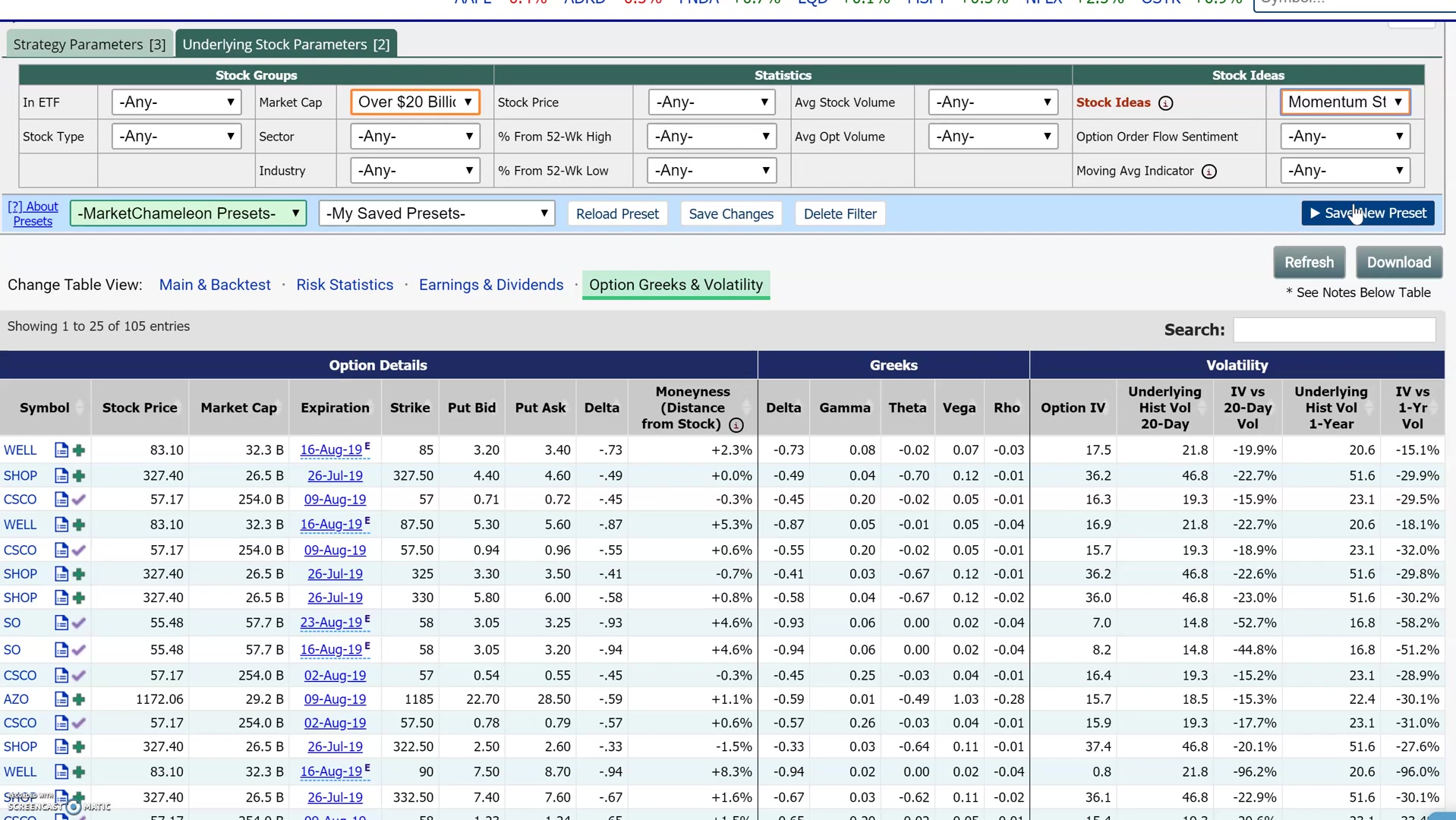
Naked Put Screenerを開いたら、最初に見たいのがOption Greeks and Volatility viewです。ここでは、putの一覧とあわせて、満期、権利行使価格、IV、20-day HV、1-year HVなどの列を確認できます。
最初からすべてを理解する必要はありません。まずは、IVと2種類のHVが並んでいることを確認するだけでも十分です。この画面を起点にすると、数字の比較ができるようになります。
以下のスクリーンショットのように、まずは一覧画面の位置関係を把握しておくと、その後の比較ができるようになります。
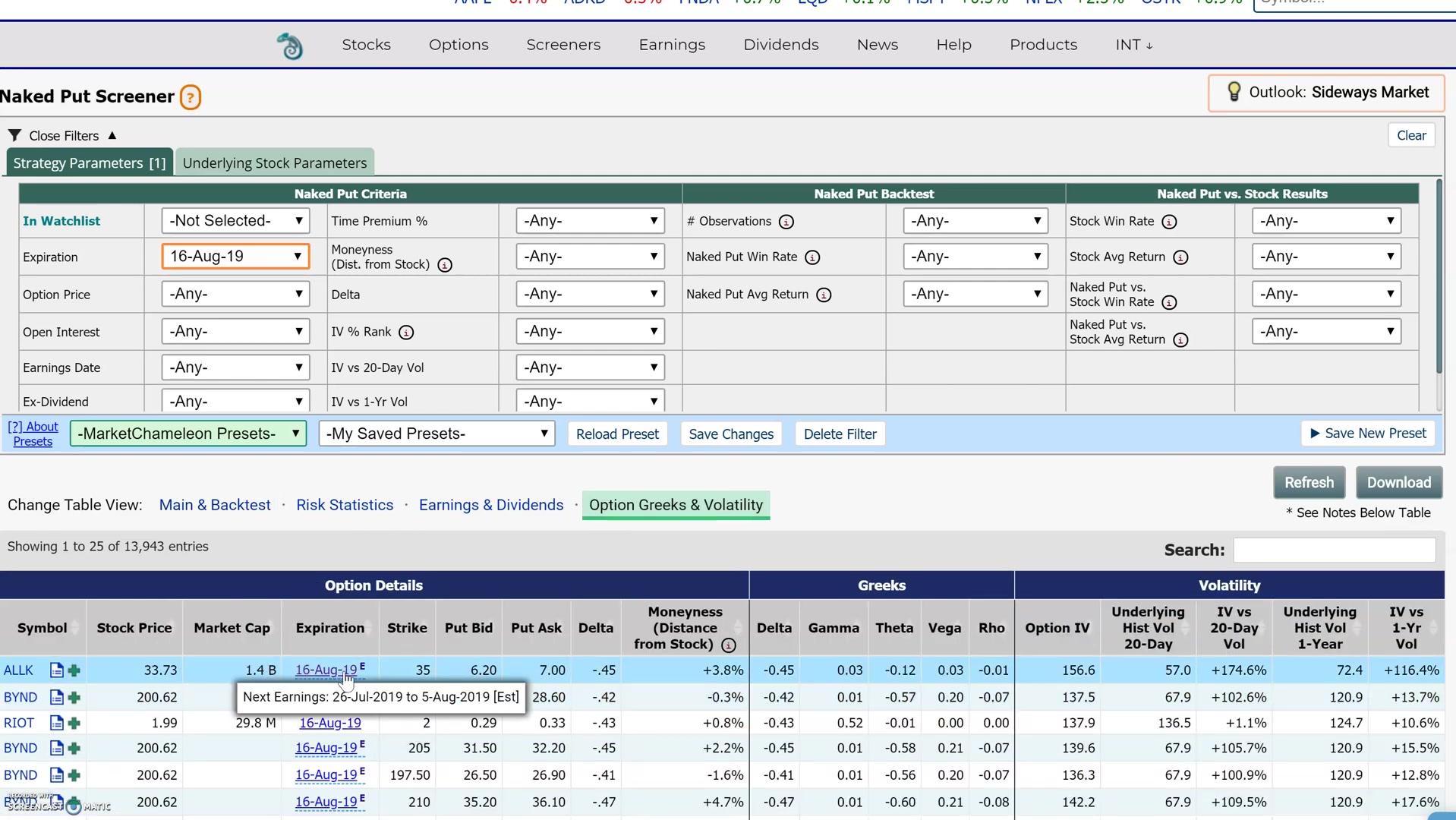
一覧画面を起点にすると、個別ページへ進む前に候補を横並びで見比べられます。英語UIでも、最初に見る場所が決まっているだけで理解が進みます。
どこを見るか:IV・20-day HV・1-year HV の基本
ここで見るべき中心は、IV、20-day HV、1-year HVの3列です。IVは、オプション市場が織り込んでいる将来の変動期待で、20-day HVは直近20日程度の株価変動の大きさ、1-year HVは1年単位で見た株価変動の大きさです。
考え方はシンプルです。IVがHVよりかなり高ければ、市場はこれからの変動を強めに見ています。反対に、IVがHVより低ければ、市場の織り込みが過去の実績より控えめに見える状態と読めます。
まずはこの3列だけ見れば大丈夫です
IVは、オプション市場が織り込んでいる将来の変動期待を示します。20-day HVは、直近20日程度の実際の値動きの大きさです。
1-year HVは、1年単位で見た過去の値動きの大きさです。最初は「IVが過去の値動きと比べて強めか、弱めか」を見るだけでも十分です。
数字の並びを実際に確認すると、3列の比較イメージがつかめます。
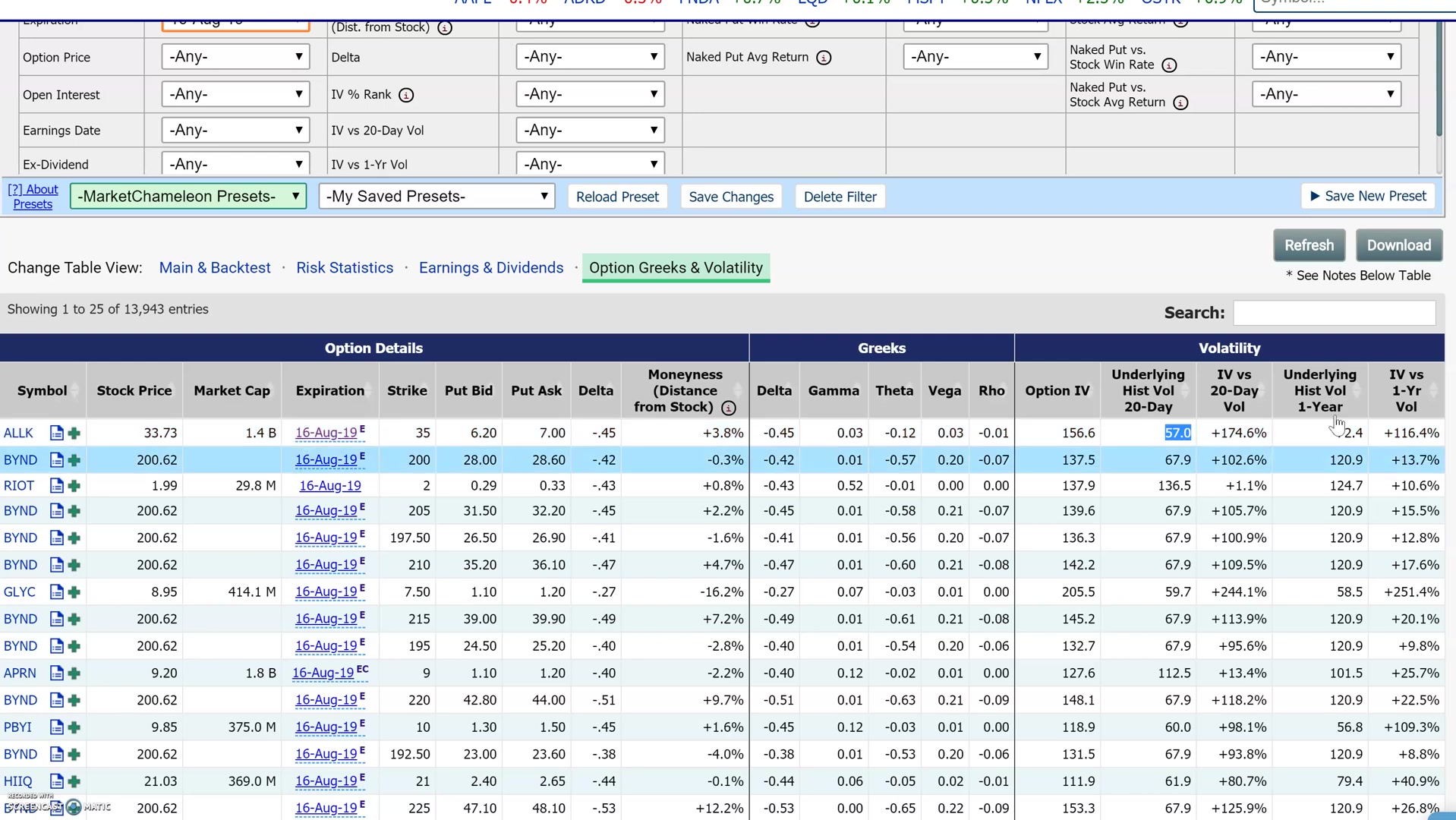
たとえば、IVが156%、20-day HVが57%、1-year HVが72.4%なら、IVは短期と長期の両方の過去変動を上回っています。このように一覧の中でどの銘柄から見ていくかを決めるのに役立ちます。
IVが20-day HVより強めに出ているput候補を確認する手順
まずは、直近の株価変動よりも、現在のIVがかなり高いput候補を確認する流れです。足元の実際の動きよりも、オプション価格に強い変動期待が織り込まれている銘柄を探すことになります。
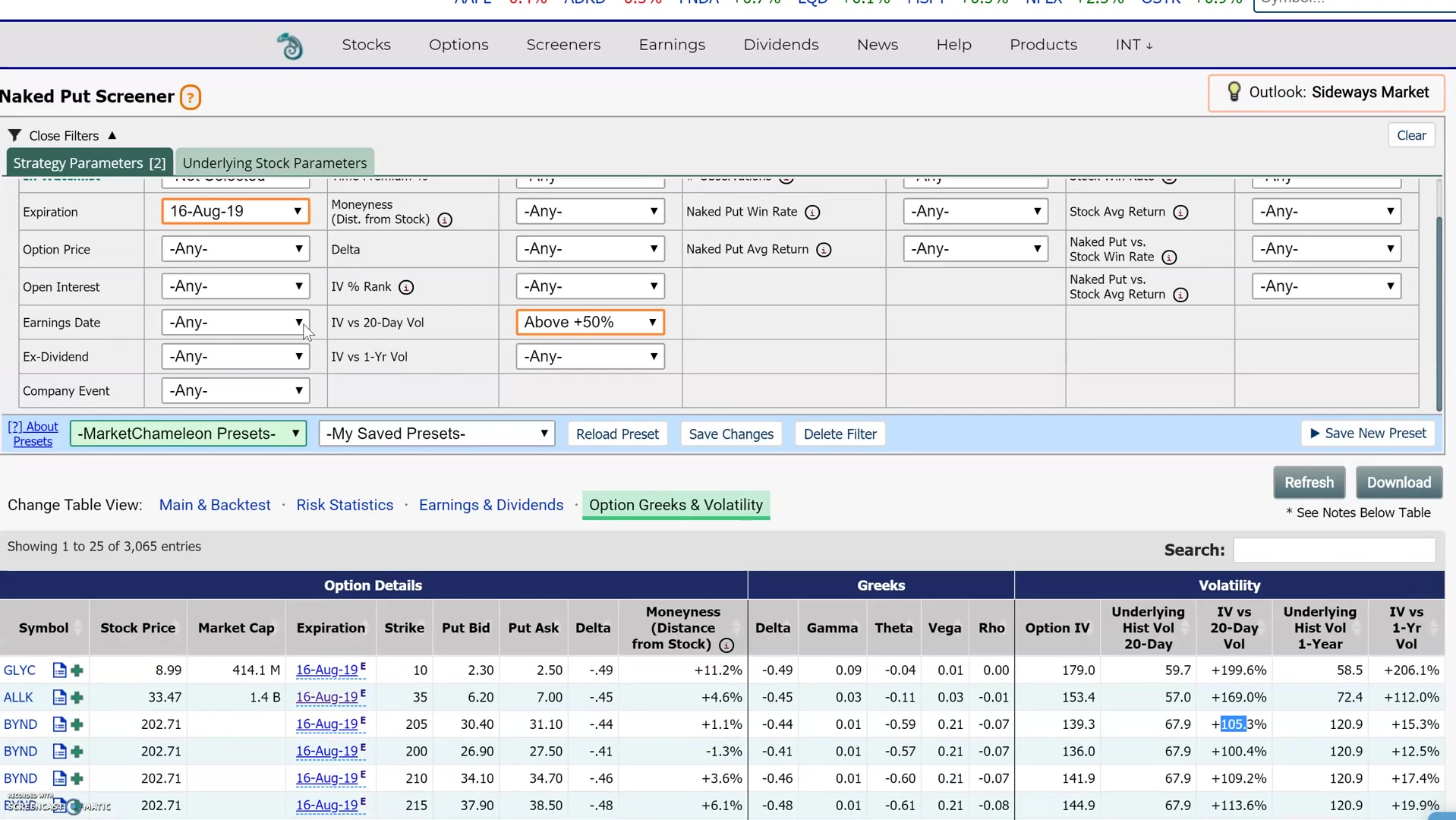
画面上では、IVと20-day HVを比較します。たとえば「IVが20-day HVより50%以上高い」という条件で絞ると、直近実績に対してIVが大きく上振れしている候補を見つけられます。
条件を設定する流れは、画面を見ながら追うと理解が進みます。
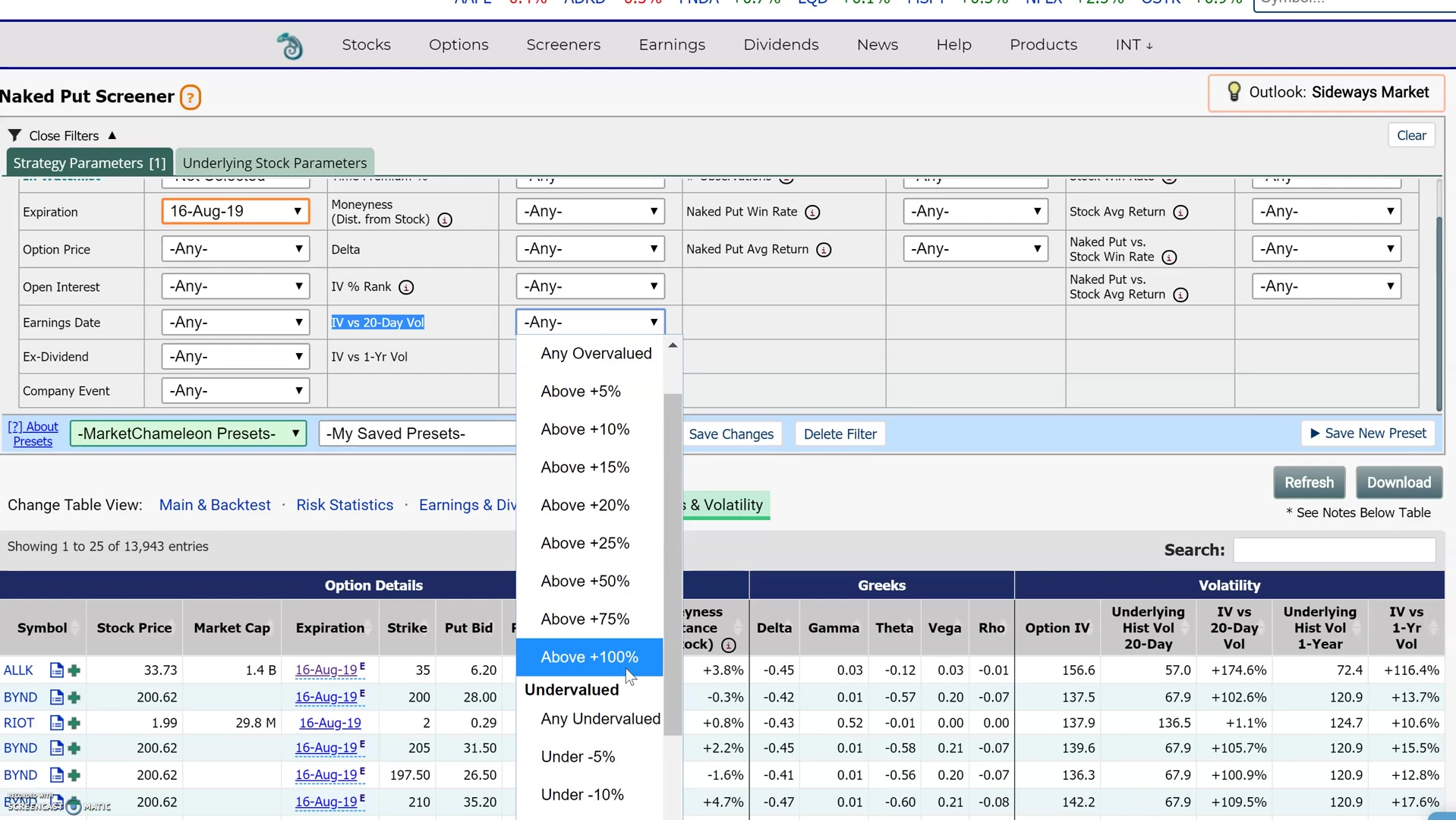
20-day HVが40%の銘柄で、IVが60%なら、IVはHVより50%高い状態です。最初は閾値を厳しくしすぎず、50%前後から試すと表示に慣れやすくなります。
IVが1-year HVより強めに出ているput候補を確認する手順
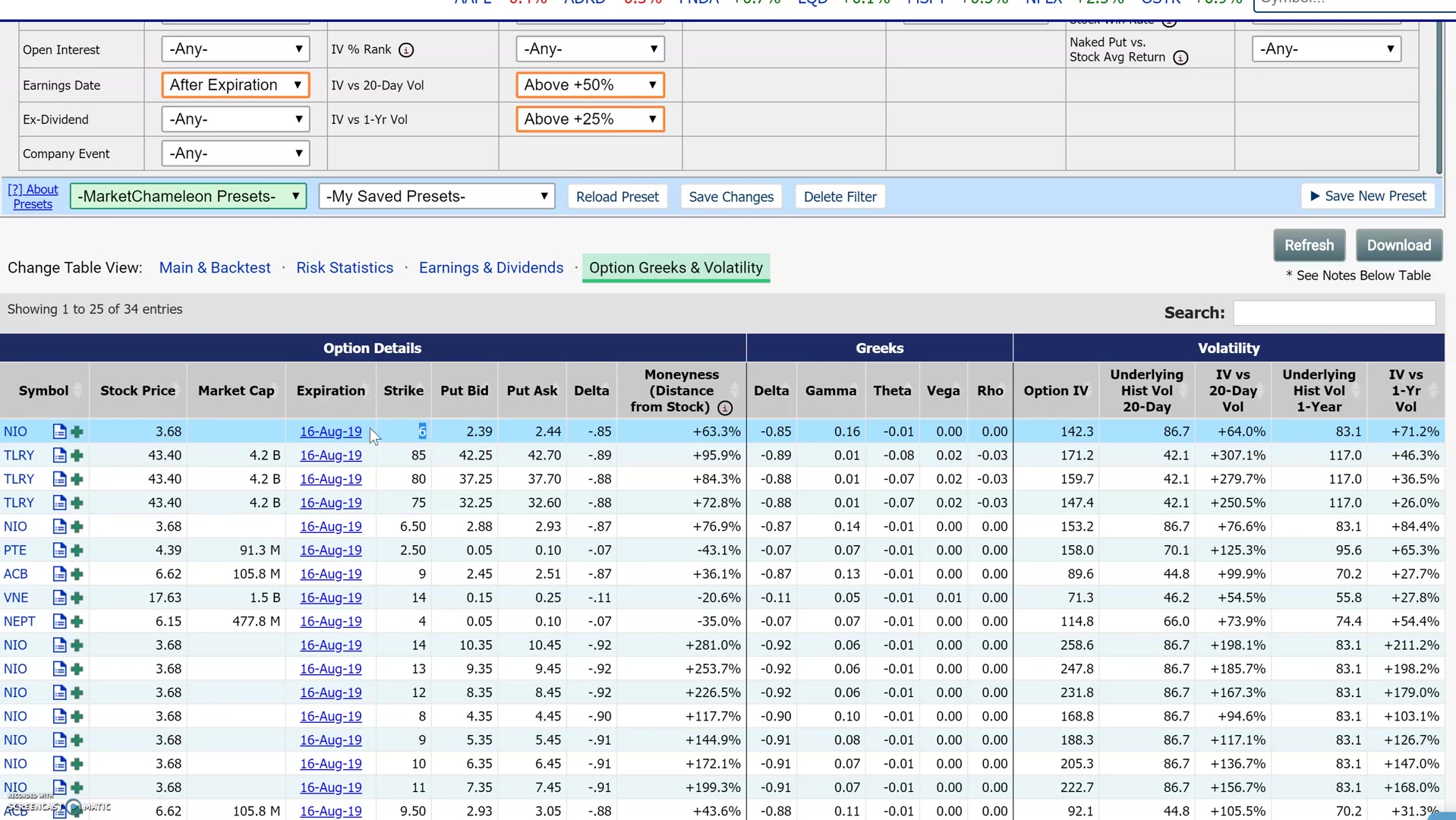
次に見るのが、IVと1-year HVの比較です。20-day HVは直近の落ち着きや荒れ方を反映しやすい一方で、短期ノイズの影響も受けやすいため、1-year HVもあわせて見ると、もう少し長い期間の基準で現在のIV水準を眺められます。
たとえば、「IVが1-year HVより25%以上高い」という条件を使うと、長期平均に比べてもIVが強めに織り込まれているput候補を確認できます。20-day HVとの比較で候補を出し、1-year HVでも確認する流れがわかります。
短期だけでなく長期基準でも見ることで、候補の性質が整理できます。
1-year HVが40%なら、IVが50%を超えると25%以上高い計算になります。短期だけ強いのか、長期基準でも強いのかを見分けやすくなるのが、この比較の利点です。
IVがHVより抑えめに出ているput候補を確認する手順
今度は逆に、IVがHVより低いput候補を確認する流れです。これは、市場の織り込みが過去の実績より控えめに見えるケースを探す考え方です。
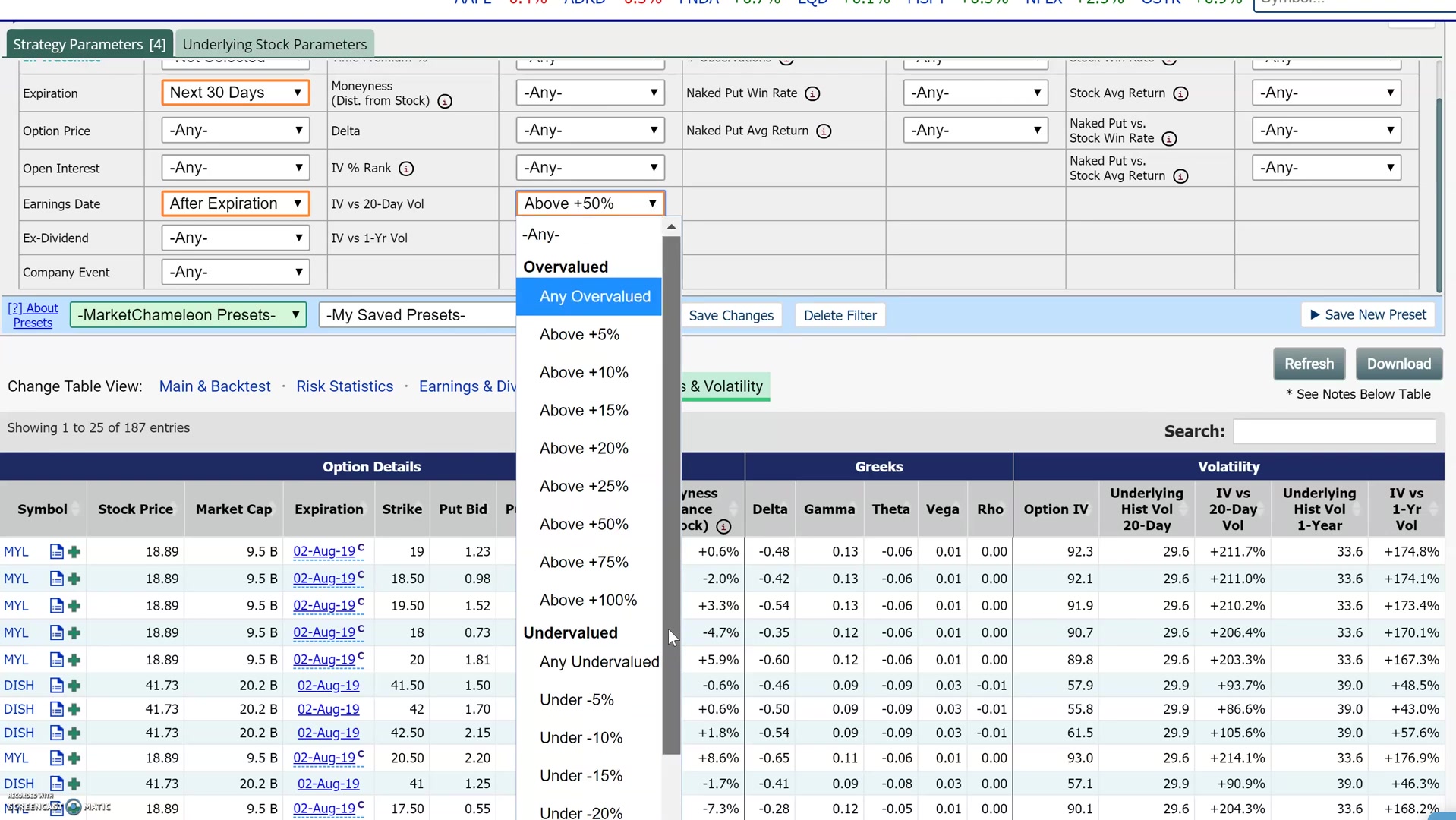
たとえば、IVが20-day HVと1-year HVの両方より15%低い条件を使うと、相対比較のうえで、IVの織り込みが抑えめに見える候補を一覧で把握できます。ただし、ここでも数字だけで飛びつかないことが大切です。
逆方向の条件も、実際の一覧で見るとイメージできるようになります。
市場は今、過去実績よりも変動を小さめに見ている銘柄がある、という事実を一覧で確認できるのがこの見方の価値です。まずは15%程度の条件から試し、候補の並びを観察しながら調整すると理解が進みます。
earnings除外フィルタを使う理由
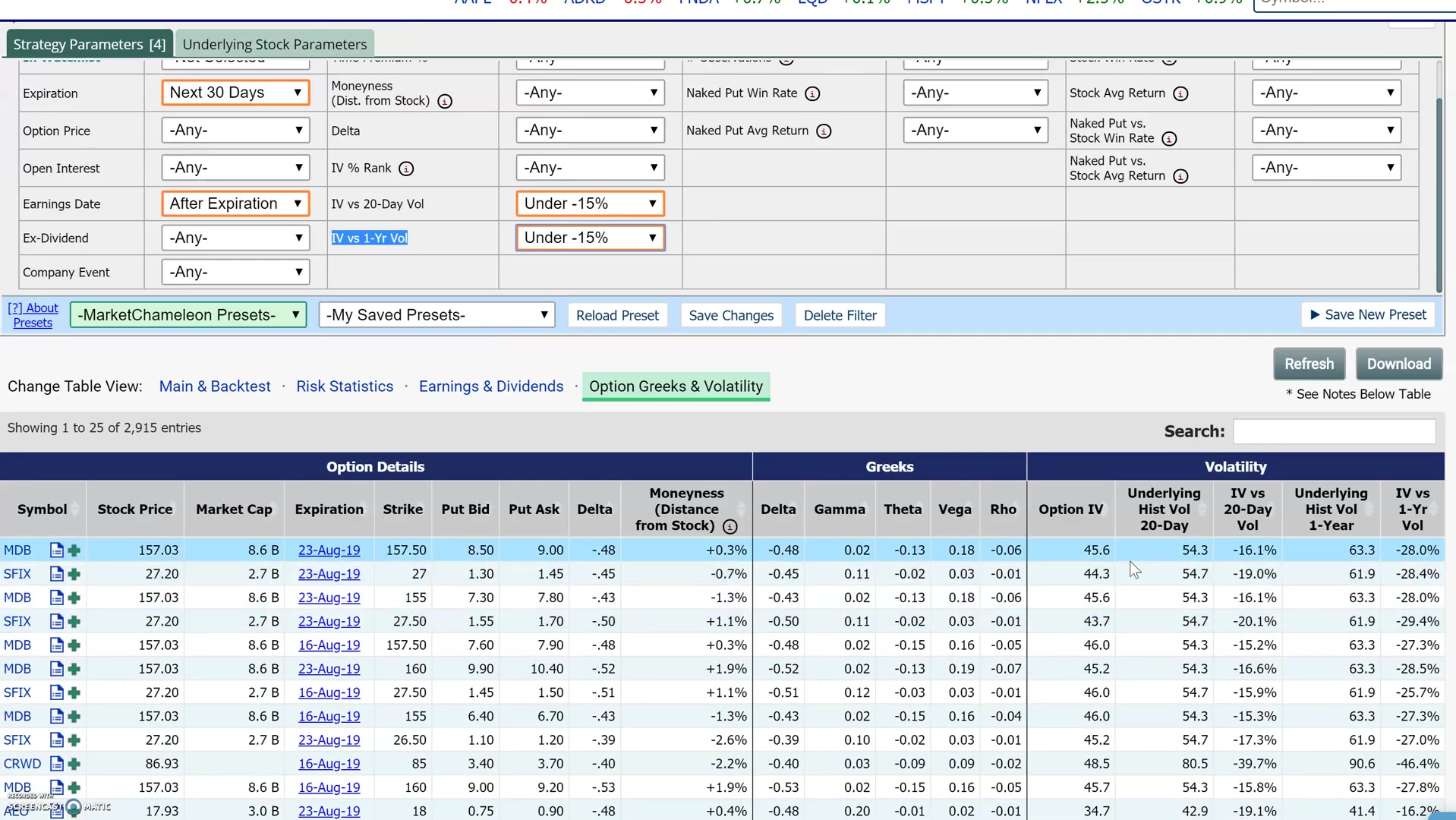
IVとHVを比べるときに、とても重要なのがearnings除外フィルタです。理由は単純で、決算前はIVが上がりやすいからです。決算を控えた銘柄では、見かけ上、IVがかなり高いput候補が増えやすくなります。
そのため、IVがHVより高めに出ている候補を確認するときは、earningsが満期前にある銘柄を除外するほうが、通常時の比較としては分かりやすくなります。慣れないうちは、まずこの使い方だけ覚えるだけでも十分です。
イベント要因を避けて比較したいときは、earnings関連の条件を先に確認しておくと安心です。
決算が絡むと数字の意味は一段と複雑になります。通常時の比較をしたいなら、earnings除外を使ってからIVとHVを見る流れのほうが、学習の入り口としては自然です。
満期・watchlist・時価総額などで絞り込む方法
IVとHVの比較だけでは、候補がまだ多すぎることがあります。そこで次に使いたいのが、満期やwatchlistなどの追加フィルタです。
まず使いやすいのは満期です。たとえば、次の30日以内など、見る期間を絞るだけで一覧はかなり整理されます。さらに、watchlist、market cap、sectorなどを使うと、候補の性質をそろえやすくなります。
ポイント整理
- 最初はIVとHVの比較だけで見始める
- 次にearningsと満期を加える
- その後にwatchlistや時価総額、セクターなどで少しずつ絞る
この順にすると、どの条件で結果が変わったのかを把握できます。
フィルタを追加していくと、知らない銘柄ばかり並ぶ状態を避けやすくなります。
最初から条件を重ねすぎると、何が効いて結果が変わったのか分かりにくくなります。まずIV/HV比較、次にearnings、次に満期、その後にwatchlistやmarket capを足す順序がおすすめです。
Watchlistを先に整理したい方は、こちらの使い方もあわせて確認できます。
この画面だけで終わらず次に見るべき画面
Naked Put Screenerは便利ですが、ここだけで判断を完結させないことが大切です。この画面の役割は、あくまで候補探しです。
候補が見つかったら、次に見たいのはImplied Volatility Analysisです。ここでは、そのIVが本当に高いのか、最近のレンジの中でどう見えるのか、といった背景を確認できるようになります。
続けてこの機能を見ると、IVが今どの位置にあるか整理できます。
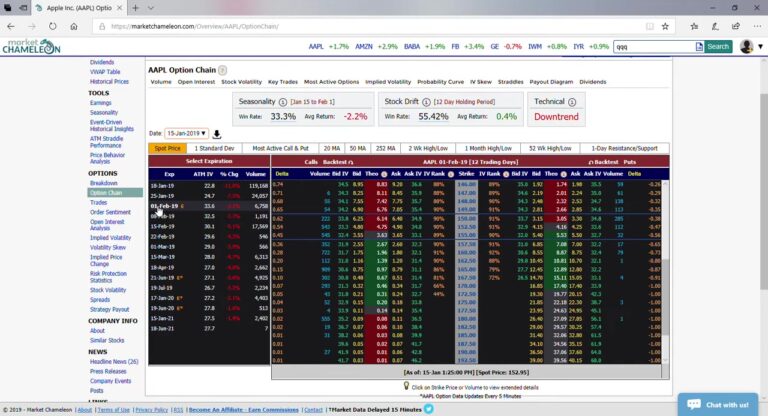
さらに、Options Chain Analysisも確認したいところです。Screenerで見つけた候補を、満期やストライクの並びまで含めて見直すと、画面ごとの役割分担がより分かりやすくなります。
次にOption Chain全体の見方も確認しておくと流れがつかめます。
学習の流れを画面単位で分けて考えると、役割の違いが見えてきます。
Screenerで候補を探す、IV Analysisで背景を見る、Options Chainで具体的な並びを確認する、という順序で進めると、英語UIでも役割分担が明確になります。
関連する比較ポイント
ここまでの内容を整理すると、Naked Put Screenerでは短期の実績、長期の実績、市場の織り込みの3つを並べて確認するのが基本です。違いを一覧で把握しやすくするために、比較の観点は次のとおりです。
| 項目 | 何を示すか | 見方のポイント |
|---|---|---|
| IV | 市場が織り込む将来の変動期待 | HVより高いか低いかを確認する |
| 20-day HV | 直近20日程度の実際の値動き | 足元の荒れ方や落ち着きを見る |
| 1-year HV | 1年単位で見た過去の値動き | 長めの基準としてIVと比較する |
| earnings filter | 決算イベントの影響を除外する条件 | 通常時の比較をしたいときに有効 |
表のように役割を切り分けて考えると、どの列を何のために見るのかが整理できます。最初から全部を使いこなすのではなく、比較の軸を少しずつ増やしていくのが読み進めやすい方法です。
まとめ
Naked Put Screenerの役割は、put候補を一覧で探すことです。最初に見るべき画面は、Option Greeks and Volatility viewです。
ここでIV、20-day HV、1-year HVを並べて見ると、市場の期待と過去の実績に差がある候補を見つけられます。ただし、決算前はIVが高くなりやすいため、earningsフィルタの扱いは重要です。
そして何より大切なのは、この画面だけで終わらず、Implied Volatility AnalysisやOptions Chain Analysisへ進んで背景を確認することです。
次にIVの背景を確認したい方は、Implied Volatility Analysisの見方もあわせてご覧ください。
候補を見つけたあとに個別の並びを確認したい方は、Option Chainの見方も参考になります。
全体の位置づけから整理したい方は、Market Chameleonの使い方〖全体マップ〗へ戻ると流れをつかみやすいです。
まずは無料版でNaked Put Screenerを開き、Option Greeks and Volatility viewに並ぶ列名を確認してみると、画面への抵抗感がかなり下がります。そのうえで、気になる候補が見つかったら、Implied Volatility AnalysisでIV水準の背景を見て、さらにOptions Chain Analysisで個別の並びを確認していくと、Market Chameleonの使い方が少しずつつながってきます。
Market Chameleonを実際に確認してみる
Market Chameleonでは、IVやOption Chain、Earnings Moveなどのデータを無料でも一部確認できます。まずは実際の表示を見ながら、どのような情報が取得できるか確認してみると理解が進みます。
※無料でも一部機能を確認できます。詳細な分析機能は有料プランで利用できます。
Naked Put Screenerは慣れないうちでも使えますか?
はい。ただし、最初から高度な条件を組むより、Option Greeks and Volatility viewでIV、20-day HV、1-year HVの列を見るところから始めるほうがわかります。
IVがHVより高ければ、何か特別な意味がありますか?
IVがHVより高いと、市場がこれからの変動を過去より強めに見ている可能性があります。ただし、決算やイベント前はIVが上がりやすいため、数字だけで単純に受け取らないことが大切です。
20-day HVと1-year HVはどちらを重視すべきですか?
どちらか一方ではなく、両方を見るのが基本です。20-day HVは直近の動き、1-year HVは長めの基準として役立ちます。短期だけ強いのか、長期でも強いのかを見分けやすくなります。
earningsフィルタは毎回使うべきですか?
IVが過去の変動実績より強めに出ている候補を確認するときは、まず使うほうがわかります。決算前はIVが上がりやすいため、通常時の比較をしたいなら除外したほうが見やすくなります。
この画面だけで判断してもよいですか?
おすすめしません。Naked Put Screenerは候補探しの画面です。実際には、IV AnalysisやOptions Chain Analysisなどで背景と個別条件を確認する流れが大切です。
※本記事は一般的な情報提供であり、投資助言ではありません。記載は執筆時点の情報です。最終的な投資判断はご自身の責任でお願いします。
本記事は情報提供を目的としています。特定の投資行動を推奨するものではありません。投資判断はご自身の責任でお願いいたします。