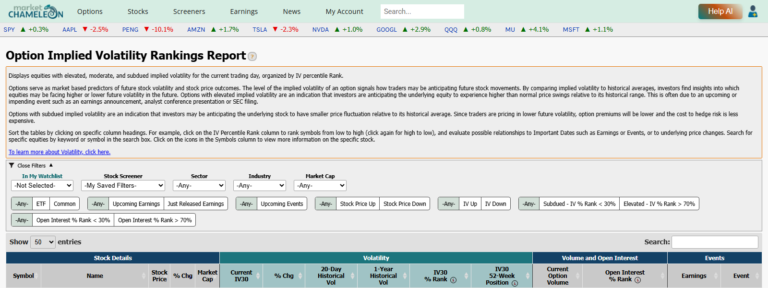
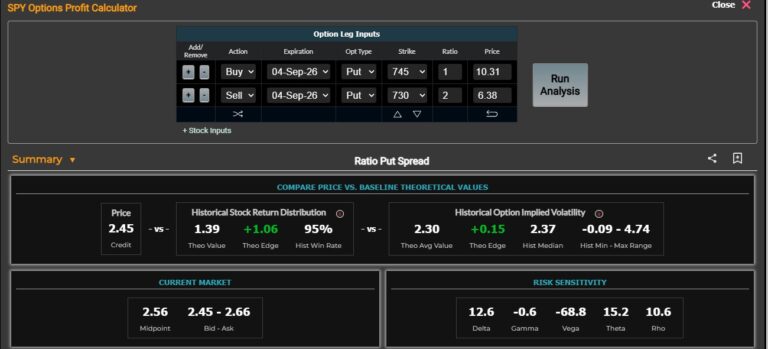
英語画面でも、見ていく順序がわかれば、必要な情報は少しずつ整理して読めます。Market ChameleonのNaked Puts Spread Screenerは、オプション分析を学ぶ人にとって便利な画面です。ただ、最初に開くと英語の項目が多く、どこから見ればよいのか迷いやすいかもしれません。
当サイトではアフィリエイトプログラムを利用しています。
この記事でわかること
この記事では、Naked Puts Spread Screenerが何をする画面なのかを整理しながら、最初に見るべき設定や主要な指標の読み方を確認します。英語UIに不安がある人でも、画面の役割を順に追える構成にしています。
- Naked Puts Spread Screenerが何をする画面なのか
- Expirationを最初に決める意味
- Win Rate、Average Return、Positive Returnの使い分け
- Load後にBacktest結果をどう見るか
- Delta、IV Percentile Rank、Downside Cushion、Time Premiumなど主要列の役割
- Earningsマークがある銘柄を見るときの注意点
- 次にどの画面へ進むと理解が深まるか
Naked Puts Spread Screenerで何ができるか
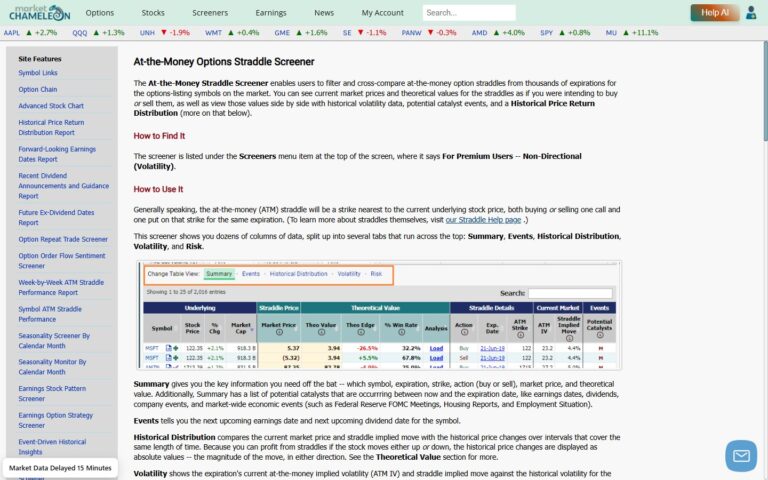
Naked Puts Spread Screenerは、Naked Putの条件を一覧で比較し、画面の見方を学ぶための画面です。ここで大事なのは、この画面をすぐ売る銘柄を決める場と考えないことです。
むしろ、条件の違いによって数値がどう変わるかを見比べながら、どの項目に注目すべきかを整理する入口として使うほうが確実です。利回りだけを見るのではなく、株価との距離感やイベント要因、リスクも一緒に確認する必要があります。
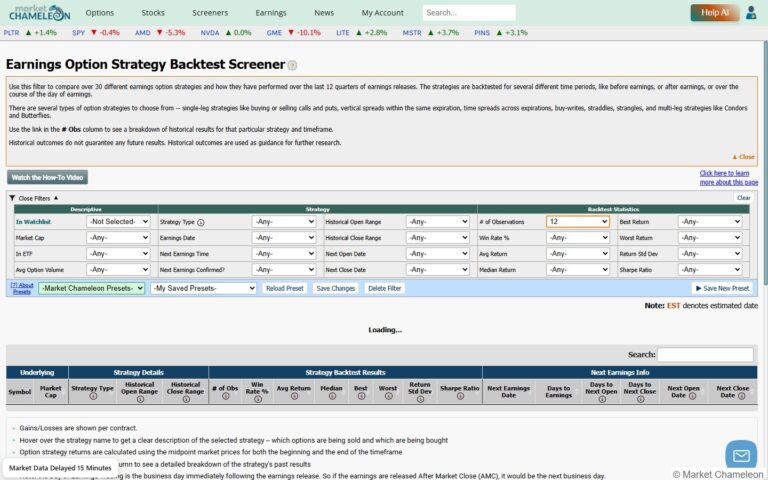
まずは画面全体の配置を見て、どこにフィルタがあり、どこに一覧表があり、どこでBacktest結果を確認するのかをつかむと理解が進みます。
まず全体の流れを確認したい場合は、Market Chameleonの使い方【全体マップ】から見ると整理できます。
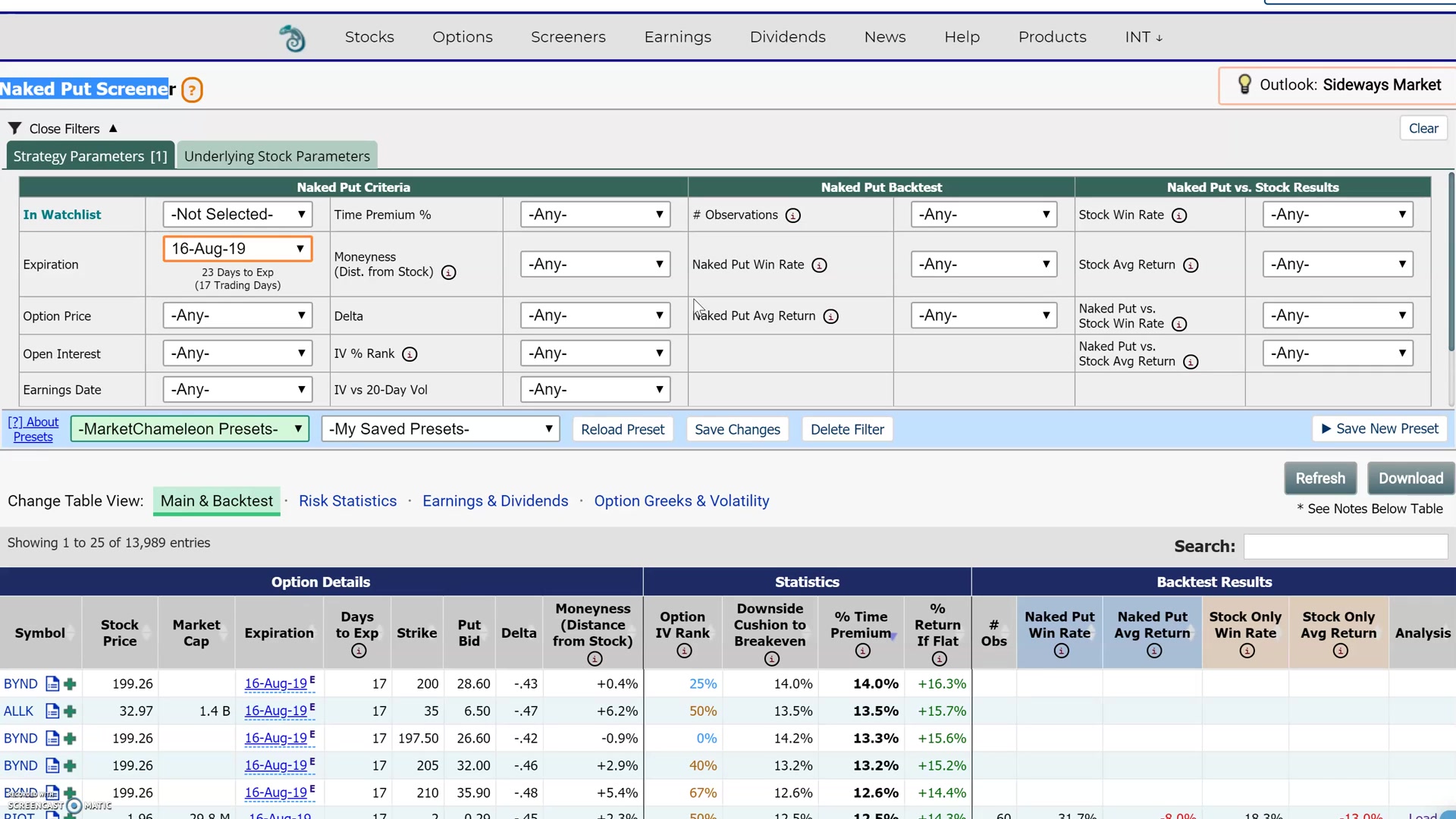
最初の理解としては、「売買判断の最終画面」ではなく、「条件比較と画面理解のための画面」と捉えておくと、全体がわかりやすくなります。
最初に設定する場所|Expirationを決める
この画面で最初に意識したいのが、Expirationの設定です。満期がばらばらの候補を同時に見ると、受け取れるプレミアムやリスク、値動きの受けやすさがかなり変わります。
そのため、最初に期間をそろえておくことが大切です。比較対象の期間がそろっていないと、Win RateやAverage Returnを見ても単純比較しにくくなります。
英語UIに慣れていないと先に数字を追いたくなるかもしれませんが、この画面ではむしろ最初に期間を整えることが土台になります。
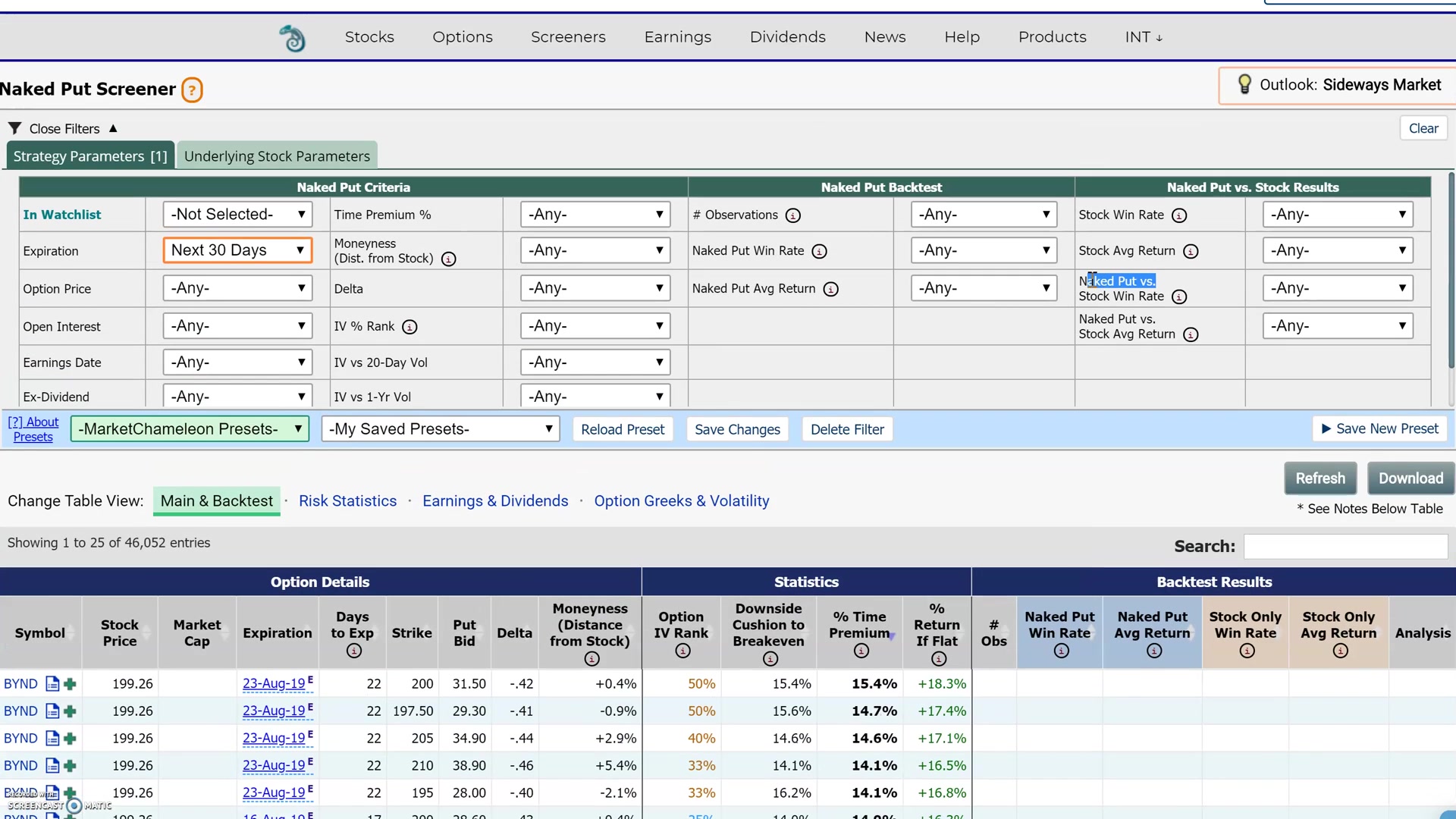
見方としては、短めの満期を見るとイベントの影響や時間価値の減り方が見えてきます。少し長めの満期を見ると、プレミアムの厚みや条件の違いが見えてきます。
どちらにしても、同じ条件帯で比較することが重要です。Expirationは単なる表示条件ではなく、比較の前提をそろえるための設定と考えると整理しやすいでしょう。
まず使いたい絞り込み条件|Win Rate・Average Return・Positive Return
Expirationを決めたら、次に見たいのが絞り込み条件です。最初の段階では、Win Rate・Average Return・Positive Returnの3つを押さえておくと十分です。
Win Rateの見方
Win Rateは、過去の対象ケースの中でどれくらい利益で終わったかを示す割合です。感覚的には、利益で終わった比率がどの程度あったかを見る項目です。
ただし、Win Rateが高いだけでよいとは限りません。小さな利益を積み重ねやすくても、大きな下落時に損失が出る戦略はあるため、Average Returnとセットで確認することが大切です。
Average Returnの見方
Average Returnは、過去の平均的な損益の傾向を見るための指標です。ここで重要なのは、数字が単独で高いかどうかより、比較したときにどうかという視点です。
株をそのまま持った場合との比較で、Naked Putの平均リターンがどうだったかを見ると、下落をやわらげていたのか、差が小さかったのかが整理できます。
Positive Returnの役割
Positive Returnは、平均値がプラスの候補にさらに絞りたいときに使いやすい条件です。最初から厳しくしすぎると候補数が減りすぎることもありますが、ざっくりした一覧から一歩進めたいときには便利です。
この3つは、利益で終わった比率、平均的な結果、プラス圏に入っているかをそれぞれ別の角度から見せてくれます。最初は難しく考えすぎず、候補の傾向を整えるためのフィルタとして使うとわかります。
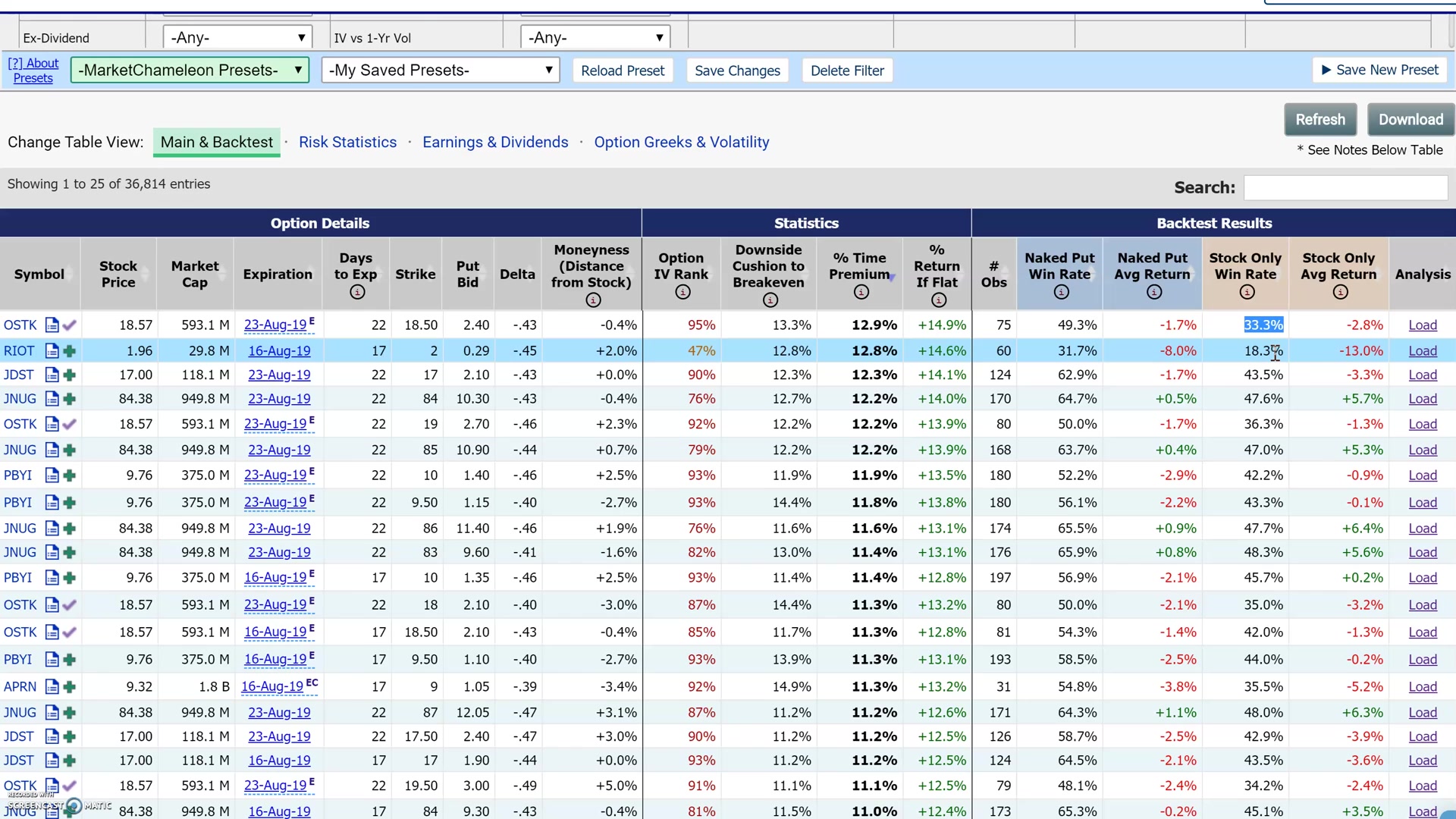
これらの条件は、最初から細かく増やしすぎないほうが見やすくなります。まずはExpirationを決め、そのうえで主要な3項目から候補の傾向を整える流れが基本です。
ポイント整理
Naked Puts Spread Screenerでは、最初から細かい条件を増やしすぎないほうが全体を把握できます。まずはExpirationを決め、そのうえでWin Rate・Average Return・Positive Returnの3つから候補の傾向を整える流れが基本です。
Load後に確認するポイント|Backtest結果の見方
条件を入れたら、Loadを押して結果を表示します。ここからが、この画面の理解で大事な部分です。
Load後は、単に条件の一覧が出るだけではありません。過去データをもとにしたBacktest結果を通じて、Naked Putと株保有の違いを見ることができます。
見ていく順序としては、まず個別のケースでオプション側がどう動いたかを確認し、そのうえで同じ期間に株だけを持った場合と比べてどちらがどうだったかを見る流れが確実です。
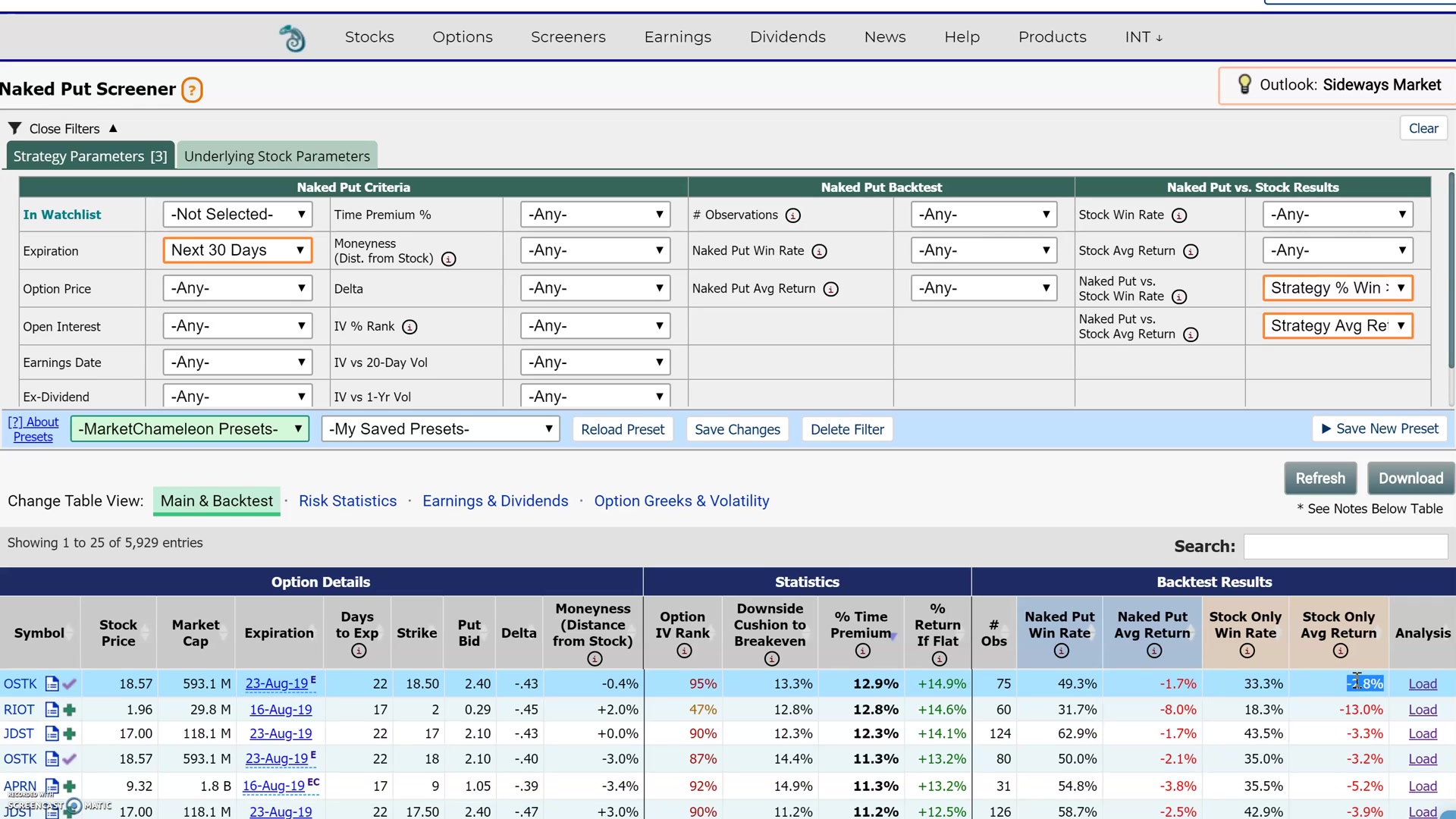
株が大きく下げた場面でも、オプション戦略の下落率が相対的に小さいことがあります。逆に、株の動きと比べて思ったほど差が大きくない場面もあります。
この比較を見ることで、プレミアムを受け取る構造がどういう局面でどのような違いを見せていたかを把握できます。Backtestは過去の傾向であって将来を保証するものではありませんが、画面理解の段階では役に立つ材料です。
一覧表の見方|Stock Price・Strike・Bid・Delta・IV Percentile Rank
一覧表では、数字が並んでいるように見えても、それぞれ役割が違います。ここでは、最初に見ておきたい主要列を説明します。
Stock Price
Stock Priceは現在の株価です。Strikeとの距離感を見る基準になるので、単独で見るより他の列と組み合わせて見ることが大切です。
Strike
Strikeは権利行使価格です。Naked Putでは、この価格で買い付ける可能性があるため、単なる数字ではなく、将来どの価格帯を前提にしているかを見る材料になります。
Bid
Bidは、現在そのオプションに買い手が提示している価格です。売り手側にとっては受け取れるプレミアムの目安になりますが、Bidだけを見て高い・安いと判断するのではなく、満期や距離感、IV、イベント要因と合わせて見るほうが実務的です。
Delta
Deltaは、オプション価格が原資産の値動きに対してどの程度反応しやすいかを見るための項目です。この記事では理論の深掘りまではしませんが、画面上ではどの程度株価に近い条件かをざっくりつかむ材料として役立ちます。
Distance from Stock
Distance from Stockは、Strikeが現在の株価からどれくらい離れているかを見る列です。Bidが魅力的でも、Strikeが株価に近すぎると少しの下落で状況が変わりやすくなります。
反対に、距離があると安心感は増えますが、受け取れるプレミアムは薄くなりやすくなります。この距離感を一覧で比べられるのが、この画面の使いやすいところです。
IV Percentile Rank
IV Percentile Rankは、現在のインプライド・ボラティリティが過去の水準と比べて高いのか低いのかを把握するための指標です。画面上では、今のプレミアム水準がどの程度のボラティリティ環境にあるかを見る補助線として使うとわかります。
implied volatilityの見方を先に整理したい方は、IV画面の解説もあわせて確認できます。
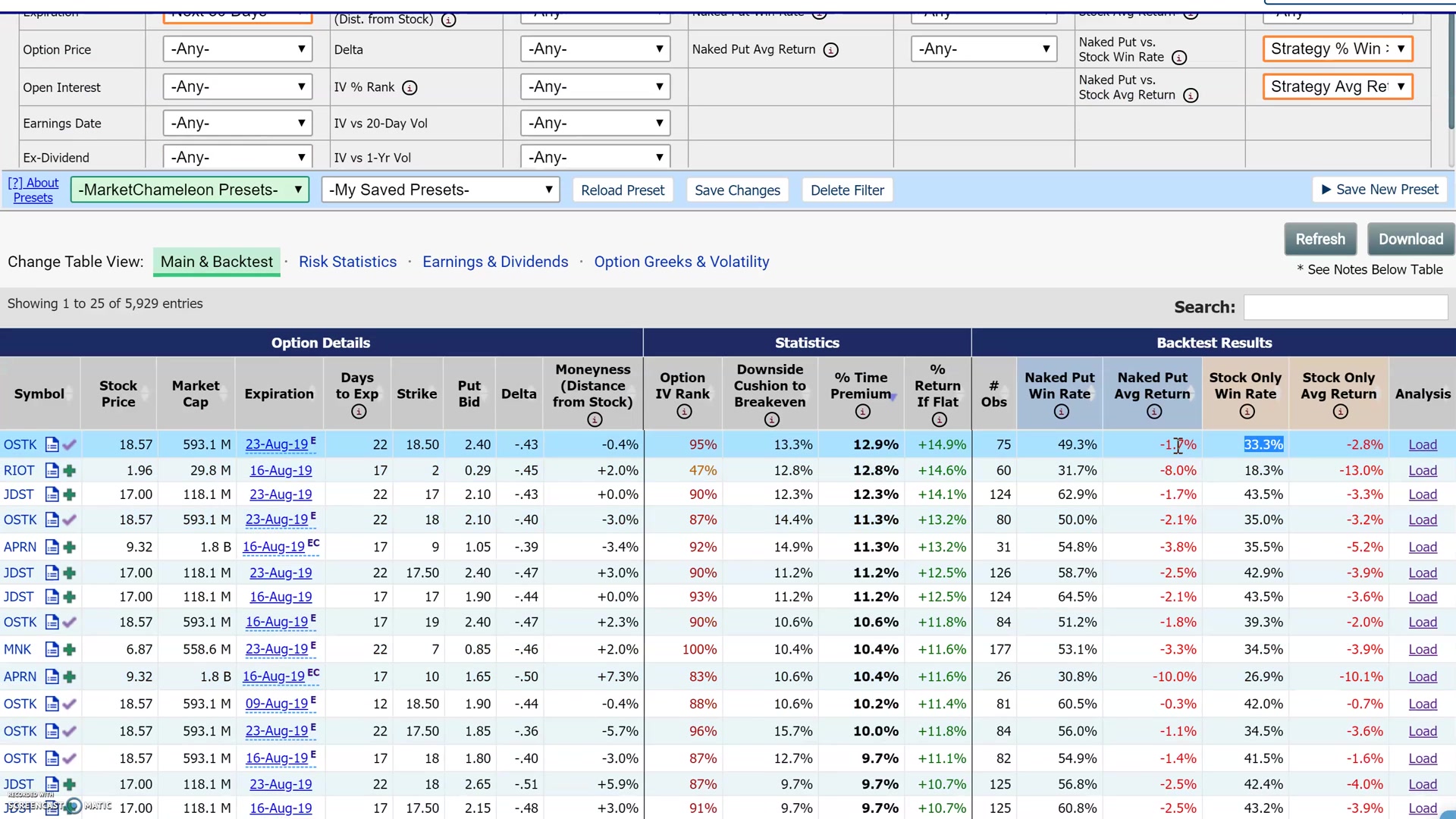
一覧表は、利回り表として読むより、条件のバランス表として読むほうが実態に合っています。どの列も単独ではなく、組み合わせて見ることが重要です。
列ごとの意味をもう少し整理したい方は、Option Chainの列の意味をまとめた記事も参考になります。
Downside Cushion・Time Premium・Return if Flat の読み方
この3つは、慣れないうちは見落とできますが、条件を比較するうえで役立ちます。利回りの高さだけでは拾えない意味があるため、主要列と一緒に確認しておくと理解が深まります。
Downside Cushion
Downside Cushionは、株価がどの程度下がっても損益分岐まで余裕があるかを示す考え方です。ざっくり言えば、どれだけ下落の余地を吸収できるかを見るための列です。
Time Premium
Time Premiumは、オプション価格のうち時間価値にあたる部分です。売り戦略を学ぶうえでは重要な要素ですが、この画面ではどの程度「時間に対して受け取る価値」があるかを見る列と理解しておけば十分です。
Return if Flat
Return if Flatは、株価が大きく動かずに推移した場合の想定リターンを見るための項目です。相場観を強く置かず、横ばいに近いケースでどの程度の損益構造になりやすいのかを見たいときに役立ちます。
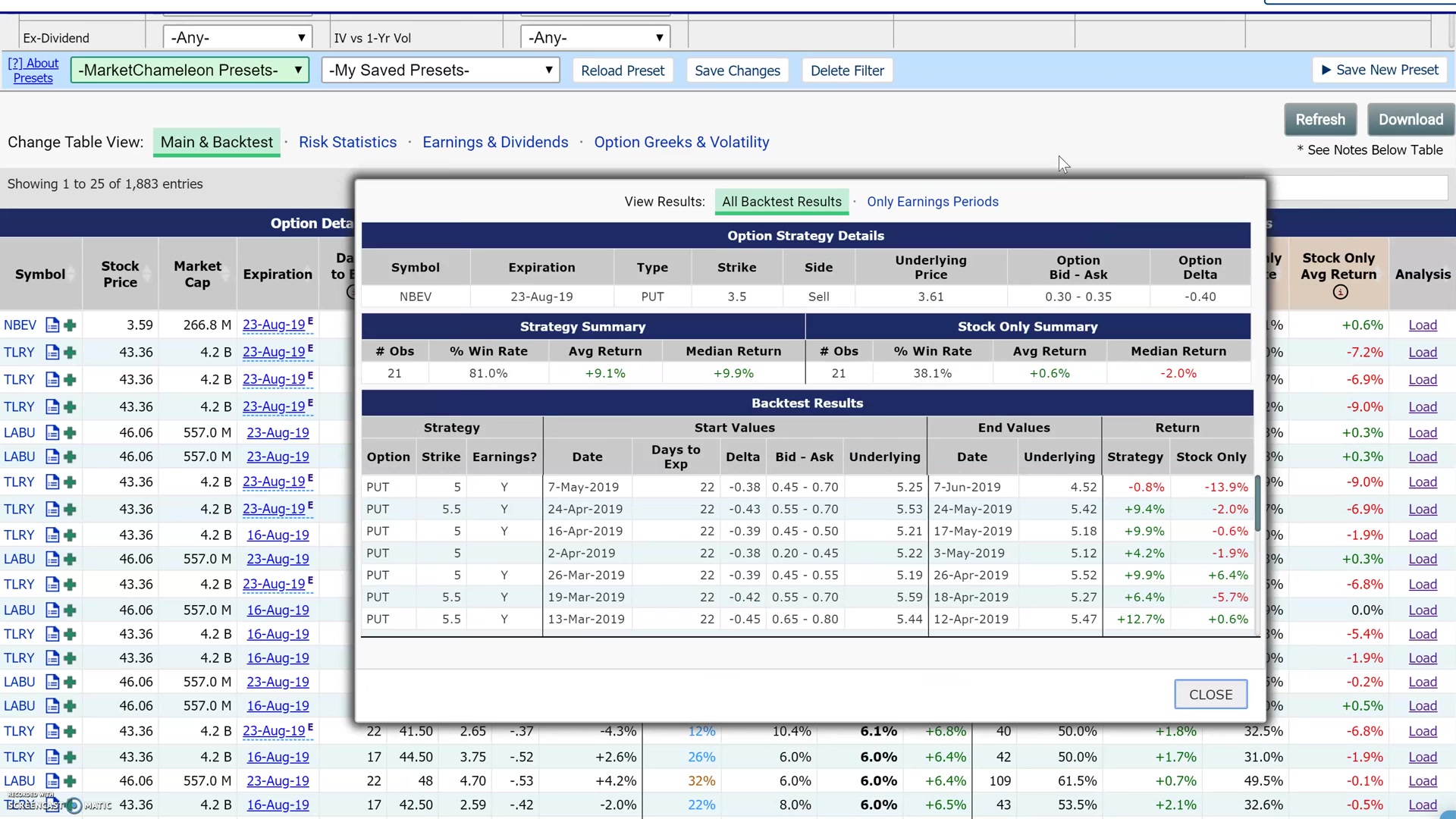
これらの数値も単独で見るのではなく、Strikeとの距離やIV、満期、Earningsの有無と合わせて見ることが大切です。一覧表は、収益性だけでなくリスクや余裕度も含めて比較するための画面として読むと整理できます。
Earningsマークがあるときの見方
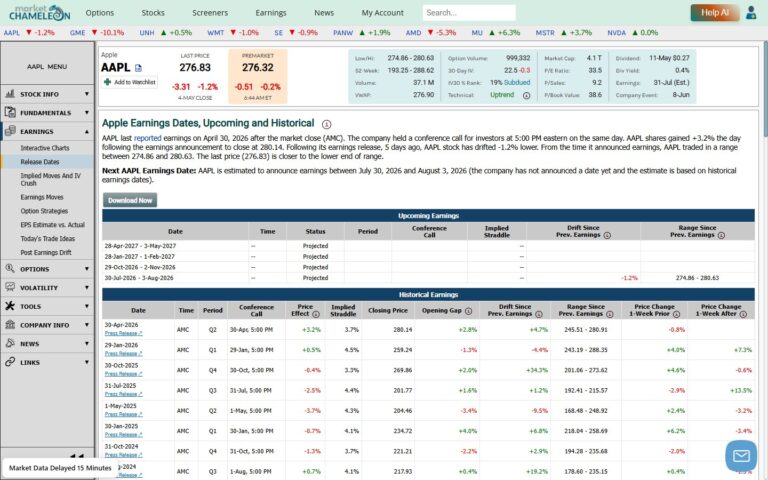
一覧の中にEarningsを示すマークがある場合、その条件は決算の影響を受けやすい期間にかかっている可能性があります。決算前後は、普段より株価が大きく動くことがあります。
そのため、同じDeltaや同じDistance from Stockに見えても、実際の値動きの受け方は平常時と異なることがあります。Earningsを含むケースは、一括で見るのではなく、できれば切り分けて確認する意識が大切です。
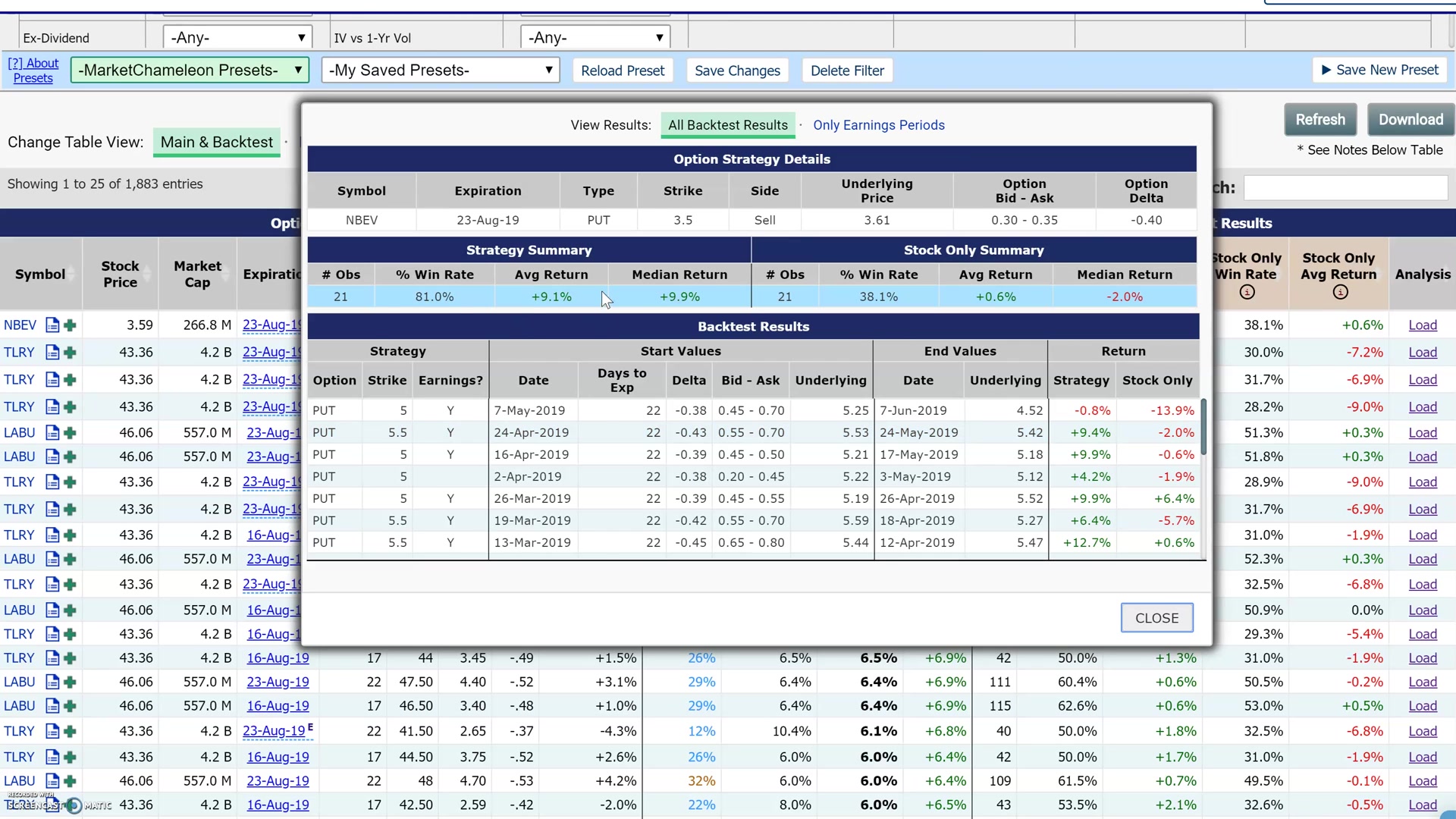
決算が近い条件は、プレミアムが厚く見えることがあります。ただ、その背景にはイベント要因があります。魅力的に見える数字ほど、なぜそうなっているのかを一度立ち止まって確認したほうが安心です。
注意点
Earningsマークがある条件は、通常時と同じ感覚で並べて比較しないほうが無難です。プレミアムの厚みだけを見るのではなく、決算というイベントをまたぐ条件かどうかを先に確認しておくと、画面の読み違いを防ぎやすくなります。
決算前の予想変動を一覧で確認したい場合は、Earnings Calendarの見方もあわせて見ておくと整理できます。
さらに絞り込む追加フィルタ
基本の3条件に慣れてきたら、追加フィルタも役立ちます。ただし、最初から全部使う必要はありません。何をそろえたいかを明確にするために使うものと考えるほうが実践的です。
- Minimum Time Premium:時間価値が薄すぎる条件を避けたいときに使いやすい
- Delta:近すぎる条件や遠すぎる条件を整理したいときに役立つ
- Minimum Open Interest:流動性の確認に使いやすい
- Minimum Option Price:極端に小さいプレミアムの候補を除きたいときに便利
- Company Events:企業イベントをまたぐ条件かどうかを整理しやすい
- Earnings:決算を含むか含まないかで条件を分けたいときに使える
追加フィルタを増やすほど正確になるというより、比較の前提をそろえやすくなると考えるほうが確実です。
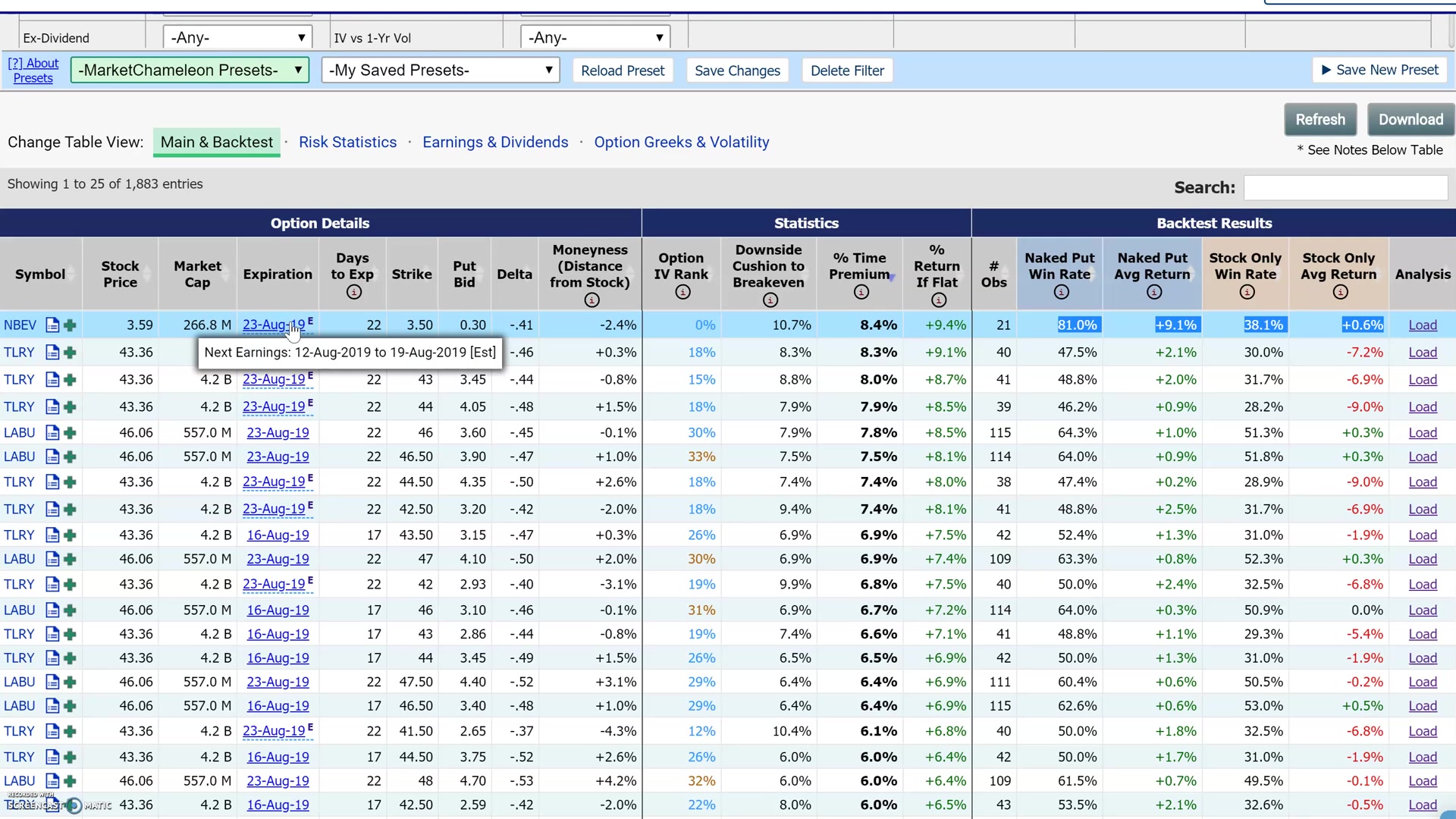
最初は主要項目だけで候補を見て、必要に応じて条件を足していくほうが、英語UIでも迷いにくくなります。
この画面だけで判断しないための注意点
Naked Puts Spread Screenerは便利ですが、この画面だけで判断を完結させるのは避けたいところです。Backtestは過去の条件に基づく比較であり、将来の結果を保証するものではありません。
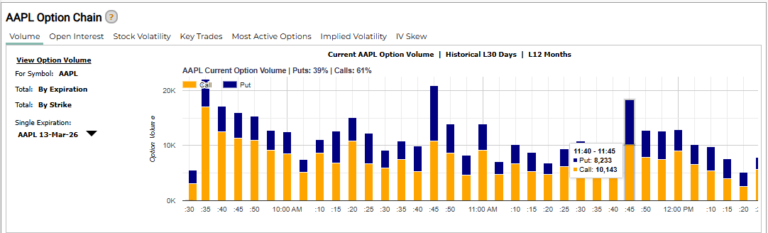
また、この画面は一覧比較には向いていますが、個別銘柄の細かなオプション構造までは十分に見えません。気になる条件が見つかったら、次はOption Chainの見方で個別の値段や構造を確認してみてください。
Naked Putはプレミアムを受け取る点だけが目立ちやすい戦略ですが、実際には株価下落時の買い付け義務を伴います。数字だけを見て判断するのではなく、リスクの関係もあわせて見る視点が欠かせません。
次に見るべき関連画面
続けて個別条件を確認したい場合は、Option Chainの見方から進むと流れがつかみやすいです。スクリーナーが一覧の入口なら、Option Chainは気になる条件を個別に見直すための次の画面として相性がよいです。
IVの背景を整理したい場合は、Market Chameleon IVの見方もあわせて確認できます。IV Percentile Rankの意味を画面ベースで見直しておくと、プレミアムの見え方も整理できます。
まとめ
Naked Puts Spread Screenerは、Naked Putの条件を一覧で比較し、過去データの傾向を整理するための画面です。最初に大切なのは、Expirationで比較対象の期間をそろえることです。
そのうえで、Win Rate・Average Return・Positive Returnを使って条件の傾向を整えると、一覧が読み取れるようになります。Load後は、株保有との比較を含めたBacktest結果を確認し、一覧表ではStrike、Delta、IV Percentile Rank、Downside Cushion、Time Premiumなどを、収益性だけでなくリスクや距離感を見るための材料として使うことが重要です。
また、Earningsをまたぐ条件は値動きの性格が変わりやすいため、通常時と分けて見る意識が役立ちます。この画面は、最終判断の場というより、条件を整理して次の分析画面へ進むための入口です。
まずは、Naked Puts Spread Screenerの画面で、Expirationと主要列の位置関係を確認すると全体像を把握できます。そのうえで、DeltaやIV Percentile Rank、Time Premiumの意味をもう少し整理したくなったら、関連記事をあわせて読むと理解が深まります。
次に個別のオプション条件まで確認したい方は、Option Chainの見方から進むのがおすすめです。
IV Percentile Rankの読み方を補強したい方は、IV画面の解説も参考になります。
Market Chameleon全体の流れを整理したい方は、使い方の全体マップもあわせて確認してください。
Market Chameleonを実際に確認してみる
Market Chameleonでは、IVやOption Chain、Earnings Moveなどのデータを無料でも一部確認できます。まずは実際の表示を見ながら、どのような情報が取得できるか確認してみると理解が進みます。
※無料でも一部機能を確認できます。詳細な分析機能は有料プランで利用できます。
Naked Puts Spread Screenerは慣れないうちでも使えますか?
はい。ただし、最初からすべての列を理解しようとすると難しく感じやすいです。まずはExpiration、Win Rate、Average Return、Strike、Deltaあたりから見始めると、表示に慣れやすくなります。
Win Rateが高い条件なら安心ですか?
Win Rateだけでは判断しにくいです。利益で終わった比率が高くても、下落時の影響が大きい場合があります。Average ReturnやDownside Cushionなども合わせて見るほうがバランスを取りやすくなります。
Earningsマークがある条件は避けたほうがよいですか?
一律に避ける必要はありません。ただ、通常時と同じ感覚で比較しないことが大切です。決算をまたぐかどうかで値動きの性格が変わりやすいため、分けて見る視点を持つと整理できます。
Downside Cushionは何を見ればよいですか?
株価がどの程度下がっても損益分岐まで余裕があるかを見るための参考値です。受け取るプレミアムがどれくらい下落を吸収するかを、ざっくりつかむのに役立ちます。
この画面だけで理解を完結させてよいですか?
おすすめしません。この画面は条件の比較と画面理解に向いています。気になる条件が見つかったら、Option ChainやIV分析画面で個別確認を進めるほうが理解が進みます。
※本記事は一般的な情報提供であり、投資助言ではありません。記載は執筆時点の情報です。最終的な投資判断はご自身の責任でお願いします。
本記事は情報提供を目的としています。特定の投資行動を推奨するものではありません。投資判断はご自身の責任でお願いいたします。