当サイトではアフィリエイトプログラムを利用しています。
Covered Call Screenerは、画面の読み順を知るだけでも操作の迷いが大きく減ります。
Covered Callは、言葉だけで学ぶと少し難しく感じやすい分野です。ただ、Market ChameleonのCovered Call Screenerは、最初にどこを見るかがわかると、候補の絞り込みや比較の流れをつかめます。
特に日本人投資家にとっては、英語UIそのものよりも、どの数字を先に見ればよいかがわからないことのほうが大きな壁になりやすいものです。この記事では、Covered Call Screenerの画面構成をベースに、最初にどこを見て、どの順序で絞り込み、どこで深掘りするのかを実務的に整理します。
戦略の詳しい仕組みそのものではなく、まず画面を読めるようになることを目的に進めます。本記事は情報提供を目的としています。特定の投資行動を推奨するものではありません。投資判断はご自身の責任でお願いいたします。
この記事でわかること
- Covered Call Screenerで何ができるか
- FiltersとStatistics Tableの役割の違い
- Option Details、Statistics、Back Test Resultsの見方
- Win Rate・Average Return・Stock Only Comparisonの読み方
- 学習用に確認しやすい絞り込みの考え方
- Loadから詳細バックテストを確認する流れ
- Watch ListsやEarnings、Ex-Dividend条件の使い方
- Save New Presetで条件を保存する方法
Covered Call Screenerで何ができるか
Market ChameleonのCovered Call Screenerは、covered callの候補を一覧で見つけるための画面です。単に銘柄を並べるだけではなく、条件を絞りながら、過去データベースの比較材料も確認できる点が特徴です。
特に便利なのは、候補を探す、数字で比較する、必要なものだけ深掘りするという流れがひとつの画面でつながっていることです。covered callを学び始めた段階では、最初から細かな理論を覚えるよりも、どの候補が並び、どの数字が比較対象になっているかを画面で理解したほうが入りやすいことがあります。
その意味で、この画面は売買判断のためというより、covered callの見方を学ぶ入口としても使いやすいです。まずは全体像を見て、どこで条件を変え、どこで結果を読むのかをつかむところから始めると整理できます。
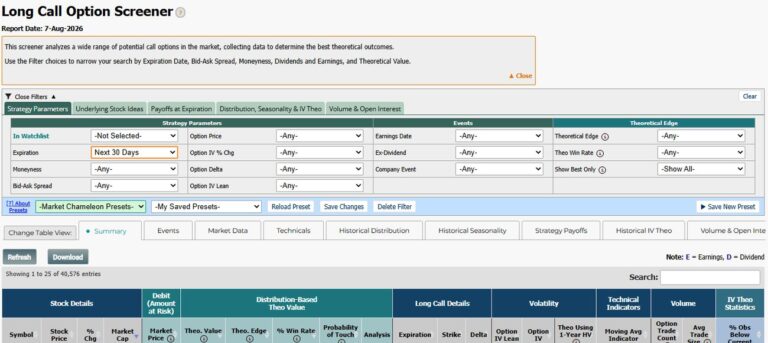
まずは全体画面を見て、Covered Call Screenerがどのような構成になっているかを確認しておきましょう。
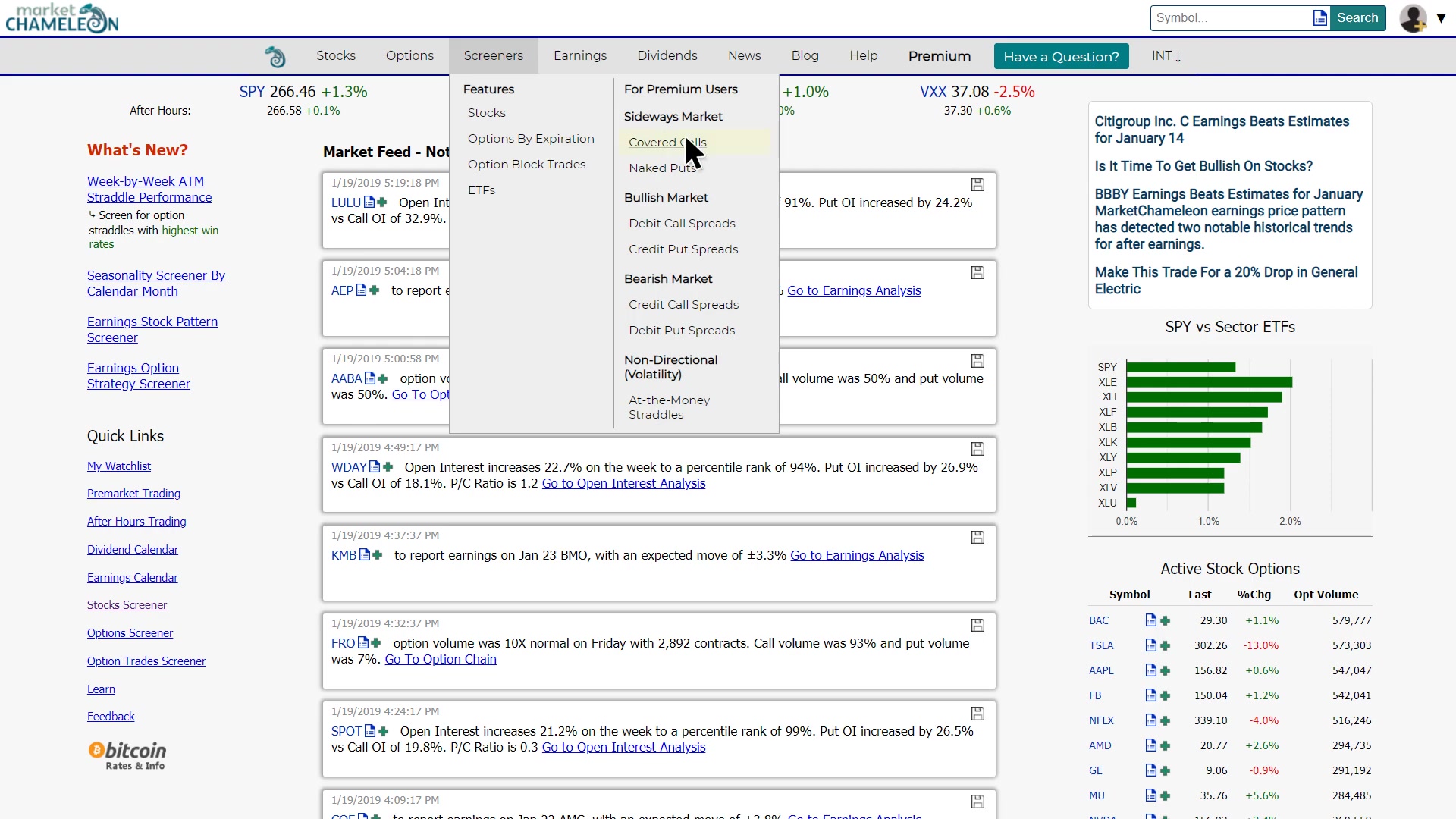
このあと、上部のFiltersと下部のStatistics Tableに分けて見ると、英語UIでも理解が進みます。
最初に見る画面構成|FiltersとStatistics Table
Covered Call Screenerの画面は、大きく分けると上部のFiltersと下部のStatistics Tableで構成されています。ここを最初に理解しておくと、英語UIでもかなり見やすくなります。
Filtersは、候補を絞り込むための場所です。満期、勝率、平均リターン、比較条件などを変えると、下の結果一覧が更新されます。一方、Statistics Tableは、絞り込まれた候補を比較する場所です。
つまり、上で条件を作り、下で比較するという役割分担になっています。最初の段階では各項目を全部読む必要はなく、まずは上で条件を変える、下で結果を見るという関係だけ押さえれば十分です。
次の画像では、FiltersとStatistics Tableの位置関係を確認できます。
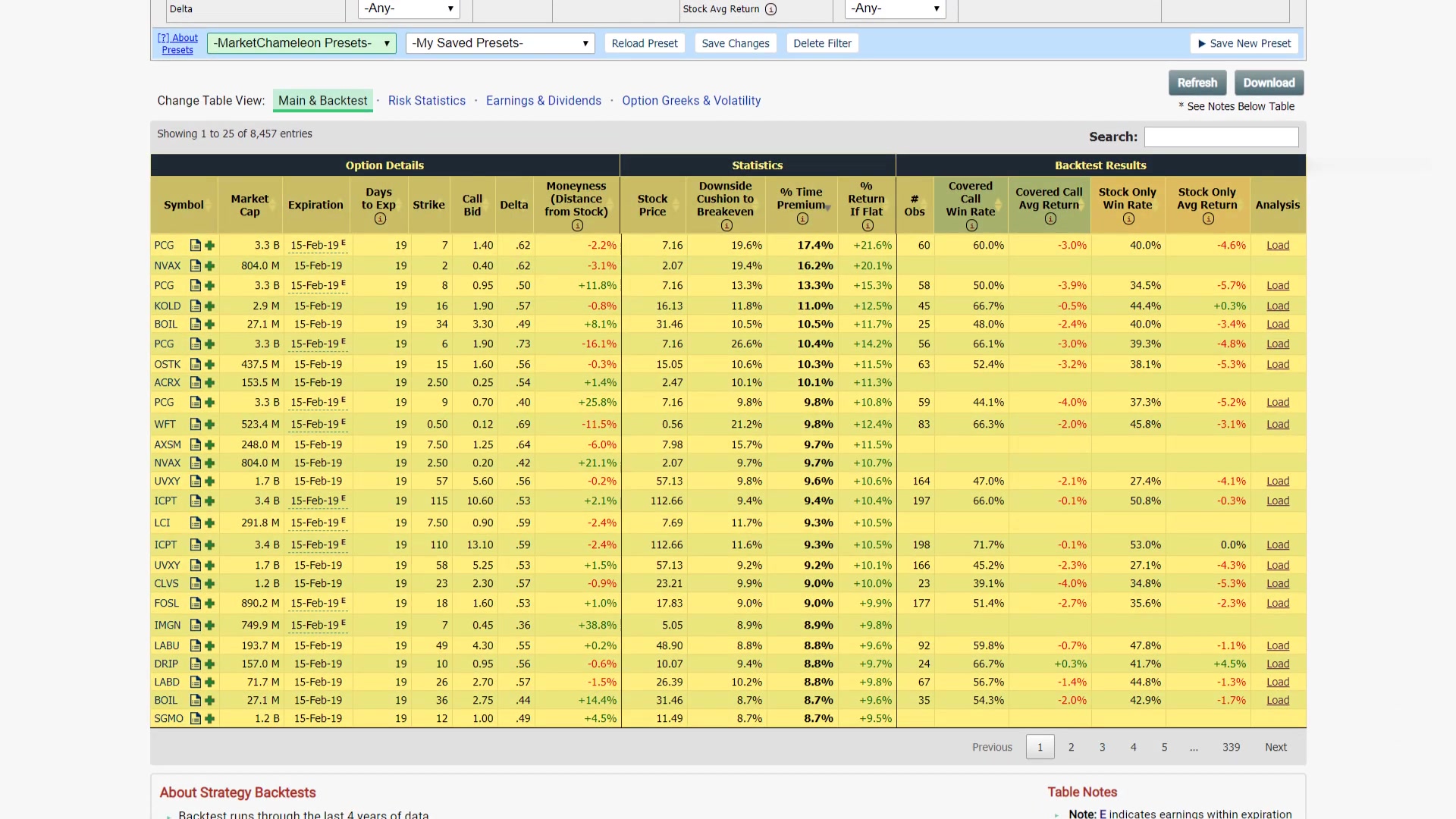
この関係がわかるだけでも、画面全体の読みやすさはかなり変わります。
結果一覧で先に見るべき3つのエリア
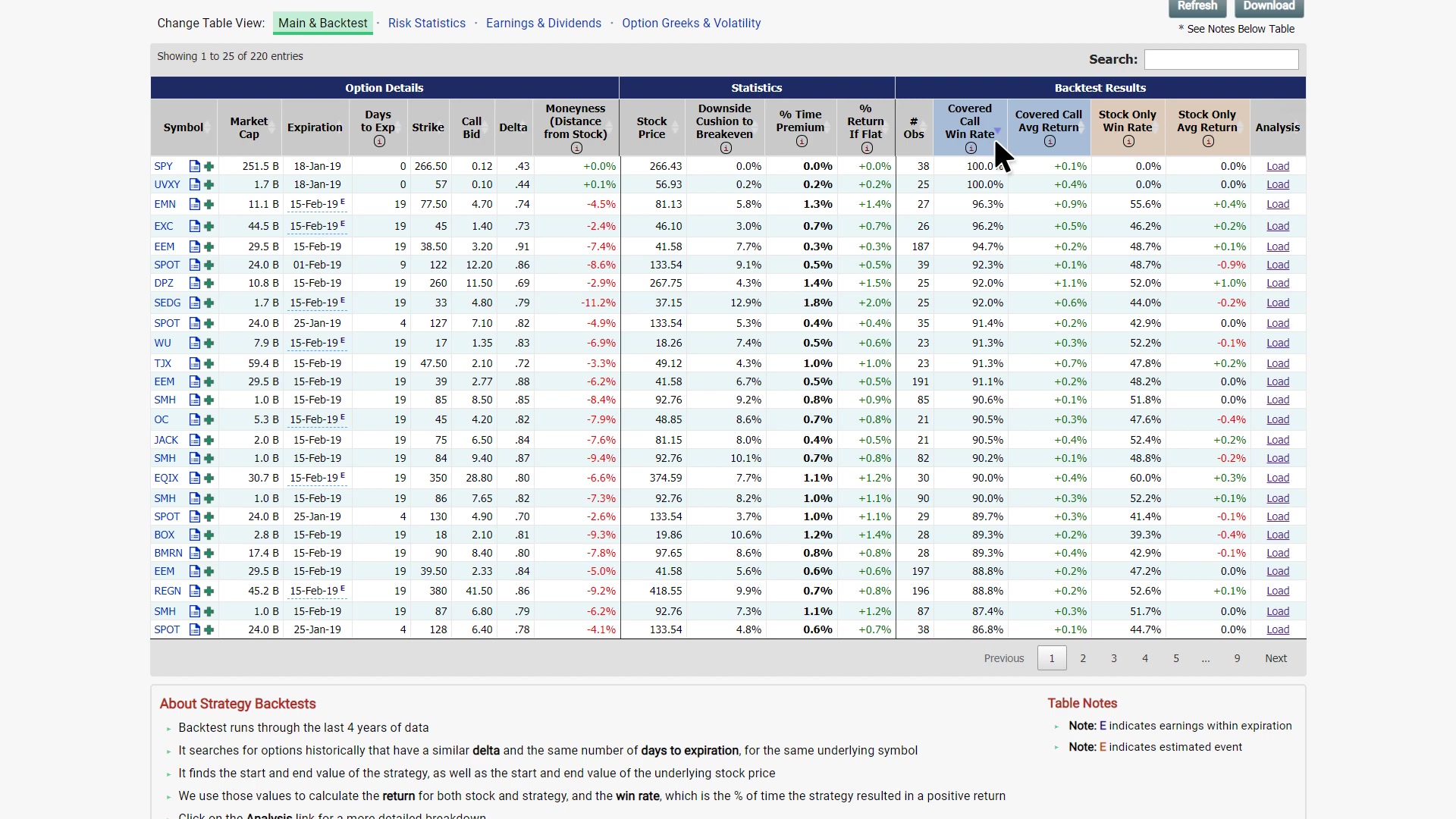
Statistics Tableは、すべてを同じ重さで読む画面ではありません。最初は、Option Details、Statistics、Back Test Resultsの3つに分けて考えるとわかりやすくなります。
この3つを別々に考えるだけで、表の見え方がかなり整理されます。最初から細かい項目を全部追うよりも、どのエリアが何を示しているかを把握するほうが、理解の近道になります。
まずは、表の中がどのように区切られているかを画像で確認しておきましょう。
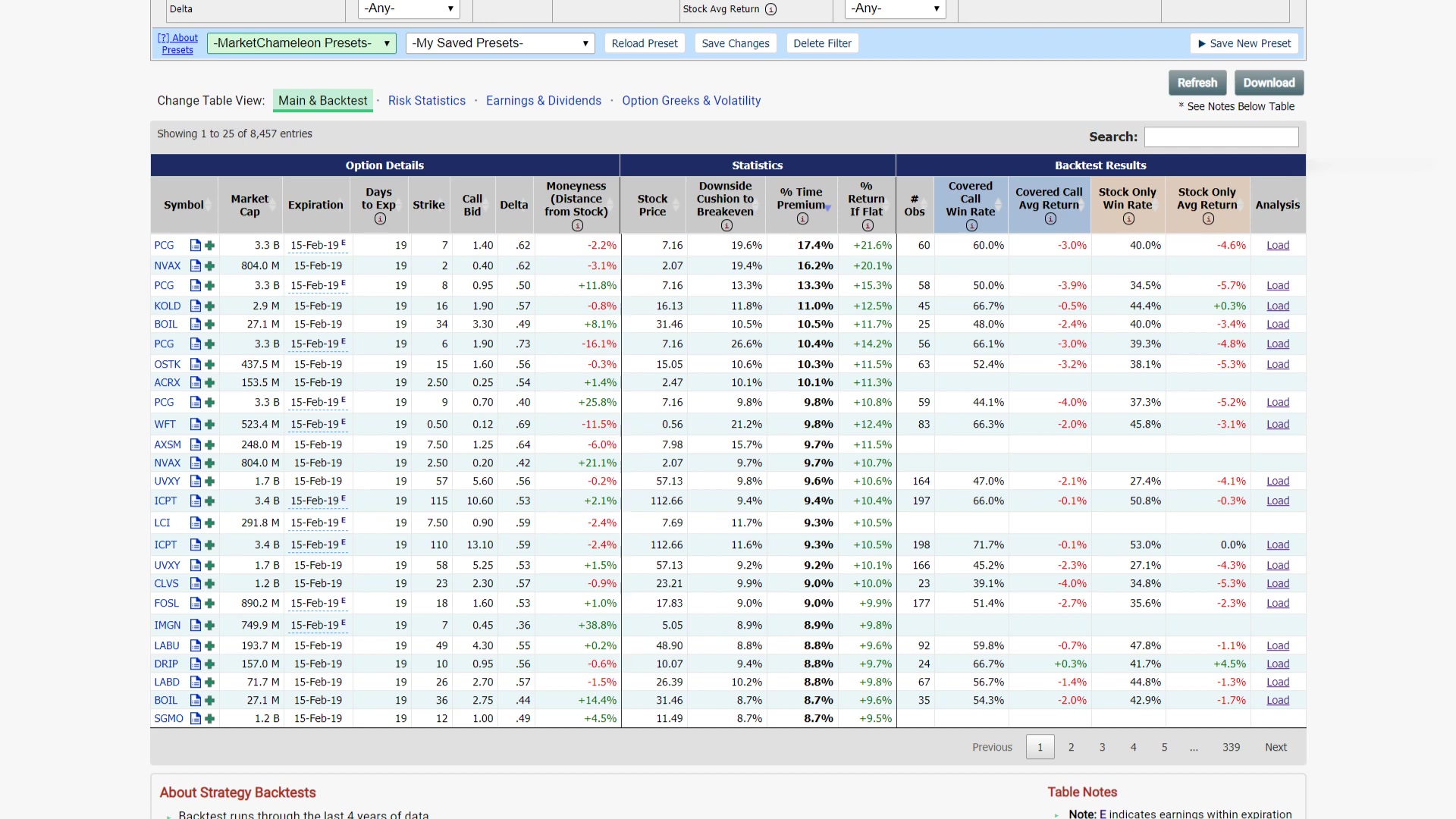
それぞれのエリアを分けて考えると、どの順序で数字を見ればよいかがつかめます。
Option Details
Option Detailsは、候補そのものの基本情報を見るエリアです。どの銘柄で、どの満期で、どの権利行使価格なのかといった土台の情報を確認します。
いわば、何を比較しているのかを把握するための欄です。この部分は大切ですが、最初からここだけを細かく追いすぎると、表全体が見えにくくなることがあります。まずは対象条件をざっくり確認する程度で十分です。
Statistics
Statisticsは、その候補の性格や条件感をざっと見るためのエリアです。細かな理論に入る前の段階では、候補の特徴を横並びで比べるための補助欄と考えると読み取れるようになります。
Option Detailsだけではわからない比較材料が並ぶため、候補ごとの差をつかむ入口として役立ちます。
Back Test Results
慣れないうちは、Back Test Resultsが比較材料として見やすいことがあります。ここには、過去データにもとづくWin RateやAverage Returnなどがまとまっており、候補比較の出発点として使いやすいからです。
表を全部読むのではなく、まずBack Test Resultsを中心に見て、気になる候補があればOption Detailsに戻るという順序のほうが整理しやすいでしょう。
Win Rate・Average Return・Stock Only Comparisonの見方
Covered Call Screenerで特に見やすい指標が、Win Rate、Average Return、Stock Only Comparisonです。まずはこの3つを分けて考えると、英語UIでも数字の意味がつかめます。
Win Rateは、過去の条件において利益で終わった割合を示す指標です。高いほど安心という意味ではなく、どの程度ばらつきがあるかを見るための比較材料として受け止めると整理できます。
Average Returnは、平均的にどれくらいの収益性だったかを見るための数字です。こちらも、良し悪しを単独で決める数字というより、候補同士を見比べるための材料として使うと理解が進みます。表示される数字の意味はこちらで詳しく整理しています。
そしてStock Only Comparisonは、covered callを使った場合と、株を保有するだけの場合を比較するための欄です。covered callは単独で見ても意味がつかみにくいため、株だけ持つ場合と比べてどうだったのかを見ることで、比較の軸ができてきます。
まずはWin RateとAverage Returnの表示位置を確認し、そのあとでStock Only Comparisonを見ていく流れが確実です。
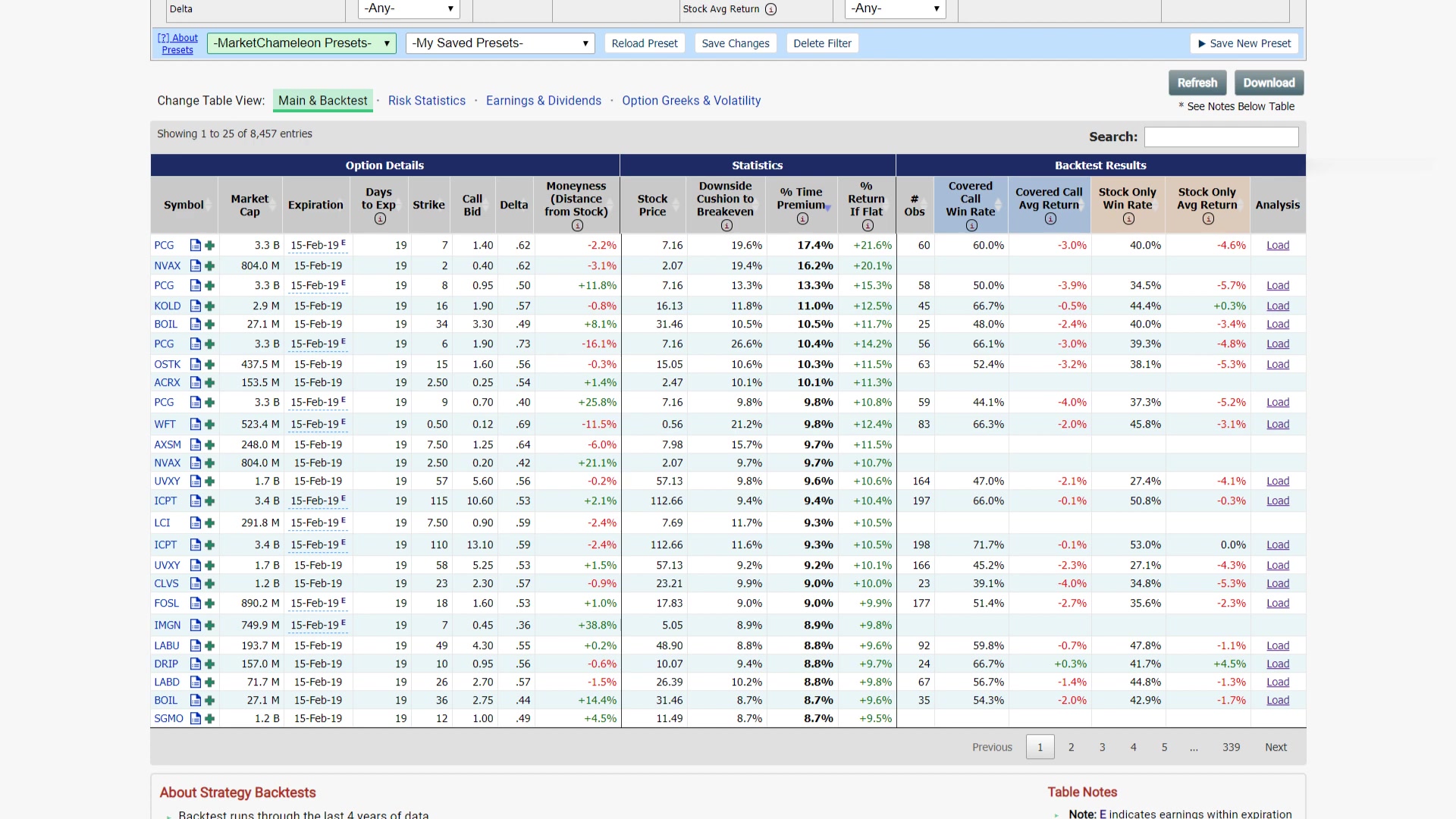
次に、Stock Only Comparisonがどのように表示されるかを確認します。
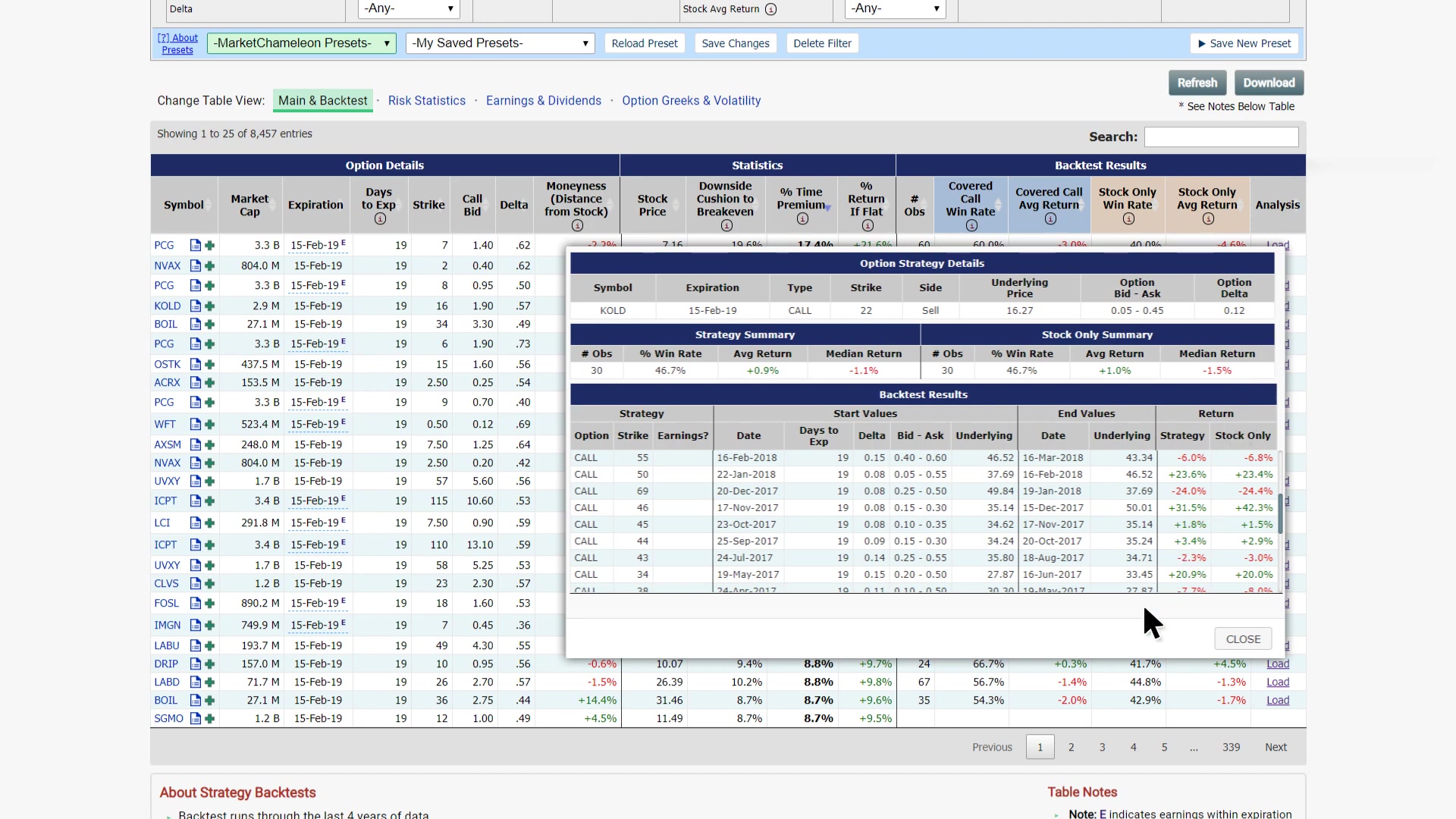
慣れないうちは、Win Rateの数値の並びを見る、Average Returnがプラスかマイナスかを比較材料として確認する、Stock Only Comparisonで株のみ保有時との差を読み取る、という順序で見ると整理できます。Option Chain全体の並びを先に整理したい方はこちら。
ポイント整理
- Win Rateは勝つ頻度を見るための指標です
- Average Returnは平均的な収益性を見るための指標です
- Stock Only Comparisonは株だけ保有した場合との比較軸になります
学習用に確認しやすい絞り込み例
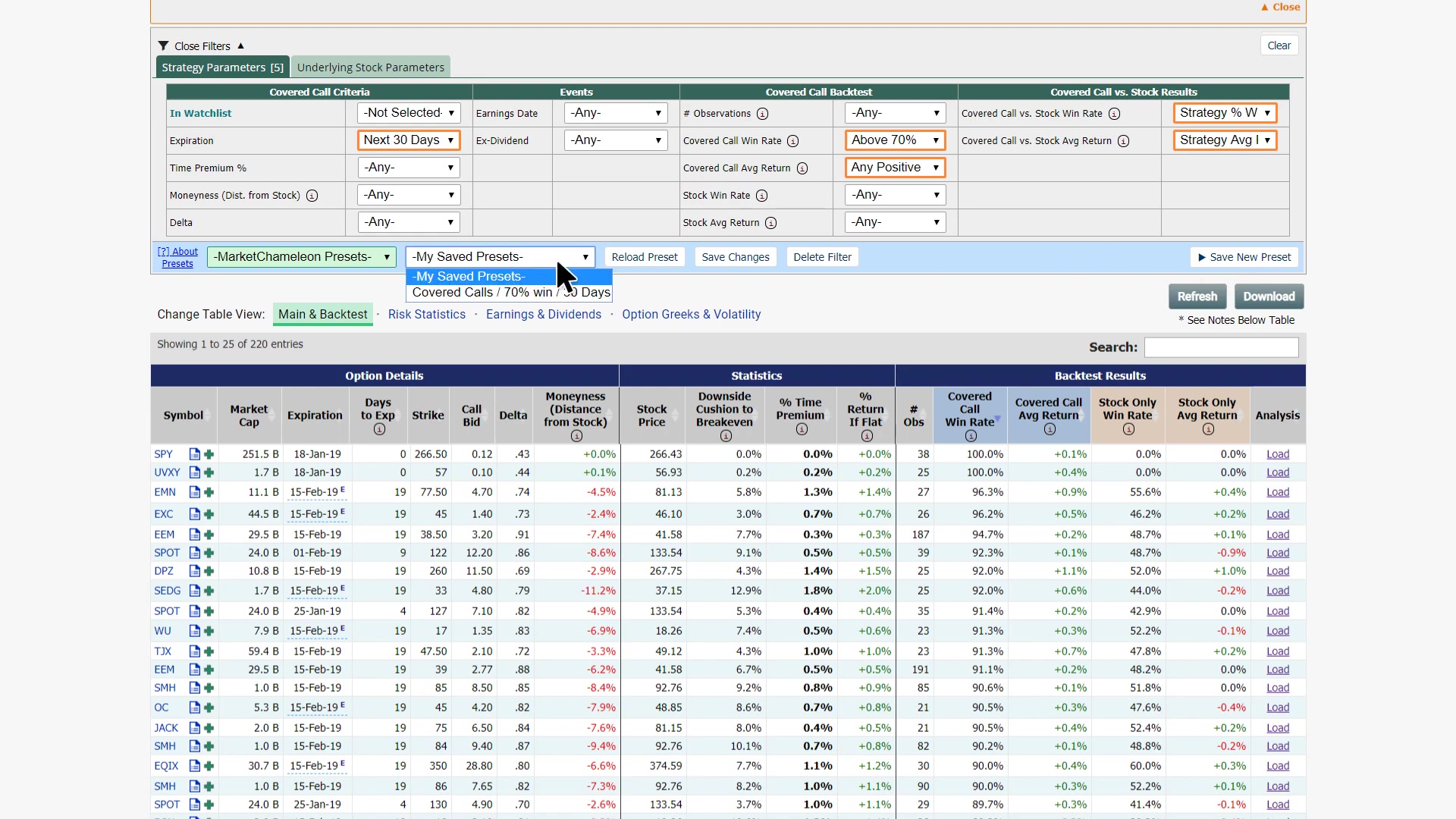
最初から複雑な条件を作ろうとすると、どの設定が効いているのかがわかりにくくなります。そのため、最初は画面の変化を確認しやすい条件から試すほうが理解が進みます。
SOPでも、満期、Win Rate、Average Return、Stock Only Comparisonなどを使って条件を変えながら結果を絞る流れが示されています。ここで大切なのは、特定の条件が有利だと決めつけることではなく、条件を変えると結果表がどう変わるかを見ることです。IVの見方も先に整理しておくと、条件比較の意味がつかめます。
掲載している条件例は、特定の銘柄や戦略の成果を示すものではなく、画面の見方を理解するための例として受け止めてください。まずは画像で、どのような条件が設定対象になるのかを確認しておきましょう。
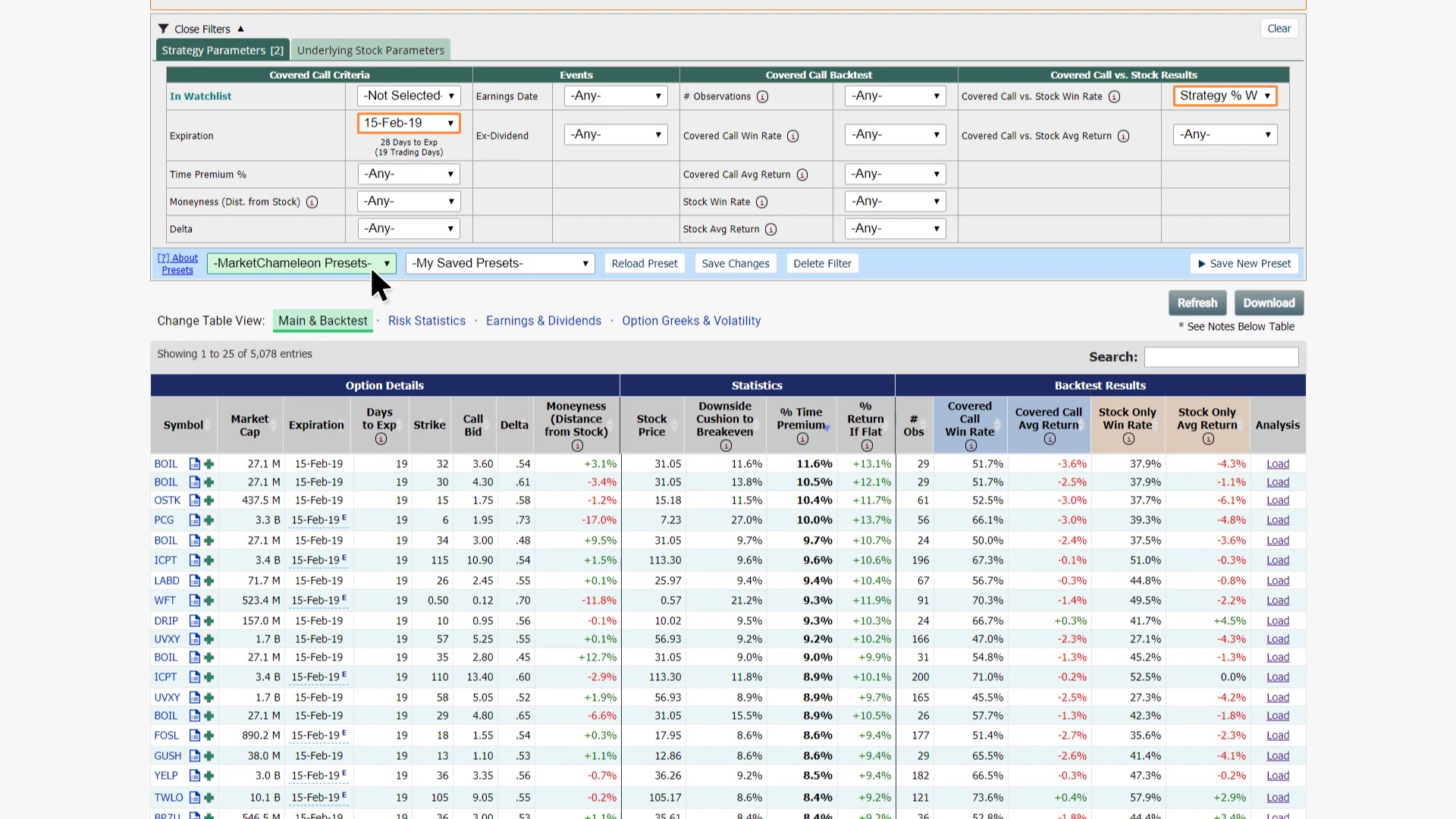
条件を変えたときの見え方の違いもあわせて確認しておくと、表の読み方がつながります。
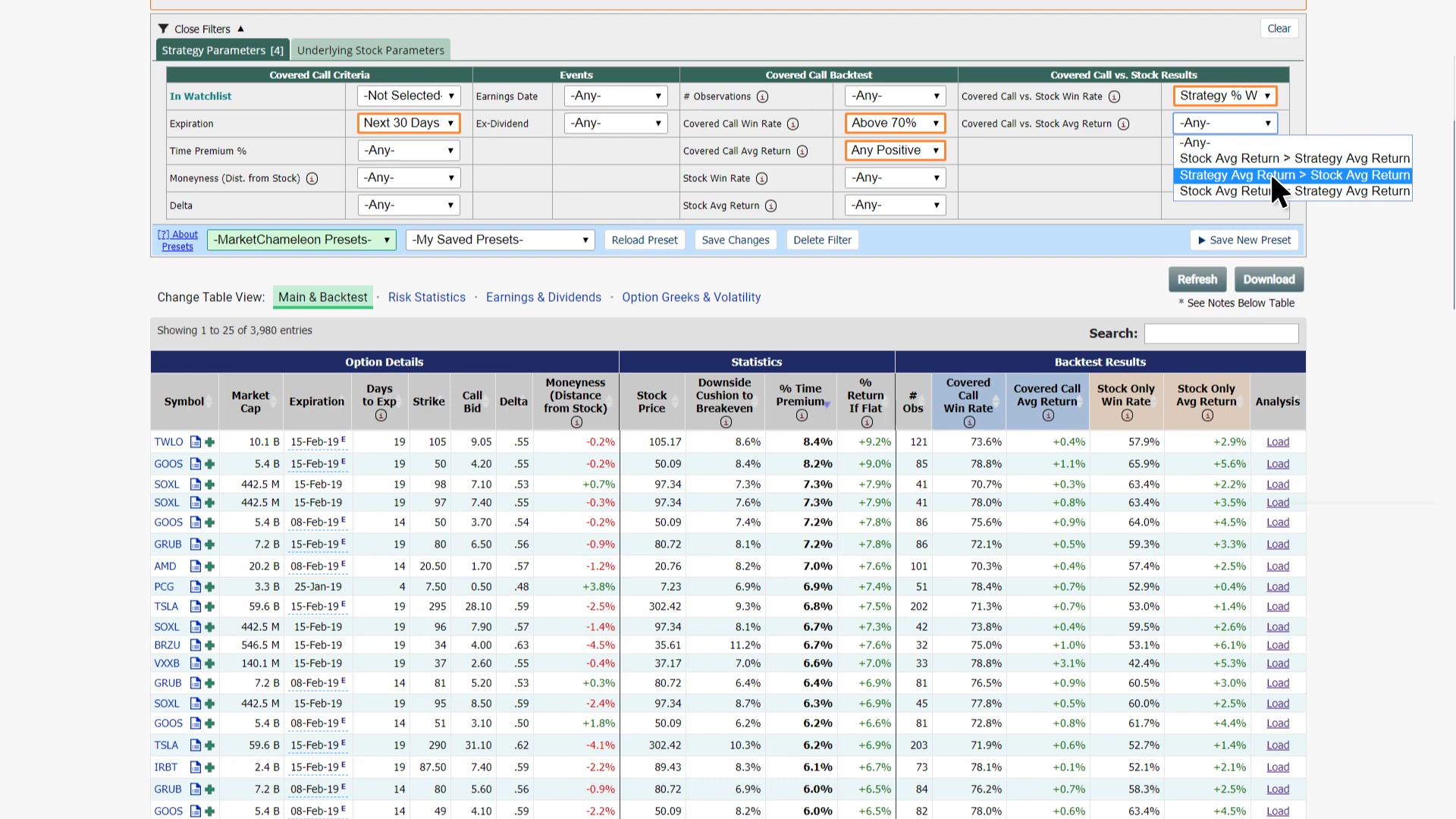
この章では、学習用として確認しやすい見方を4つに分けて整理します。
満期を短めにして見やすくする
満期を短めに設定すると、候補数や並び方の変化を追いやすくなります。学習の初期段階では、まず画面の動きをつかむことが目的なので、条件を広げすぎないほうが整理できます。
Win Rateの数値差が見えるようにする
Win Rateは、高い低いを即断するためではなく、条件を変えたときに候補の並び方がどう変わるかを見る材料として役立ちます。数値差の見え方に慣れるだけでも、表の読み取りはかなり進みます。
Average Returnの違いが見える条件で確認する
Average Returnも、良し悪しを判断するためというより、候補ごとの差がどのように表示されるかを確認する読み方が向いています。単独で結論を出すのではなく、比較材料として扱うことが大切です。
Stock Only Comparisonを比較軸として見る
covered callの数字は、単体で見るよりも、株のみ保有時との比較で見るほうが理解が進みます。この欄は、戦略の優劣を断定するためではなく、比較の見方を学ぶための入口として使うのが確実です。
Loadで詳細バックテストを見る手順
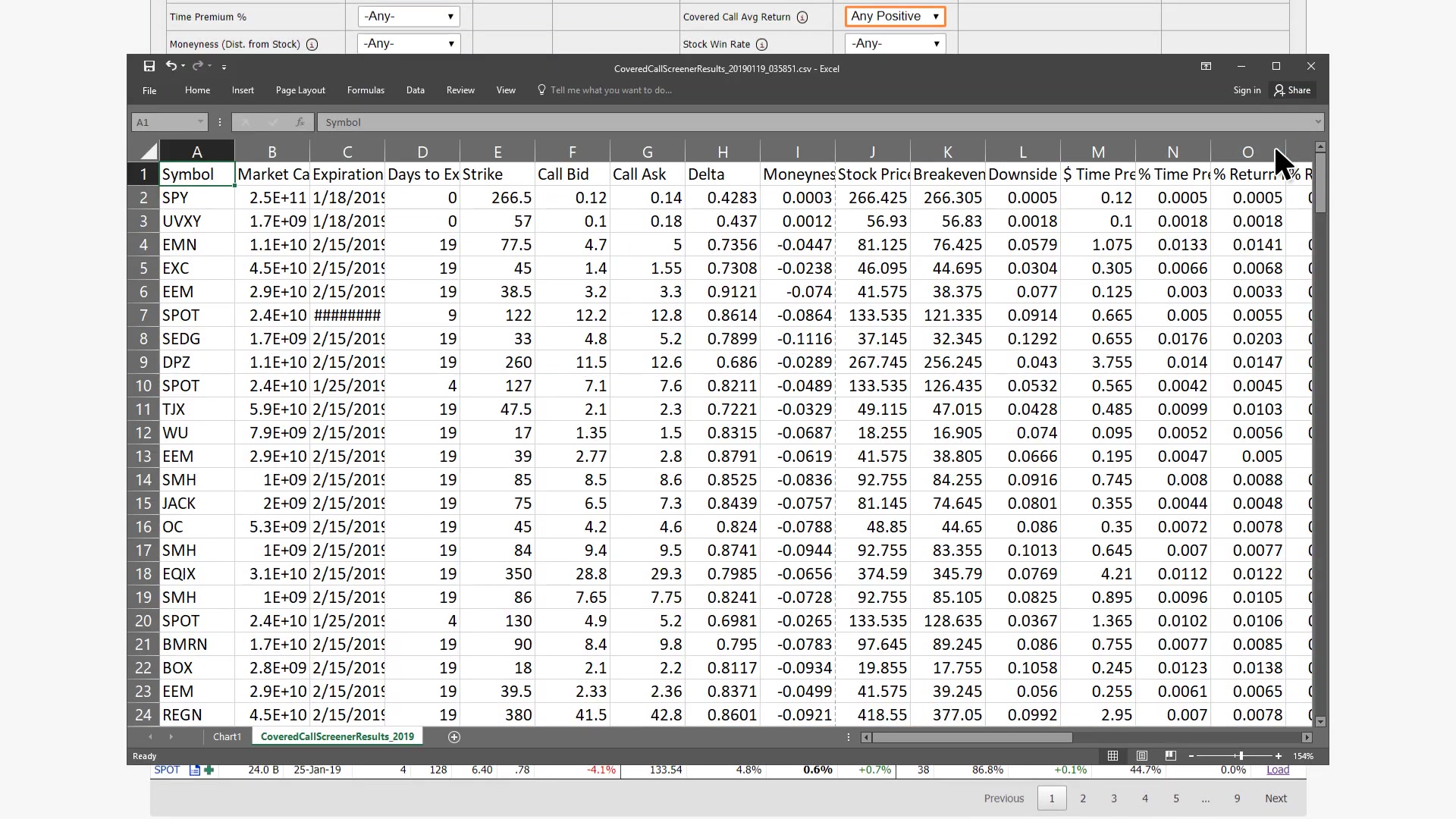
結果一覧の中で気になる候補が見つかったら、次に見る入口がLoadです。SOPでも、詳細な履歴データやバックテスト条件を確認するにはLoadを使う流れが示されています。
このLoadは、一覧表だけでは見えない部分を深掘りするための入口です。最初は表の数字だけで判断しようとせず、気になる候補があればLoadで中身を見るという流れを覚えておくと操作の迷いが減ります。
特にCovered Call Screenerは、一覧比較と詳細確認を行き来しながら使う画面です。Loadを押す場所は、候補選びの終点ではなく、深掘りの始点として考えると自然です。
次の画像では、Loadから詳細画面へ進む流れを確認できます。
一覧で比較し、気になる候補だけを詳細で確認する使い方に慣れると、表全体がかなり扱いやすくなります。
銘柄指定・Watch Lists・Earnings/Ex-Dividendで絞る方法
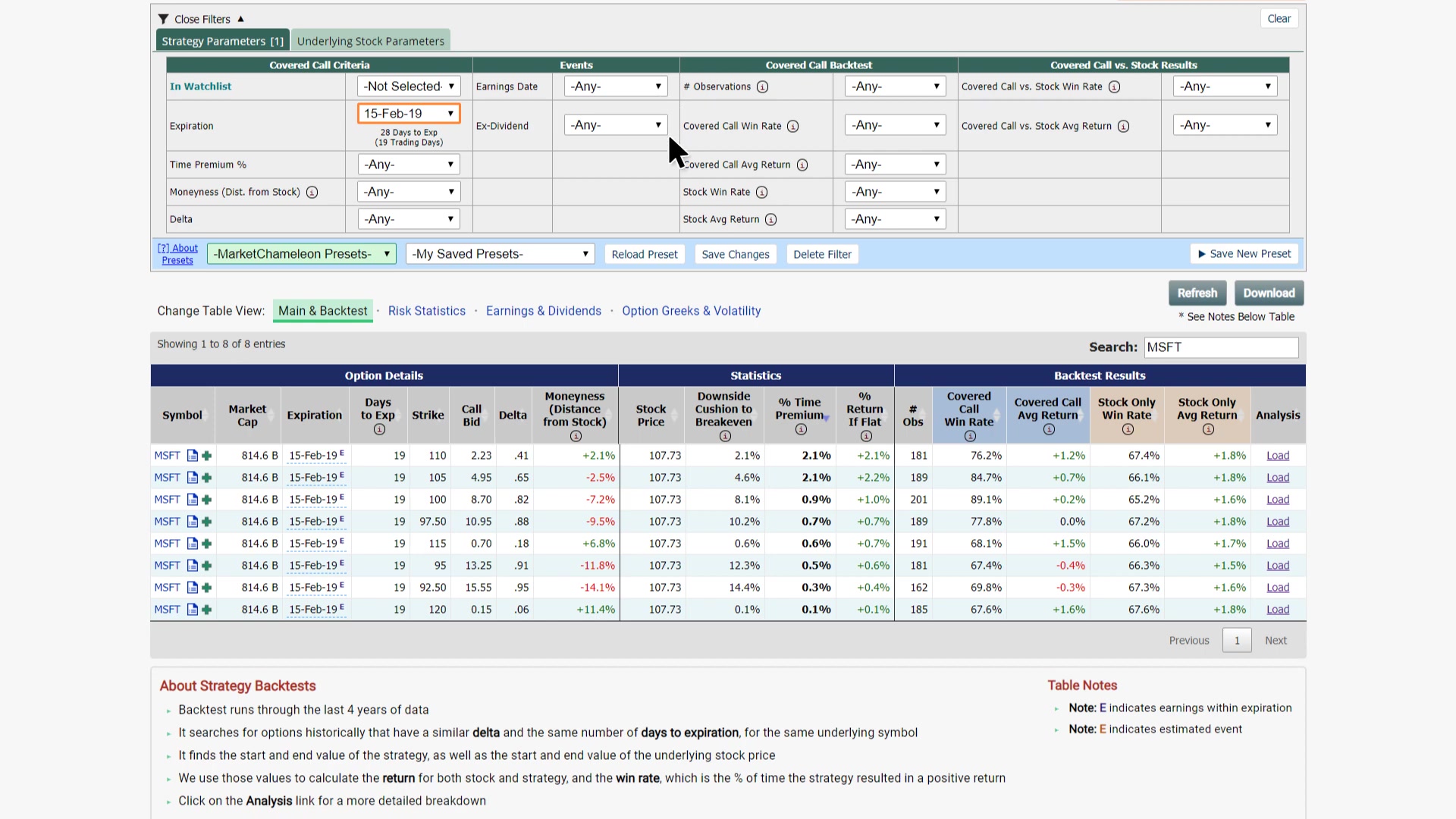
Covered Call Screenerは、広く探すだけでなく、見たい対象をかなり絞ることもできます。特定の銘柄を見たい場合は、右上の検索ボックスからシンボル指定ができます。
すでに見ている銘柄がある方にとっては、この使い方がいちばん実務的かもしれません。また、Watch Listsを使えば、自分が普段見ている銘柄群の中だけで探すこともできます。銘柄数が多いと画面が散らかって見えやすいので、まずは監視対象に絞る使い方はかなり有効です。まず監視銘柄を整理したい方は、Watchlistsの使い方から確認すると進めやすいです。
まずは銘柄指定やWatch Listsの位置を確認しておくと、使い始めの負担を減らせます。
さらに、EarningsやEx-Dividendの日付条件も使えます。これらは、単なる数値比較だけでなく、イベント前後の条件を意識した見方につながります。
ただし、このあたりは一度に全部使うより、まずは銘柄指定、その次にWatch Lists、そのあとでEarningsやEx-Dividendと、段階的に広げたほうが理解が進みます。
保存プリセットを使って毎回同じ条件で確認する方法
条件を毎回ゼロから入れ直すのは、意外と手間がかかります。そのため、ある程度見たい条件が決まってきたら、Save New Presetを使って保存しておくと便利です。
保存しておけば、次回から同じ条件で素早く確認できます。SOPでも、保存した条件はMy Saved Presetsから再利用できる流れが示されています。
また、左側のpreset filtered reportsは、最初の出発点としても使いやすい場所です。完全にゼロから条件を作るより、既存の見本から出発したほうが、英語UIでも負担が軽くなります。
保存機能の位置や流れは、次の画像で確認できます。
継続して学ぶなら、自分の確認用プリセットを1つ作るだけでも、画面との距離がかなり縮まります。
慣れないうちに迷いやすいポイント
Covered Call Screenerは便利ですが、最初のうちは数字を見て誤解しやすい部分もあります。特に、数値の高さだけで判断してしまうと、画面の意味を取り違えやすくなります。
また、バックテストの数字は見やすい一方で、将来の結果をそのまま示すものではありません。比較材料として使いながらも、読み方を落ち着いて整理することが大切です。
注意しておきたい点
- 高い数値だけで判断しない
- バックテストは将来を保証するものではない
- covered callは単体ではなく比較で見る
数字が高いほど必ず良いわけではない
Win Rateが高い、Average Returnが高いというだけで単純に判断できるわけではありません。まずは比較のための材料として受け止め、単独で断定しないことが大切です。
バックテストは将来の保証ではない
Back Test Resultsは、過去データを整理して見やすくしてくれるものです。ただし、将来も同じ結果になることを保証するものではありません。過去の傾向を見るための材料として活用する姿勢が必要です。
Covered Call単体で判断しない
covered callは、株だけ保有する場合、満期、権利行使価格、イベント要因などとあわせて見ていく必要があります。そのため、この画面だけですべてを完結させようとしないほうが確実です。
次に見るべき関連画面
まず全体の流れを確認したい場合は、使い方の全体マップから見ると整理できます。
Covered Call Screenerは、単独で完結する画面というより、次の学習につなぐ入口です。画面の役割がわかってきたら、関連画面へ広げていくと理解がつながります。
次に見ると理解の負担が少ないのは、Market Chameleonの使い方の全体マップ、Option Chain Analysisの使い方、Implied Volatility Analysisの使い方、Upcoming AnnouncementsやEarnings系の記事、Covered Callそのものの解説記事です。
Option Chainの見方もあわせて確認しておくと流れがつかめます。
この順序で広げていくと、Covered Call Screenerの数字が単なる英語表示ではなく、意味のある比較材料として見えてきます。
まとめ
Market ChameleonのCovered Call Screenerは、covered callの候補を一覧で比較し、条件を絞り込み、必要に応じて詳細バックテストへ進むための画面です。最初に押さえたいのは、上部のFiltersで条件を変え、下部のStatistics Tableで結果を比較する流れです。
表はBack Test Resultsから先に見ると整理しやすく、気になる候補はLoadで深掘りできます。条件が固まってきたらSave New Presetで保存しておくと、継続的に確認できるようになります。
Covered Call Screenerは、最初からすべてを理解するための画面ではありません。まずは画面の役割をつかみ、数字の見比べ方に慣れ、必要に応じてOption ChainやIVの理解へ広げていく順序のほうが、無理なく使いやすいでしょう。
Market Chameleon全体の流れから整理したい方は、こちらの全体マップも参考になります。
Covered Call Screenerは、最初から完璧に使いこなす必要はありません。まずは実際の表示を開いて、FiltersとStatistics Tableの位置、Back Test Resultsの並び、Loadの場所を確認するだけでも十分な一歩です。
そのうえで、必要に応じてOption ChainやImplied Volatilityの見方へ進むと、画面の意味がさらに理解が進みます。本記事は情報提供を目的としています。特定の投資行動を推奨するものではありません。投資判断はご自身の責任でお願いいたします。
Market Chameleonを実際に確認してみる
Market Chameleonでは、IVやOption Chain、Earnings Moveなどのデータを無料でも一部確認できます。まずは実際の表示を見ながら、どのような情報が取得できるか確認してみると理解が進みます。
※無料でも一部機能を確認できます。詳細な分析機能は有料プランで利用できます。
FAQ
Covered Call Screenerは何から見ればよいですか?
最初は、上部のFiltersと下部のStatistics Tableの関係を見るだけで十分です。そのうえで、表はBack Test Resultsから先に見ると整理できます。
Win Rateが高ければ良い候補と考えてよいですか?
Win Rateは重要な指標ですが、それだけで判断しにくいです。Average ReturnやStock Only Comparisonもあわせて、比較材料として見ることが大切です。
Loadは何のために使いますか?
一覧表で見つけた候補を深掘りするためです。詳細なバックテストや履歴データを確認する入口として使います。
最初から細かい条件を全部使うべきですか?
最初は使いすぎないほうがわかります。まずは条件を変えると結果表がどう変わるかを確認するところから始めると整理できます。
この画面だけでcovered callを理解できますか?
入口としては十分役立ちますが、戦略の仕組みそのものは別記事で補うと理解が進みます。Option ChainやIVの記事とあわせて読むと、画面の意味がつながります。
※本記事は一般的な情報提供であり、投資助言ではありません。記載は執筆時点の情報です。最終的な投資判断はご自身の責任でお願いします。