※この記事は MarketChameleon 非公式の日本語教育ガイドです。MarketChameleon 社が発行・推奨・スポンサーしているものではありません。掲載しているスクリーンショットは操作説明の目的でのみ使用しています。
「決算シーズンになると、どの銘柄をいつチェックすればいいかわからなくなる」という声をよく聞きます。MarketChameleonのEarningsセクションは、そのような悩みに対して、単なるスケジュール確認以上の情報を提供しています。
このセクションでは、当日の決算銘柄一覧から、将来の決算日程、オプション戦略の候補、企業ガイダンス、そして過去の価格パターン統計まで、決算に関わるほぼすべての情報を一箇所で確認できます。「画面がいくつかあってどれを見ればいいかわからない」という方のために、この記事ではそれぞれの画面の目的と実際の使い方を説明します。
前編では、Earnings Calendarを中心に、Forward-Looking Dates・Today’s Opportunities・Earnings Guidance・Stock Pattern Screenerの5画面を順を追って解説します。それぞれが独立した画面のように見えても、実際の投資判断では組み合わせて使うことで威力を発揮します。
当サイトではアフィリエイトプログラムを利用しています。
この記事でわかること
- Earnings Calendarの各列(Expected Move・Previous Move・Options Volume)の読み方
- Forward-Looking Earnings Datesで「次の決算」を先回りして調べる方法
- Today’s Opportunitiesで勝率・Sharpe Ratioをもとに候補を絞る考え方
- Company-Issued Earnings Guidanceで企業の見通しを確認する流れ
- Stock Pattern Screenerで決算前後の価格パターンを調べる手順
ご注意
本記事はMarketChameleonの使い方を解説する目的で作成しています。特定の銘柄への投資・オプション戦略を推奨するものではありません。投資判断はご自身の責任で行ってください。オプション取引にはリスクが伴います。
① Earnings Calendar:今日の決算を俯瞰する
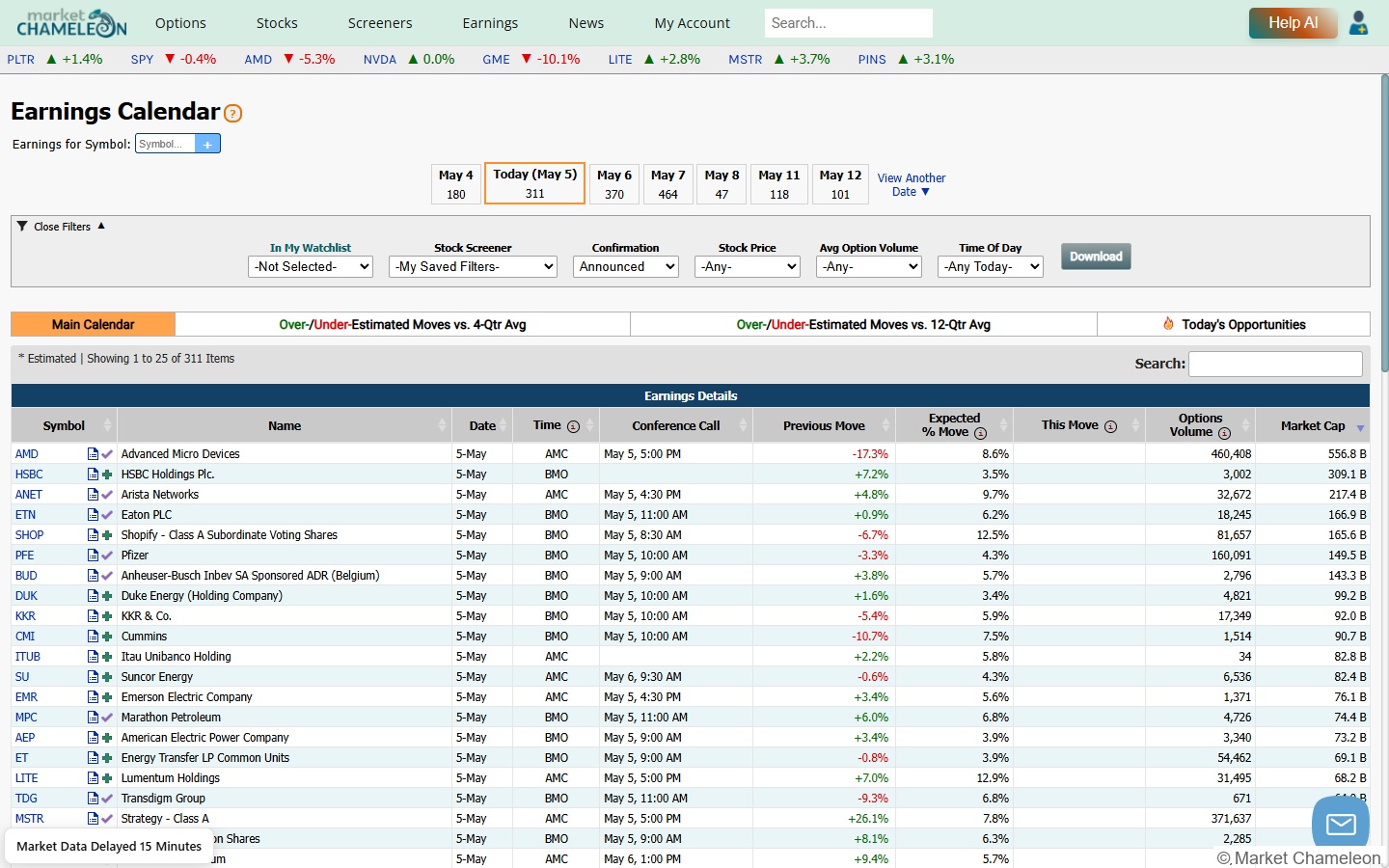
Earningsメニューのトップにあるのが「Earnings Calendar」です。当日(または指定した日)に決算発表を行う銘柄を一覧で確認できる画面で、最もよく使われる起点となる画面です。単なる日程表ではなく、各銘柄のExpected Move(市場が見込む株価変動幅)やオプション出来高まで一画面で確認できる点が特徴です。
日付タブと件数
画面上部にはMay 4(180件)・Today May 5(311件)・May 6(370件)のように、日付ごとの決算件数が表示されています。件数が多い日は大型株の決算が集中している場合もあるので、件数だけでなく中身を確認することが大切です。「View Another Date」から任意の日付を選ぶこともできます。
Confirmation列(Announced / Projected)
フィルターのConfirmation項目では「Announced(確定)」と「Projected(推定)」を切り替えられます。決算日が確定しているかどうかを表す項目で、確定日程だけを見たいときは「Announced」に絞るという使い方が一般的です。Projectedの銘柄は実際の日程が前後する可能性があります。
BMO・AMC(発表タイミング)
Time列に表示される「BMO(Before Market Open:市場開場前)」と「AMC(After Market Close:市場終了後)」は、株価への影響が出るタイミングを把握するうえで重要です。BMOであれば当日の寄り付きから、AMCであれば翌日の寄り付きから株価が動くことが多いとされています。オプションのポジションを組む場合は特に、発表タイミングの確認が欠かせません。
Previous Move(前回の実際の動き)
前回の決算発表後に株価が何%動いたかを示す列です。プラスが上昇、マイナスが下落を表します。たとえばAMDは「-17.3%」、MSTRは「+26.1%」のような値が表示されています。この値はあくまでも1回分の実績であり、毎回同じ動きをするわけではありませんが、「この銘柄は決算で大きく動く傾向があるか」を把握する手がかりとして見る人が多いです。
Expected % Move(オプション市場が示す予想変動幅)
オプション市場の価格から算出された、決算後の予想変動幅です。たとえばAMDが8.6%、SHOPが12.5%と表示されているとき、「市場参加者はこの銘柄が決算後に上下8〜12%程度動くと見込んでいる」という解釈ができます。この数値はオプションのIV(インプライド・ボラティリティ)から計算されているため、オプション戦略を検討する際の参照点になります。
Options Volume(オプション出来高)
その銘柄のオプション市場の流動性を表す指標です。数値が高いほど売買が活発で、スプレッドが狭い傾向があります。たとえばAMDが460,408、MSTRが371,637と非常に高い一方、BUDは2,796と低い例が確認できます。流動性が低い銘柄でオプションを使う場合、約定しにくかったり、不利な価格で建てることになる可能性があります。オプション戦略を検討するなら、この数値が少なくとも1万以上ある銘柄を候補として見る人が多いです。
Earnings Calendarの実際の使い方
この画面は「今日・今週の決算スケジュールを把握し、どの銘柄に注目するかを絞る」ために開く画面です。全件を精査するのではなく、フィルターと列の組み合わせで候補を素早く絞ることがポイントになります。
使い方①:当日の注目銘柄を素早く絞る
- 確認タイミング:市場開場前(朝8〜9時台)または前日の夜
- フィルター設定:Confirmationを「Announced」・Stock Priceを「$10以上」・Avg Option Volumeを「10,000以上」に設定
- 注目ポイント:Expected % Moveが8%以上、かつOptions Volumeが高い銘柄を上から確認する
- 目安:Previous Moveの絶対値がExpected % Moveより大きい銘柄(例:AMDはExpected 8.6%に対してPrevious -17.3%)は、過去に想定より大きく動いた実績があるという見方ができます。こうした銘柄をリストアップして、詳細ページで過去の動きを確認する流れが典型的です
使い方②:週間スケジュールを把握して準備する
- 確認タイミング:週初め(月曜日の朝)
- 手順:①日付タブを月〜金と切り替えて各日の件数を確認 → ②件数が多い日(今週なら木曜370件など)の中から自分のウォッチリスト銘柄が含まれているか確認 → ③「In My Watchlist」フィルターを使ってウォッチリスト銘柄だけに絞り込む
- 活用のヒント:ウォッチリストに登録した銘柄がBMO/AMCどちらで発表するかを確認しておくと、その週のポジション管理ができるようになります
💡 活用のヒント
Market Capでフィルターをかけると、小型株の決算ノイズを除去できます。「$10B以上」などに絞ると、流動性の高い大型株の決算だけを追いやすくなります。Options Volume列でソートして上位から見ていくのも効率的な方法のひとつです。
② Forward-Looking Earnings Dates:将来の決算日程を先読みする
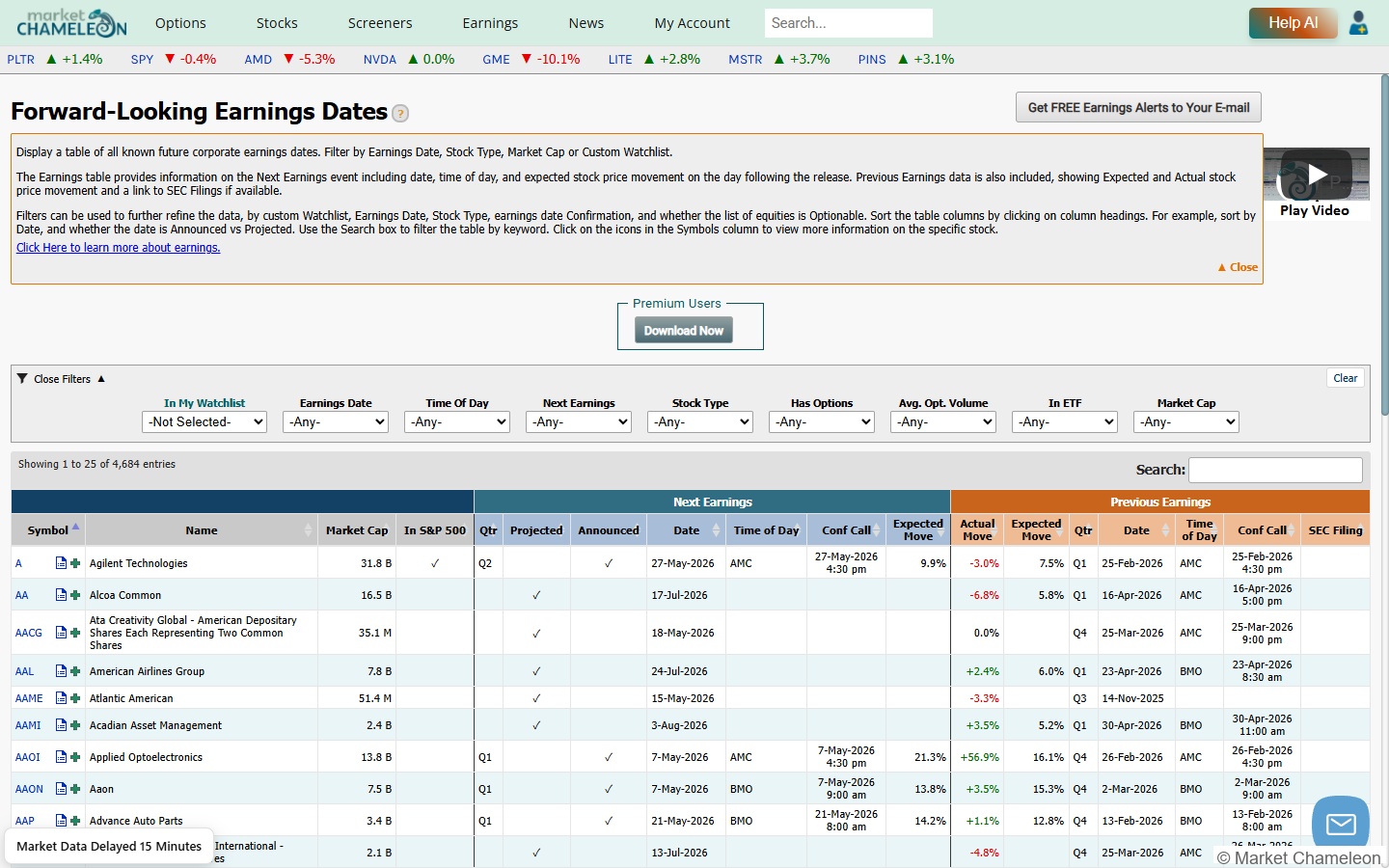
「あの銘柄の次の決算っていつだっけ?」を調べるとき、個別銘柄のIR情報を探し回る手間を省いてくれるのがこの画面です。4,684件以上の銘柄の将来決算日を一覧で確認でき、Next EarningsとPrevious Earningsの両方のデータを横断的に比較できます。
Next Earnings列の見方
左側のNext Earningsセクションには、次回決算の予定日・発表タイミング(BMO/AMC)・カンファレンスコールの日時・Expected Move(予想変動幅)が表示されています。Projected(推定)とAnnounced(確定)の両方が混在しているため、確定日程だけを確認したい場合はフィルターで「Announced」に絞るとよいでしょう。
Previous Earnings列との比較
右側のPrevious Earningsセクションには、直前の決算実績(Actual Move・Expected Move・発表日など)が表示されています。たとえばAgilent Technologies(A)の場合、前回Q1の実績は-3.0%の下落、Expected Moveは7.5%だったことがわかります。次の決算のExpected Moveが9.9%と高く設定されていることと合わせて読むことで、市場がこの決算をどう見ているかを把握する参考にできます。
使い方①:2〜4週間先の決算を先回りして調べる
- 確認タイミング:月初め、または気になる銘柄への投資前
- フィルター設定:Next EarningsのDateを「2〜4週間後」に設定・Has Optionsを「Yes」・Avg Opt. Volumeを「5,000以上」に設定
- 注目ポイント:Expected Moveが10%以上の銘柄を抽出し、Previous Earningsの実績と比較する
- 目安:Expected Moveが前回の実際の動き(Actual Move絶対値)より大きい場合、市場が前回より慎重に見ているという解釈ができます。こうした銘柄は決算前のIVが高めになりやすい傾向があります
使い方②:保有銘柄の決算スケジュール管理
- 手順:①「In My Watchlist」フィルターで自分のリストに絞り込む → ②Next Earnings DateとTime of Day(BMO/AMC)を確認 → ③決算日の1〜2週間前に再度アクセスしてExpected Moveを確認する
- 活用のヒント:「Get FREE Earnings Alerts to Your E-mail」ボタンからメールアラートを設定しておくと、見逃し防止になります
③ Today’s Earnings Trading Opportunities:バックテスト済みの戦略候補を確認する
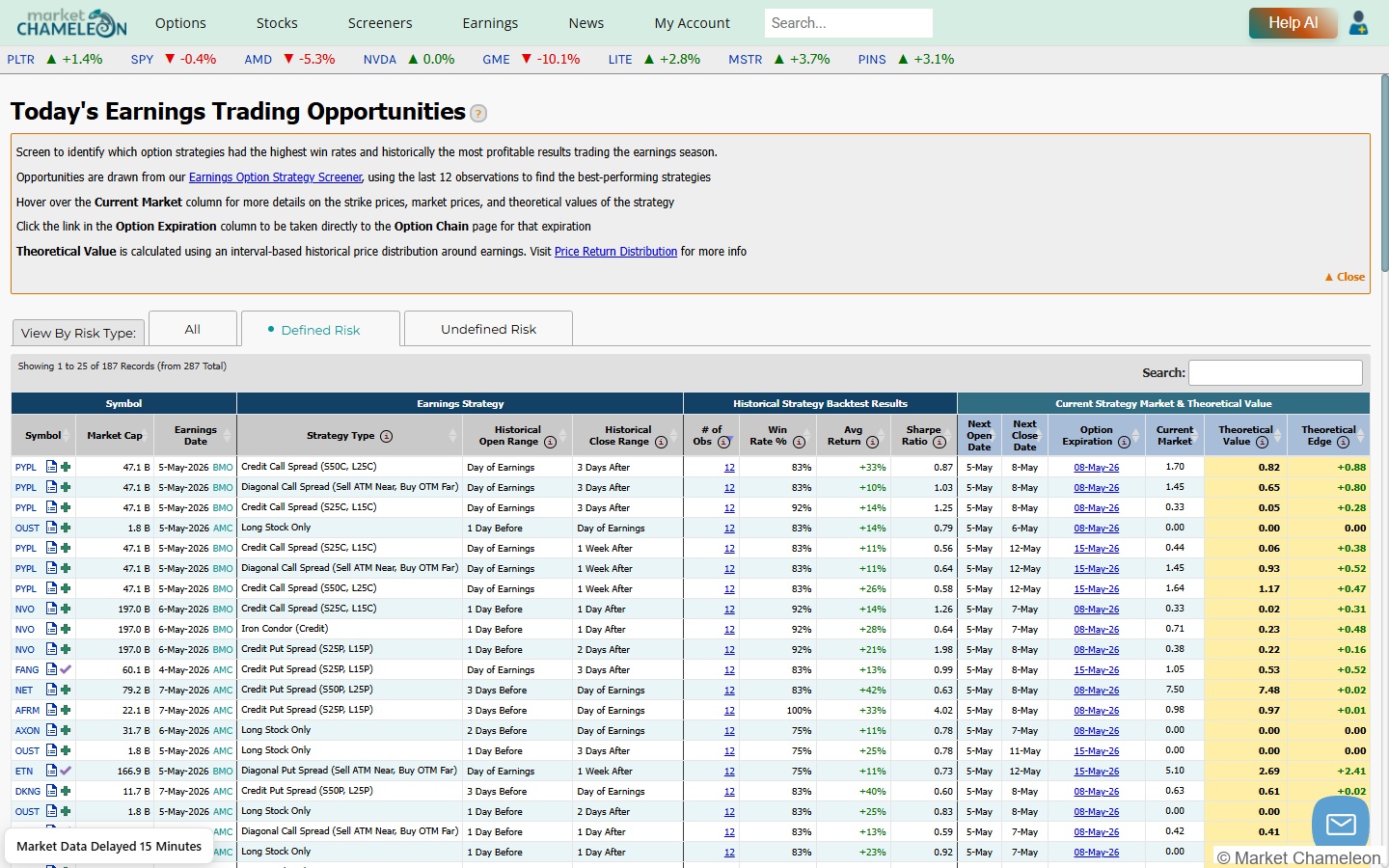
Earnings Calendarのタブ「Today’s Opportunities」から、またはEarningsメニューから直接アクセスできるこの画面は、当日の決算銘柄に対して過去のバックテスト結果が最も良かったオプション戦略を一覧で表示します。「どんな戦略が過去に機能したか」を戦略タイプ・勝率・平均リターン・Sharpe Ratioとともに確認できます。
画面上部のリスクタイプ切り替え
「All」「Defined Risk(損失限定型)」「Undefined Risk(損失無限定型)」の3タブで絞り込めます。慣れないうちは「Defined Risk」に絞ることで、スプレッド系の戦略のみを確認できます。スクリーンショットでは「Defined Risk」が選択されており、Credit Call Spread・Diagonal Call Spread・Credit Put Spreadなどが表示されています。
Historical Strategy Backtest Resultsの列
各戦略の過去実績を示すセクションで、以下の列が表示されています。
- # of Obs(観測回数):バックテストに使用された決算回数。12回と表示されているものは過去12回の決算データをもとに計算されています
- Win Rate %(勝率):その戦略が利益を出した割合。83%や92%という数値が確認できますが、観測回数が少ない場合は偶然性が高まることも考慮が必要です
- Avg Return(平均リターン):投資金額に対する平均的な利益率。+33%・+14%などが表示されています
- Sharpe Ratio(シャープレシオ):リターンをリスク(標準偏差)で割った効率性指標。1.0以上が目安とされることが多く、数値が高いほどリスク対比で安定したリターンが得られた傾向があると見られています
Theoretical Value(理論価値)とCurrent Market(現在値)
右端のCurrent Market・Theoretical Value・Theoretical Edgeの列は、現在のオプション価格と計算上の理論価値の差(Edge)を示しています。Edgeがプラスの場合、現在の市場価格が理論価値より割安という解釈ができます。ただしこれは過去の価格分布をもとにした計算であり、将来の結果を保証するものではありません。
使い方①:高勝率・高Sharpe Ratioの候補を絞る
- 確認タイミング:決算当日の朝(市場開場前)または前日夜
- 絞り込みの目安:Win Rate % が83%以上・Sharpe Ratio が0.8以上・# of Obs が12回(デフォルト設定)を満たす行に注目する
- 手順:①「Defined Risk」タブを選択 → ②Win Rate %列を降順にソート → ③上位に表示された銘柄・戦略の組み合わせをメモし、Option Expirationのリンクからオプション・チェーンを確認する
- 目安:PYPLのCredit Call Spreadが勝率83%・Avg Return +33%・Sharpe 0.87という数値で表示されている例のように、同じ銘柄でも複数の戦略が候補として上がることがあります。その中でTheoreticalEdgeが最も高い戦略を優先して確認する人が多いです
使い方②:Defined Risk戦略の中からスプレッド候補を見つける
- 手順:①Strategy Type列でフィルターをかける(Credit Put Spreadのみ表示など)→ ②Avg Returnが+20%以上の行を候補として抽出 → ③Option Expirationのリンクをクリックしてオプション・チェーンに移動し、実際のストライク価格・プレミアムを確認する
- 活用のヒント:Historical Open Range・Close Rangeの列は「戦略をいつ建てて、いつ決済するか」のタイムフレームを示しています。「Day of Earnings」「3 Days After」などを確認することで、ポジションの保有期間の目安がわかります
💡 活用のヒント
バックテスト結果は過去12回分のデータに基づいています。観測回数が少ない場合は統計的な信頼性が低くなる点に注意が必要です。また、勝率が高い戦略が次の決算でも同じ結果になるとは限りません。あくまでも「過去の傾向を確認する参考情報」として使うことが大切です。
④ Company-Issued Earnings Guidance:企業が自ら示した見通しを確認する
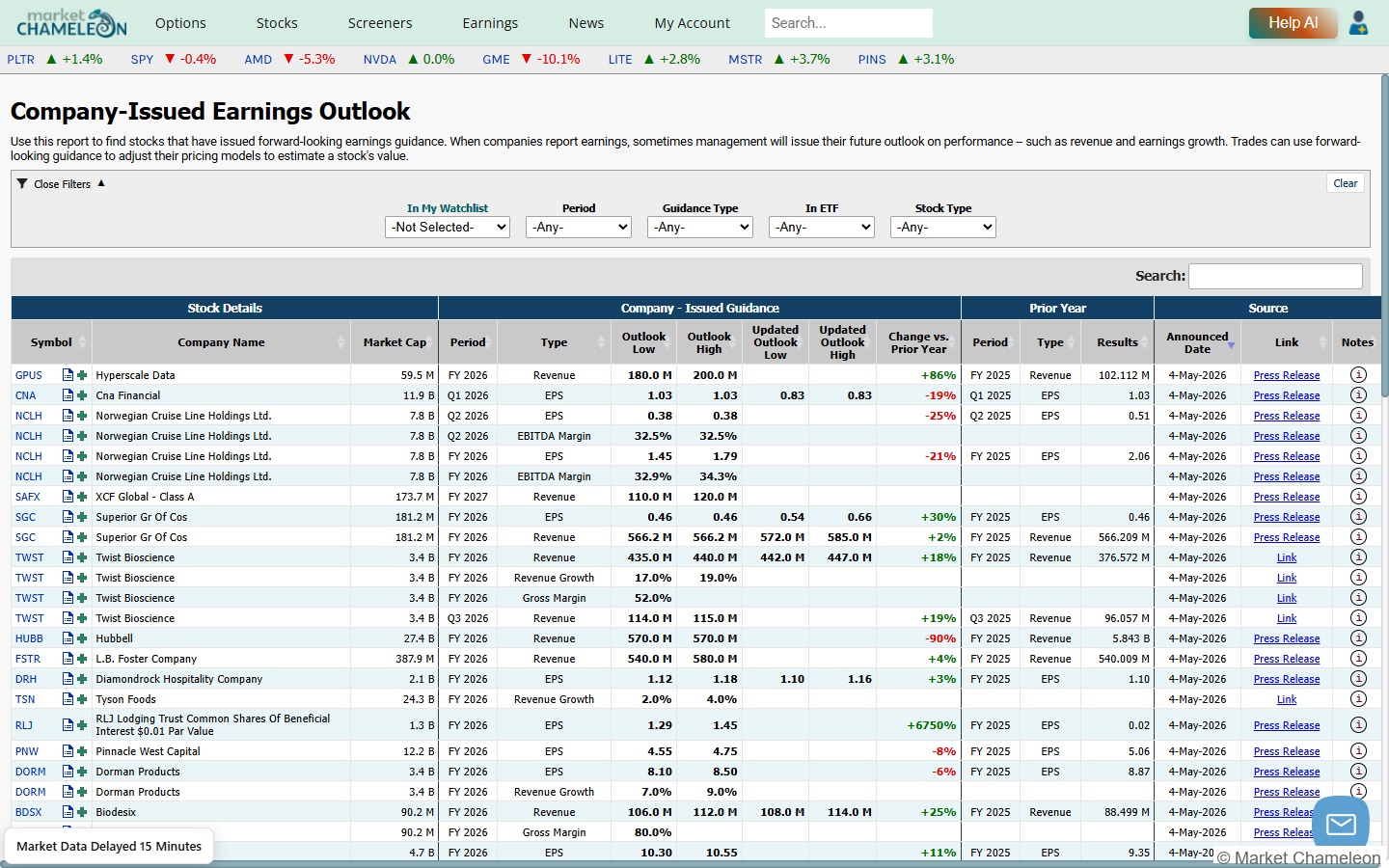
決算発表時に企業が示す「次の四半期・通期の見通し(ガイダンス)」を一覧で確認できる画面です。ニュースや個別IRを追わなくても、ここにアクセスするだけで最近発表されたガイダンスを横断的に把握できます。
Company-Issued Guidance列の見方
中央のセクションには、企業が発表したガイダンスの詳細が記載されています。主な列は以下のとおりです。
- Outlook Low / Outlook High:企業が示した見通しの下限・上限。EPS・Revenue・EBITDA Marginなど指標ごとに表示されます
- Updated Outlook:修正後のガイダンス(修正がある場合)
- Change vs. Prior Year:前年同期比での変化率。+86%・-25%・+6750%などの数値が確認できます
Prior Year(前年実績)との対比
右側のPrior Yearセクションには、前年の同期実績(Results列)が表示されています。ガイダンスと前年実績を並べることで、企業が強気・弱気のどちらの見通しを示しているかを直感的に把握できます。
使い方①:強気ガイダンスを出した銘柄をスクリーニングする
- 確認タイミング:決算シーズン中(四半期ごと)
- フィルター設定:Guidance Typeを「EPS」に設定・Periodを「FY 2026」に設定
- 注目ポイント:Change vs. Prior Yearがプラスかつ大きい銘柄を上から確認。更新後のOutlookが元の見通しより上方修正されているかどうかも確認する
- 目安:SGCのEPSガイダンスが前年比+30%と表示されているような銘柄は、会社自身が強気の見通しを示していると読み取れます。ただし、株価がすでにこの見通しを織り込んでいる可能性もあるため、単独で判断せず株価の動きと合わせて確認することが重要です
使い方②:ウォッチリスト銘柄のガイダンスを発表直後に確認する
- 手順:①In My Watchlistフィルターで絞り込む → ②Announced Dateが最新の行を確認 → ③Source列のPress Releaseリンクから一次情報にアクセスして数値の背景を確認する
- 活用のヒント:Revenue・EPS・EBITDA Marginなど複数の指標が同じ銘柄で複数行に表示されることがあります(TWSTの例など)。銘柄名で検索して全ガイダンス項目を横断的に確認するとよいでしょう
⑤ Earnings Stock Pattern Screener:決算前後の価格パターンを統計で確認する
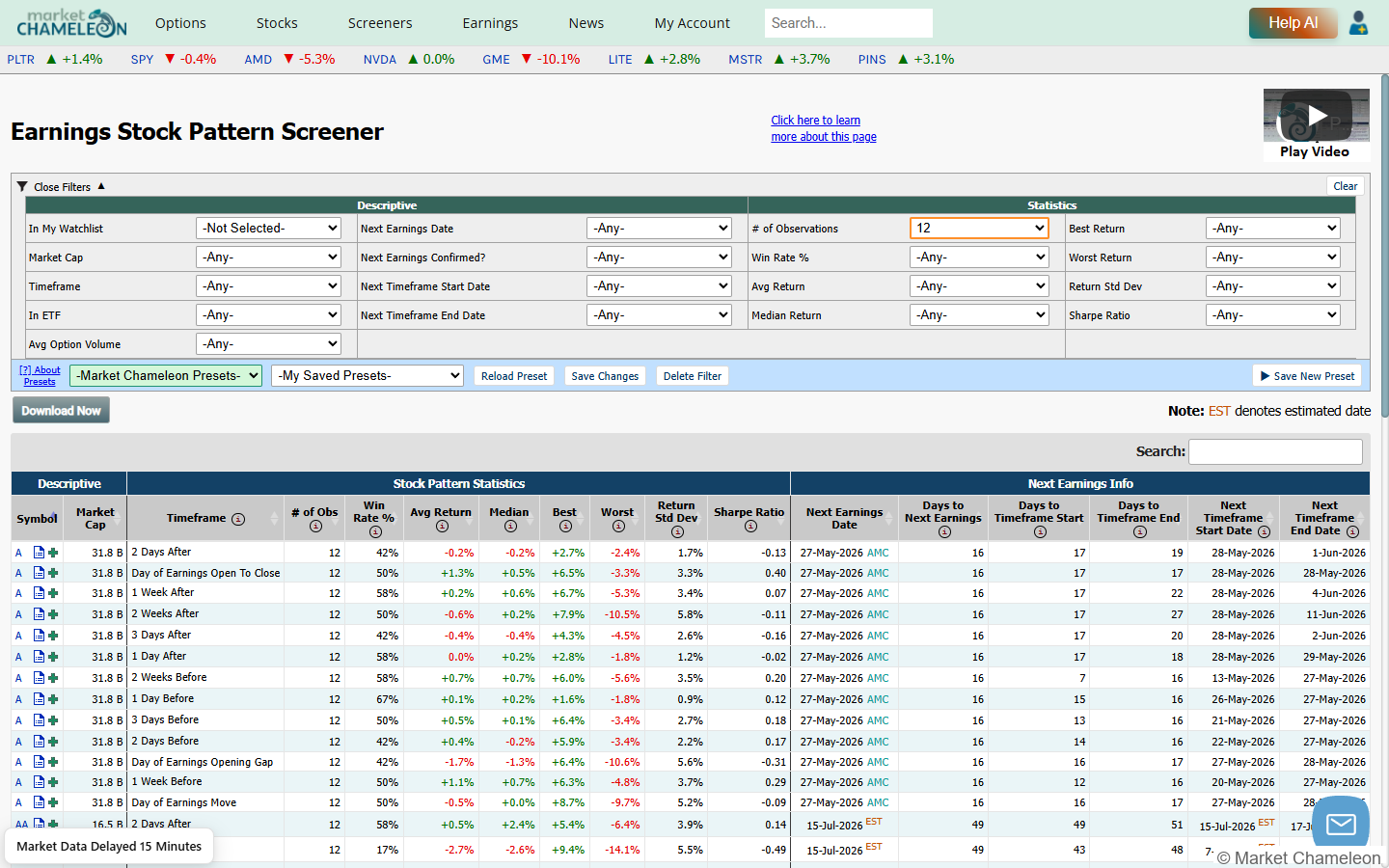
「この銘柄は決算の1週間前から上がる傾向があるのか?」「決算翌日はどのくらい動くことが多いか?」という問いに対して、過去の統計データで答えてくれるのがこの画面です。銘柄ごと・タイムフレーム(決算前1日・3日前・1週間後など)ごとに価格パターンの統計を一覧で確認できます。
Stock Pattern Statistics列の見方
中央のセクションには各タイムフレームの統計が表示されています。
- Timeframe:「1 Day Before」「Day of Earnings」「1 Week After」など、決算を基準とした時間軸。銘柄Aの例では12種類のタイムフレームが表示されています
- Win Rate %:そのタイムフレームで株価が上昇した割合。「1 Day Before」が67%・「1 Week After」が58%などと確認できます
- Avg Return・Median:平均・中央値の株価変動率。外れ値の影響を受けにくいMedianと合わせて確認することで、実態に近い傾向がつかめます
- Sharpe Ratio:リターンの安定性を示す指標。マイナスの場合、リスクに対してリターンが安定していないことを示します
Next Earnings Info列の見方
右側のセクションには、次の決算日・Days to Next Earnings(残り日数)・タイムフレームの開始日・終了日が表示されています。「Timeframe Start Date」と「Timeframe End Date」を確認することで、「このパターンを確認したいなら今から何日後が対象期間か」が具体的にわかります。
フィルターの使い方
フィルターセクションでは以下の条件で絞り込みができます。
- # of Observations:デフォルトは12回。観測回数が多いほど統計の信頼性が高まると考えられます
- Win Rate %・Avg Return・Sharpe Ratio:条件を設定して高パフォーマンスの組み合わせだけを表示できます
- Next Timeframe Start Date / End Date:特定の期間内に該当するタイムフレームだけを絞り込めます
使い方①:決算前の「仕込みタイミング」を統計で確認する
- 確認タイミング:気になる銘柄の次の決算が2〜3週間後に迫ったとき
- フィルター設定:Win Rate %を「60%以上」・Timeframeを「1 Week Before」または「2 Weeks Before」に設定・# of Observationsを「12」に固定
- 注目ポイント:Win Rate %が60%以上かつMedian Returnがプラスの行を候補としてメモする
- 目安:銘柄Aの「2 Weeks Before」がWin Rate 58%・Median +0.7%という例のように、数値は大きくないが安定してプラスの傾向がある場合、決算2週間前に注目する銘柄として候補リストに入れる人が多いです
使い方②:決算後の「どこまで保有するか」の参考にする
- 手順:①銘柄のSearchボックスに銘柄コードを入力して絞り込む → ②「1 Day After」「3 Days After」「1 Week After」「2 Weeks After」のWin Rate %とAvg Returnを比較 → ③最もSharpe Ratioが高いタイムフレームを確認する
- 活用のヒント:「Day of Earnings Open To Close」タイムフレームは決算当日の寄り付き〜大引けまでの動きを示しています。AMC銘柄の場合、決算翌日の動きに近い参考値として見ることができます
💡 活用のヒント
Market Chameleon PresetsはEarnings Stock Pattern Screenerにデフォルトで用意されています。「-Market Chameleon Presets-」ドロップダウンから既定のフィルター条件を呼び出すことができるため、最初は自分でフィルターを設定するより既定のプリセットを試してみるのが取り組みやすい方法です。
5つの画面をどう組み合わせるか
ここまで見てきた5つの画面は、それぞれ独立した情報を提供していますが、実際の投資判断では以下のような流れで組み合わせて使うことが多いです。
- Earnings Calendarで当日・今週の注目銘柄を絞る(Expected Move・Options Volumeで候補を選ぶ)
- Forward-Looking Datesで2〜4週間先の決算日程を把握し、候補銘柄の準備期間を確認する
- Stock Pattern Screenerで対象銘柄の「決算前の動き方の傾向」と「決算後の保有期間別リターン」を過去統計で確認する
- Today’s Opportunitiesでその日の決算銘柄に対してどのオプション戦略がバックテスト上良好だったかを確認する
- Earnings Guidanceで決算直後に企業が示した次期見通しを確認し、株価の動き方の背景を理解する
まとめ
- Earnings CalendarはExpected Move・Options Volume・BMO/AMCを組み合わせて候補を絞る画面
- Forward-Looking Datesで2〜4週間先の決算日程を先読みし、準備期間を確保できる
- Today’s Opportunitiesは勝率・Sharpe Ratio・Theoretical Edgeの3つで候補を評価する
- Earnings Guidanceは企業自身の見通しを確認し、Change vs. Prior Yearで強弱を判断する材料にできる
- Stock Pattern Screenerでは「決算前後のどのタイムフレームに傾向があるか」を統計で確認し、次のEarnings Infoで対象期間を具体的に把握できる
- 次に見るとよい画面:個別銘柄の「Earnings」タブ(Expected Moveの履歴・過去の決算後株価パターン詳細)
よくある質問(FAQ)
Q. Expected % MoveとPrevious Moveは何が違いますか。
A. Expected % Moveはオプション市場のIV(インプライド・ボラティリティ)から算出された決算後の予想変動幅で、Previous Moveは前回の決算発表後に実際に株価が動いた率です。Previous Moveは1回分の実績にとどまるため、毎回同じ動きになるとは限らない点にご留意ください。
Q. オプション戦略を検討する際、流動性はどの程度を目安にすればよいですか。
A. 記事内では、Options Volumeが少なくとも1万以上ある銘柄を候補として見る方が多いと紹介しています。流動性が低い銘柄では約定しにくかったり、不利な価格で建てることになる可能性がありますので、Options Volume列を必ずご確認ください。
まとめ
Earnings Calendarで当日の候補を絞り、Forward-Looking Datesで先の日程を押さえ、Stock Pattern ScreenerとToday’s Opportunities、Earnings Guidanceで裏付けを取る流れが基本になります。5画面を組み合わせることで、決算まわりの情報を一貫した手順で確認できます。
あわせて読む
MarketChameleonを使ってみる
この記事で紹介した機能はすべてMarketChameleonで確認できます。無料プランから始めることができます。
※当サイトのアフィリエイトリンクを使用しています
※本記事は一般的な情報提供であり、投資助言ではありません。記載は執筆時点の情報です。最終的な投資判断はご自身の責任でお願いします。