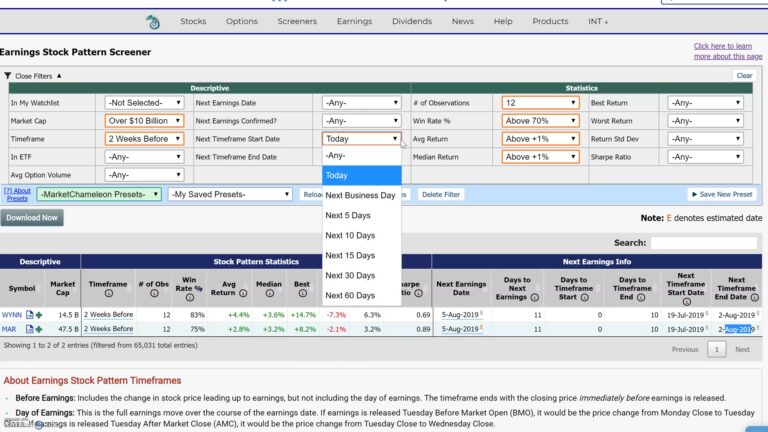
Alpha Picksで候補銘柄を受け取り、Market Chameleonで状況を確認したあとに残るのが「記録」の工程です。確認した内容を後から見返せる形に残さないと、複数銘柄を並べて考えたいときや、時間が経ってから振り返るときに情報が散らかります。
この記事では、候補銘柄の確認内容をMarketXLSを使ってExcelシートに記録するときの設計の考え方と、何を残すかの項目整理を解説します。具体的な売買成績を公開するものではなく、「記録しやすい形に整える」ことを目的とした記事です。
当サイトではアフィリエイトプログラムを利用しています。
この記事でわかること
- 候補銘柄を記録するシートに残す項目の考え方
- MarketXLSで取得できるデータと記録の組み合わせ方
- 複数銘柄を横並びで比較しやすくするシート設計の考え方
- 記録を続けやすい形にするポイント
なぜ記録するのか:確認で終わらず「見返せる状態」を作る
Market Chameleonで候補を確認しても、そのままにしておくと「あのとき確認したはずの数字が思い出せない」という状況が起きやすくなります。複数の銘柄を同時に検討しているとなおさらです。
記録の目的は、投資の正解を探すことではありません。「確認した時点の状況を残して、後から参照できるようにすること」です。これがあると、条件を比べられます。
MarketXLSを使う理由
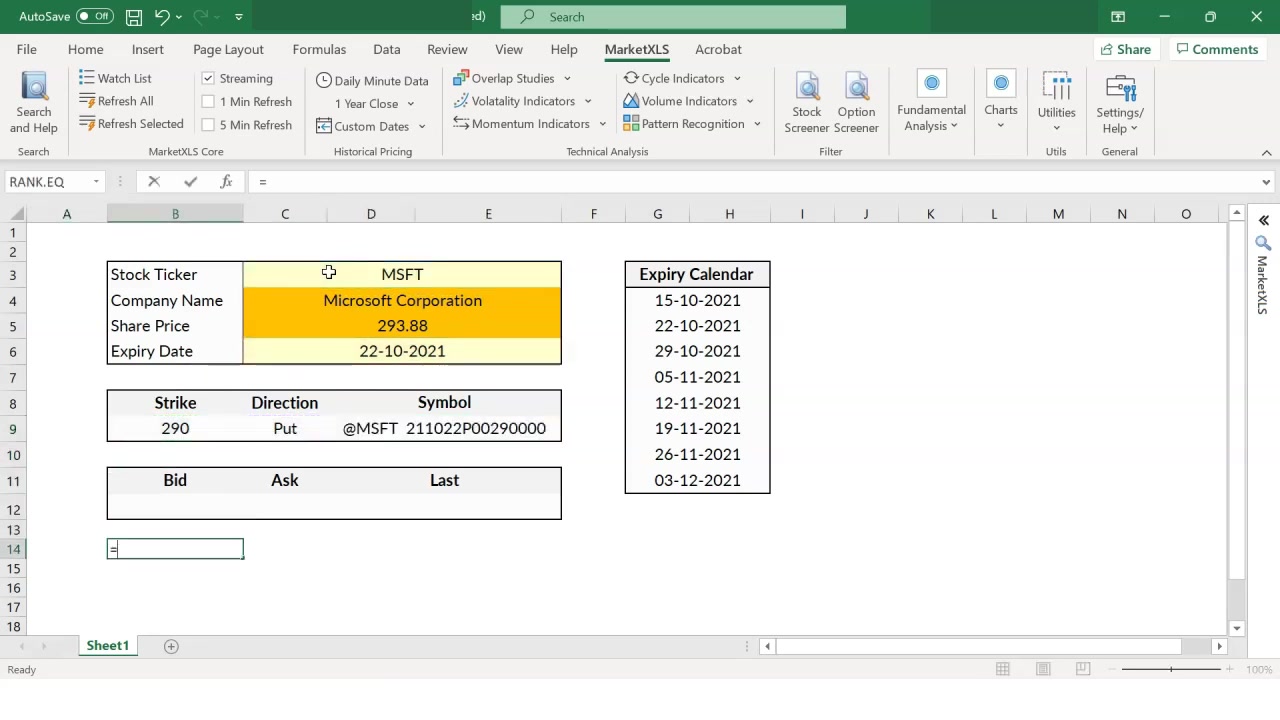
MarketXLSは、ExcelアドインとしてインストールしてExcel関数の形で米国株データを取得できるツールです。自分で作ったExcelシートの中に、MarketXLSの関数を埋め込むことで、取得したいデータを自分の記録シートに組み込めます。
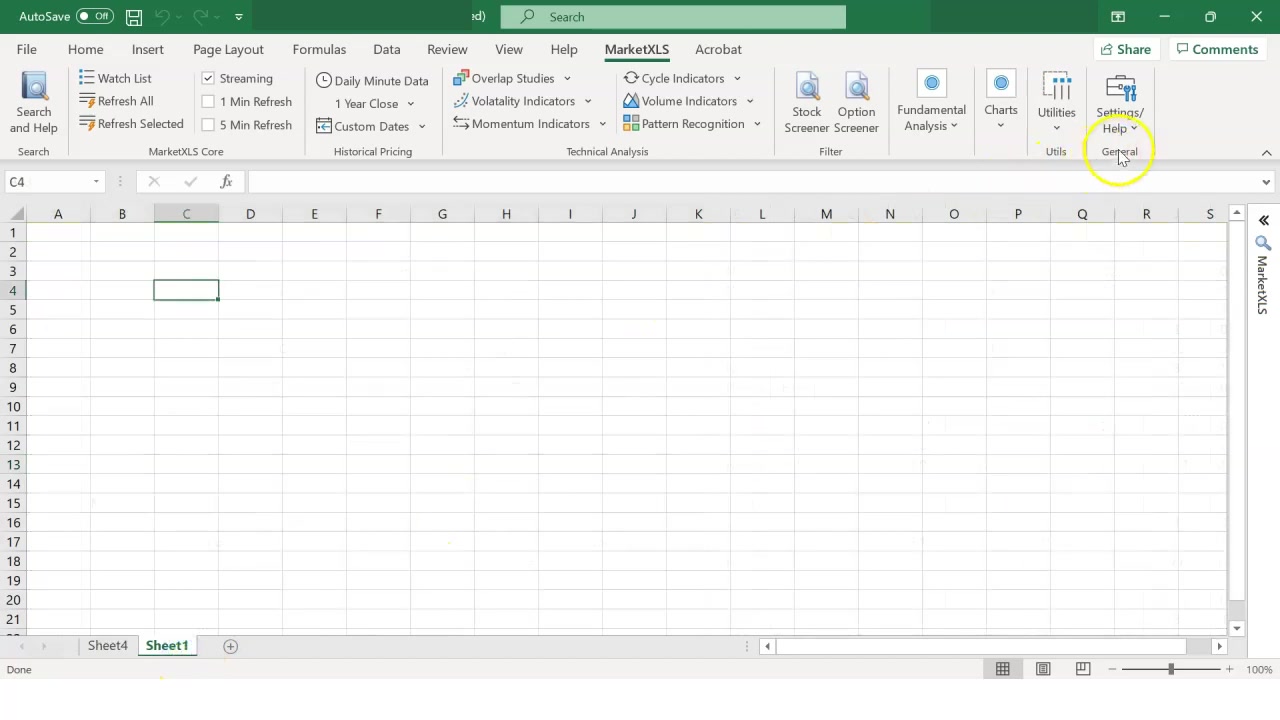
候補銘柄のティッカーをシートに並べ、MarketXLSの関数でデータを引いてくることで、複数銘柄を横並びで見やすい状態にできます。毎回手入力でデータを転記する手間を減らしやすいのが特徴です。
MarketXLSの基本的な仕組みがまだわからない方は、先にこちらを確認してください。
→ MarketXLSとは?Market Chameleonで見つけた候補をExcelで整理する入口ガイド
注意しておきたい点
MarketXLSで取得できるデータの種類・更新頻度・精度はプランや仕様によって変わります。リアルタイム性や商用利用の可否は、公式サイトで確認してください。この記事は設計の考え方を整理するもので、特定の機能の動作を保証するものではありません。
記録シートに残す項目の考え方
記録シートに何を残すかは、「後から何を比較・確認したいか」によって変わります。ここでは、候補銘柄を管理するシートに入れておくと整理しやすい項目を説明します。
基本情報(固定項目)
| 項目 | 内容・目的 |
|---|---|
| ティッカー | 銘柄識別のキー。MarketXLSの関数でも使う |
| 受信日 | Alpha Picksで候補として届いた日 |
| セクター / 業種 | 複数銘柄の分散確認に使える |
| 確認ステータス | Market Chameleonで確認済みか否かを記録 |
Market Chameleonで確認した項目(確認時点の記録)
| 項目 | 内容・目的 |
|---|---|
| 確認日時点の株価 | MarketXLSで取得可能(プランによる) |
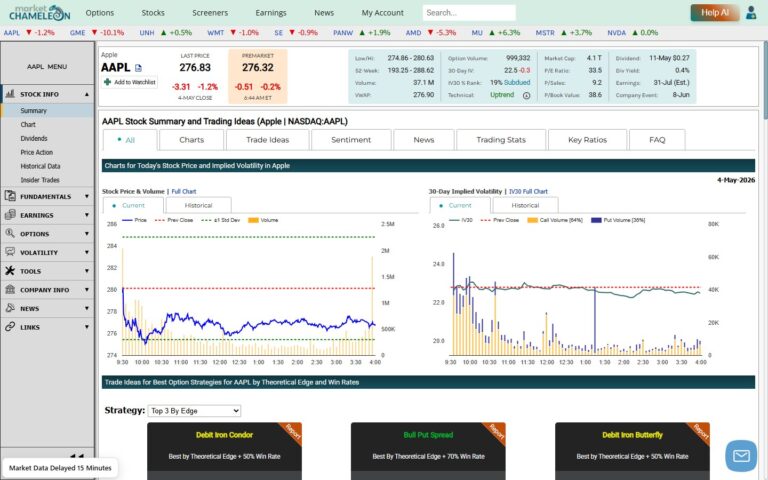
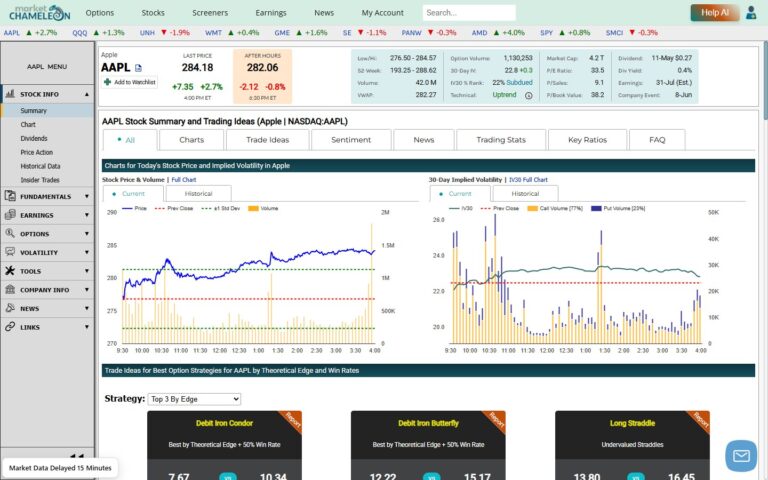
| IV(インプライドボラティリティ) | 確認時点のIVを手入力で記録 |
| IV Rank | 現在のIVが過去の水準と比べてどのくらいか |
| 次の決算日 | 保有タイミング確認のために記録 |
| Expected Move(目安) | 決算前後の想定変動幅を確認した時点で記録 |
| 流動性の印象 | Option Chain確認時の出来高感を簡単にメモ |
比較・判断の補助項目
| 項目 | 内容・目的 |
|---|---|
| 配当利回り(目安) | MarketXLSで取得可能(プランによる) |
| SPYとの比較メモ | SPYを基準に相対的な動きを確認した内容を記録 |
| 為替レート(記録時点) | 円換算での損益把握に使う |
| 自分のコメント・メモ | 確認した印象を自由記述で残す |
シートの設計で意識するポイント
1行1銘柄の横並び構造にする
銘柄ごとに1行を使い、確認した項目を横に並べる構造にすると、複数候補を比べられます。縦に積み上げるより、横に広げる設計の方が一覧性が高くなります。
取得日を必ず記録する
データには取得した日付が重要です。同じ銘柄でも、確認したタイミングによってIVや株価は変わります。「いつの時点の数字か」を残さないと、後から見返したときに参照しにくくなります。
継続的に更新して変化を追う
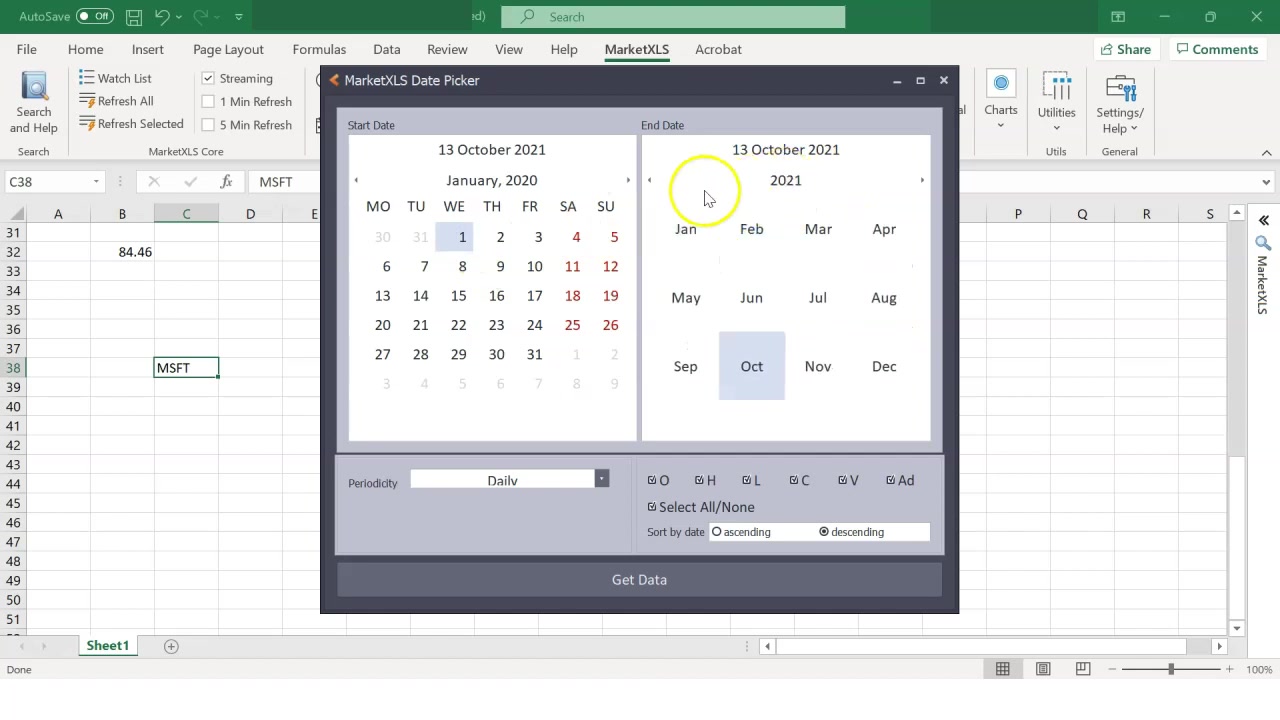
手入力と自動取得を分けて管理する
MarketXLSで自動取得できる項目(株価・配当等)と、Market Chameleonを見ながら手入力する項目(IV・Expected Move等)は列を分けておくと管理できるようになります。色分けやコメントで区別しておくと後から混乱しにくくなります。
項目を増やしすぎない
最初から項目を詰め込みすぎると、記録の手間が増えて続かなくなりやすいです。まず必要最小限の項目で始め、使いながら必要なものを追加する方が継続できるようになります。
記録した後の使い方
シートに候補銘柄が蓄積されてくると、複数の銘柄を横並びで比べられます。IV・決算日・配当などの条件を並べて確認することで、何が条件として違うかを整理できます。これは「どの銘柄が良いか」を判定する作業ではなく、「条件差を一覧で確認するための」ための整理です。
まとめ
- 候補銘柄の記録は「見返せる状態を作ること」が目的です。
- MarketXLSを使うと、自動取得できるデータを記録シートに組み込みやすくなります。
- 基本情報・確認時点の数値・比較補助の3種類の項目を組み合わせてシートを設計します。
- 1行1銘柄の横並び構造にし、取得日を必ず記録するのが基本です。
- 最初は項目を絞って始め、使いながら必要なものを足していくと続けやすくなります。
MarketXLSを公式サイトで確認してみる
ExcelアドインとしてインストールしてExcelの関数のようにデータを取得できるツールです。候補銘柄の記録シートに組み込む使い方のイメージを、公式サイトで確認してみてください。
MarketXLS 公式サイトで確認する※機能・プラン・対応環境の詳細は公式サイトでご確認ください。仕様は変更される場合があります。
※本記事は一般的な情報提供であり、投資助言ではありません。記載は執筆時点の情報です。最終的な投資判断はご自身の責任でお願いします。
次に読むおすすめ記事
- MarketXLSとは?Market Chameleonで見つけた候補をExcelで整理する入口ガイド
- Alpha Picksで見た候補をMarket Chameleonで確認する流れ
- Market Chameleonの使い方ガイド
FAQ
MarketXLSがなくても記録シートは作れますか
作れます。手入力でのシート管理でも基本の構造は同じです。MarketXLSを使うと、自動取得できるデータの転記手間を減らせます。
どのくらいの項目数から始めればよいですか
まずはティッカー・受信日・確認日・株価・IV・次の決算日の6〜8項目程度で始めると、負担なく記録を続けやすくなります。
MarketXLSはどのExcelで使えますか
動作環境の詳細はプランや仕様によって変わることがあります。最新の対応状況は公式サイトでご確認ください。
本記事は情報提供を目的としています。特定の投資行動を推奨するものではありません。投資判断はご自身の責任でお願いいたします。サービスの内容・機能・条件は変更されることがあります。最新情報は各公式サイトでご確認ください。