オプションを持っていると「このあと30分で、この株はどのくらい動きうるのか」を知りたくなる場面があります。デルタをどこで削るか、引け前に手仕舞うか、発表の直前だけポジションを軽くするか——どれも1日のうちの、ある時間帯だけの話です。ところが手元にある指標は、ヒストリカル・ボラティリティにせよインプライド・ボラティリティ(IV)にせよ、たいてい「1日単位」か「年率」で出てきます。マーケットカメレオン(Market Chameleon)の「Intraday Returns」は、この粒度のずれを埋めるツールです。開始時刻と終了時刻を指定すると、その時間帯だけの過去の値動きを統計で返してきます。MarketChameleon 公式ウェビナー(2026年9月4日公開)でのSPYの実演では、寄り付き直後の30分(9:30〜10:00)の平均絶対変動は 0.2%=$0.96、中央値は0.1%=$0.67 でした。一方で上振れの最大は +1.5%=$8.88、下振れの最大は −0.8%=$4.64。平均はほぼ左右対称なのに、極値は上が下の約2倍という形です。この記事では、この画面の入力と出力を一つずつ読み、オプションの判断へどうつなぐかまでを整理します。
※この記事は MarketChameleon 非公式の日本語教育ガイドです。MarketChameleon が発行・推奨・スポンサードしたものではありません。スクリーンショットは操作説明の目的でのみ使用しています。
この記事でわかること
- 「Intraday Returns」がどこにあり、どの6項目を入力する画面なのか
- 絶対リターンと単純リターンを分けて見る理由(平均と中央値がずれるとき何が起きているか)
- 「勝った回数」と「勝ちの大きさ」を混同しないための読み方
- FOMCや金利決定の直前15分と引け前30分で、傾向の符号が逆になった実例
- 明細表の「Move to Period High/Low」が、始点と終点だけでは消えてしまう経路を拾ってくれること
- ログインせずに開くと何が表示されるか(実測)
画面の場所:銘柄ページの TOOLS の中にある
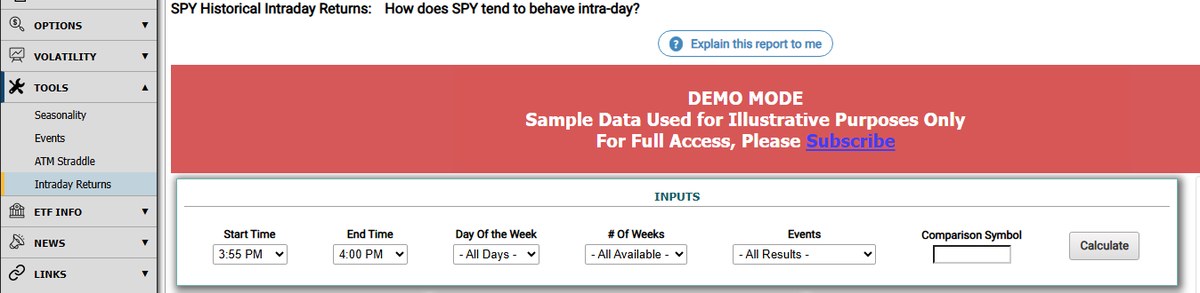
このツールは銘柄ページの中にあります。上部の検索窓にティッカーを入れてサマリーページに着いたら、左のメニューの TOOLS を開き、Intraday Returns をクリックします。URLは /Overview/<ティッカー>/IntradayReturns/ の形です(例:SPYなら marketchameleon.com/Overview/SPY/IntradayReturns/)。同じ TOOLS の中には Seasonality(季節性)、Events、ATM Straddle が並んでいます。
先に実測をひとつ(2026年9月5日)
この画面をログインしない状態で開くと、赤い帯で「DEMO MODE — Sample Data Used for Illustrative Purposes Only」と表示され、銘柄名が「XYZ」に置き換わったサンプルデータが出ます。数字の並びかたや列の構成は本物と同じですが、値そのものは実データではありません。この記事に載せているスクリーンショットも、この DEMO MODE の状態のものです。読み方の練習には十分ですが、自分の銘柄の数字を見るにはログインが必要だと最初に押さえておいてください。
入力は6つ。「どこからどこまで」を自分で決める
この画面の考え方はシンプルで、リターンを測るには基準点が2つ要る——それを自分で指定するだけです。
- Start Time / End Time:東部時間9:30から16:00まで、5分刻みで選べます。「最初の30分」なら9:30→10:00、「引け前30分」なら3:30 PM→4:00 PM です。既定は 3:55 PM→4:00 PM(=最後の5分)になっています。
- Day Of the Week:全曜日、または月〜金の1つ。「金曜の引け際だけ」といった絞り込みができます。
- # Of Weeks:直近1・2・3・4・6・8・12・16週、または全期間。直近の地合いに限定したいときに使います。
- Events:イベントのあった日だけ/なかった日だけに絞れます。選べるのは Interest Rate Decision(金利決定)、FOMC Meeting、FOMC Speaker、Existing / New / Pending Home Sales、Inventories、PMI、ISM、Construction Spending です。
- Comparison Symbol:もう1銘柄を入れると、同じ時間帯の統計を横並びで出してくれます。
入れ終えたら Calculate を押します。
出力は3ブロック。分けている理由がそのまま読み方になる
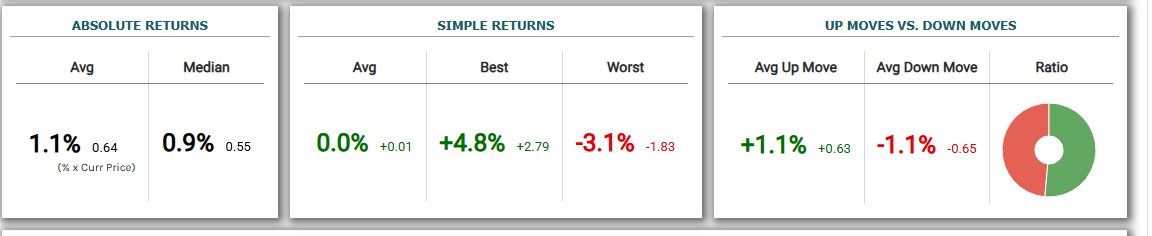
1. ABSOLUTE RETURNS(絶対リターン)= 方向を無視した「大きさ」
0.5%上げても0.5%下げても、絶対リターンは0.5%です。方向を捨てて変動の大きさだけを見ます。オプションやリスク管理でまず必要になるのはこちらです。Avg(平均)と Median(中央値)が並び、それぞれの右下に % × 現在株価で換算したドル金額が小さく添えられます。「0.2%」と言われてもピンと来ないので、$0.96 に直してくれるわけです。
公式ウェビナーのSPYの実演では、9:30〜10:00(全曜日・全期間)の平均が0.2%=$0.96、中央値が0.1%=$0.67 でした。平均が中央値の倍になっています。これは「たまに出る大きな値動きが平均を引き上げている」という意味で、この2つが離れているほど、平均だけを見るのは危険になります。中央値は、観測値を大きい順に並べて真ん中を取った値なので、外れ値に引っぱられません。
2. SIMPLE RETURNS(単純リターン)= 符号つきで「偏り」を見る
Avg(平均)、Best(最良)、Worst(最悪)が並びます。ここで見たいのは「その時間帯は上がりやすいのか、下がりやすいのか、それとも五分五分なのか」です。SPYの最初の30分は平均がほぼ0.0%——つまり偏りは無いという結果でした。ただし Best が +1.5%($8.88)、Worst が −0.8%($4.64)で、上振れの極値が下振れの約2倍あります。平均が対称でも極値は対称とは限らない、というのがこの2行の意味です。
この画面が測っているのは「始値から」であって「前日終値から」ではありません
開始時刻を9:30にした場合、計測はその日の始値を起点にします。前日終値から始値までのギャップ(寄り付きの飛び)は含まれません。「9:30〜10:00で+1.5%」という数字は、寄り付きで大きく下げた日にも起こり得ます。日足で見た印象とこの数字がずれるのは、たいていこれが理由です。
3. UP MOVES VS. DOWN MOVES = 「頻度」と「大きさ」を分けて置く
平均上昇幅、平均下落幅、そして上昇と下落の回数比を示す円グラフが並びます。ここが実務では一番効きます。
たとえば「6割の日は上がる」時間帯があったとします。勝率6割なら良さそうに見えます。ところが上がるときは平均+0.1%、下がるときは平均−0.2%だったら、繰り返した結果はマイナスです。回数で勝っていても、1回あたりの大きさで負けていれば意味がありません。この画面が「頻度」と「大きさ」を別の数字として並べているのは、そこを混同させないためです。SPYの最初の30分は平均上昇幅と平均下落幅がほぼ同じ、回数もほぼ50:50でした。「特に癖のない時間帯」という結論になります。
公式ウェビナーの実演でわかったこと(SPY・出典は動画)
以下は MarketChameleon 公式ウェビナー(2026年9月4日公開)で、実際に画面を操作しながら読み上げられた数値です。収録時点の集計であり、現在の値ではありません。読み方の型として引用します。
- 9:30〜10:00・全曜日:平均絶対0.2%($0.96)/中央値0.1%($0.67)/Best +1.5%($8.88)/Worst −0.8%($4.64)。上昇と下落の回数はほぼ50:50。
- 9:30〜10:00・金曜だけ:上昇が約63%に増える一方、Worst が Best を上回る形に変わりました。回数は増えたのに、外れ値の向きは逆という組み合わせです。
- 15:30〜16:00(引け前30分):平均絶対が0.1%と、最初の30分のおよそ半分。Best 1%、Worst 0.5%。「引けにかけて荒れる」という体感とは逆の結果でした。
- QQQ と横並び:同じ15:30〜16:00で、どちらも0.1%とほぼ同水準。ただしQQQのほうが下落の頻度がやや多いという差が出ました。
- Events=Interest Rate Decision × 15:30〜16:00:該当は8回。引けにかけて下方向へ流れる傾向で、下落の大きさが上昇の大きさを上回りました。
- Events=Interest Rate Decision × 13:45〜14:00(発表直前の15分):平均絶対0.2%。上昇の頻度も大きさもわずかに優勢で、平均もプラスでした。
最後の2行が、このツールの使いどころそのものです
同じ「金利決定の日」でも、発表直前の15分はやや上、引け前の30分はやや下と、傾向の符号が逆に出ました。1日をひとかたまりで見ていたら、この2つは打ち消し合って「特に傾向なし」になります。時間帯を切って初めて見える差があり、それを確認するための画面だということです。もちろん8回という観測数では結論にはなりません。仮説を作るための道具であって、検定ではないという位置づけが正確です。
明細表:動画で触れられていない2列が効く
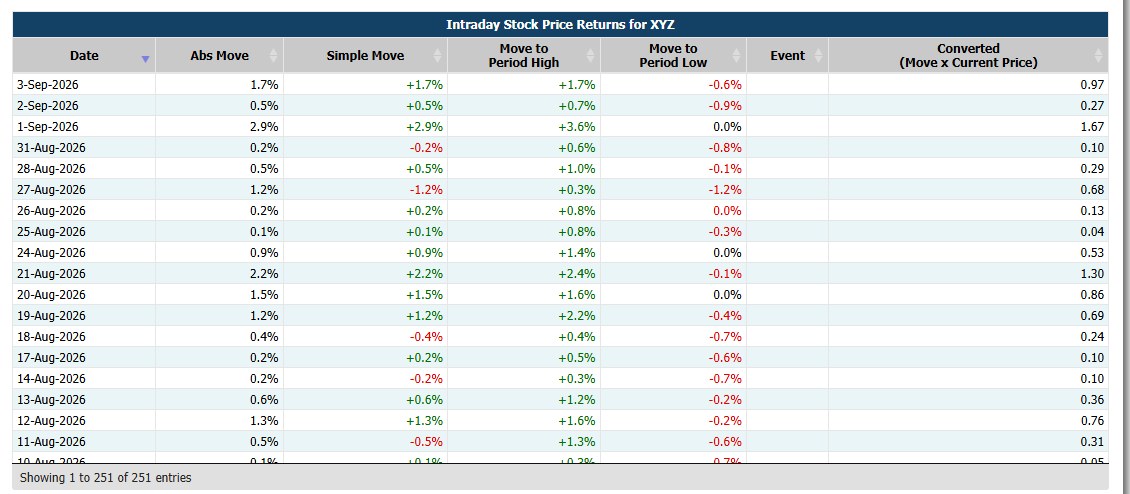
画面下部の INDIVIDUAL RESULT DATES には、集計の元になった1日1行の明細が並びます。列は左から Date / Abs Move / Simple Move / Move to Period High / Move to Period Low / Event / Converted(Move × 現在株価) です。DEMO MODE の表示では251件、およそ1年分の営業日が入っていました。
ここで見落とされやすいのが Move to Period High と Move to Period Low です。Simple Move は開始時刻と終了時刻という2点だけを結んだ数字なので、途中で大きく往復していても、行って帰ってくれば0%になります。High/Low の2列は、その途中でどこまで振れたかを残してくれます。
この違いはオプションでは決定的です。満期まで持ち切る前提なら終点だけで足りますが、途中でデルタを削る・利益確定する・ストップに引っかかるといった判断は、すべて経路の上で起きます。DEMO MODE のサンプル表でも、Simple Move が +0.5% の行に Move to Period High +1.0%/Period Low −0.1% が併記されていて、終点だけでは見えない振れ幅が残っているのが確認できます。
オプションの判断へどうつなぐか
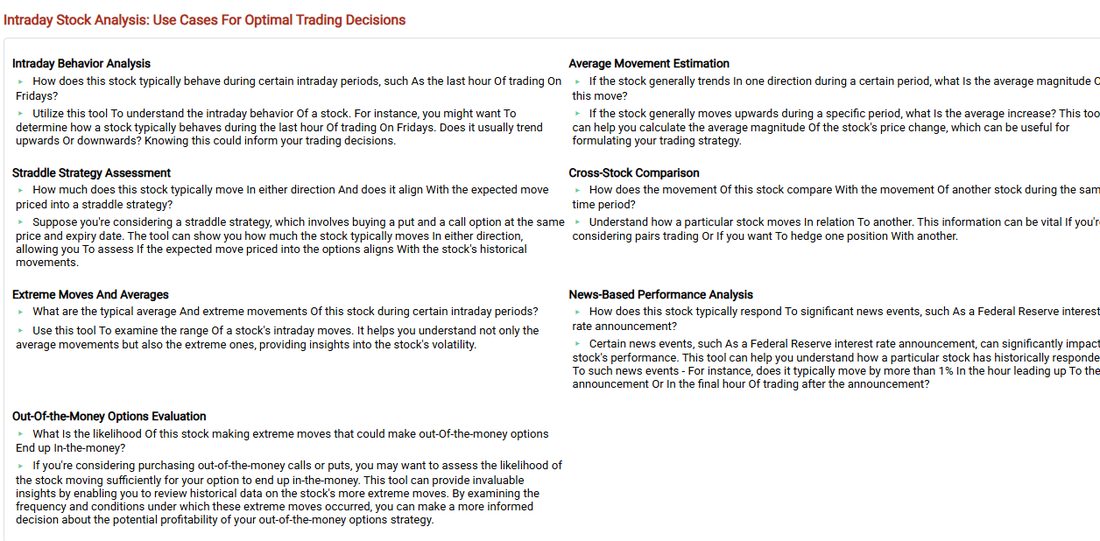
MarketChameleon 自身がページ下部に「Use Cases」として用途を7つ挙げています。米国株オプションを扱う立場から実務的に効くものを3つに絞ると、こうなります。
- ストラドルの期待変動との突き合わせ:ストラドル(同じ権利行使価格のコールとプットを両方買う)の価格には「これくらい動く」という市場の期待が織り込まれています。この画面が返す「実際にどのくらい動いてきたか」と並べれば、その期待が過去の実績に対して高いのか安いのかを、時間帯レベルで確かめられます。
- アウト・オブ・ザ・マネー(OTM)のオプションが届くかどうかの見当:OTMのコールやプットを買うとき、必要なのは「平均どのくらい動くか」ではなく「そこまで動いたことが過去に何回あったか」です。Best/Worst と明細の Period High/Low が、その頻度と条件を数えるための材料になります。
- リヘッジのタイミング:デルタやガンマを持っているとき、どの時間帯に価格が動きやすいかが分かっていれば、板が薄い時間に慌てて調整せずに済みます。引け前30分が実は静かだった、というSPYの結果は、そのまま執行計画の話です。
この画面では分からないこと
- なぜ動いたのか——決算、ガイダンス、需給といった材料は、この画面には出てきません。イベント欄で拾えるのはマクロ指標の日付だけです。
- 将来の保証にはならない——出てくるのは過去の分布です。観測数が少ない条件(金利決定日×特定の時間帯で8回など)ほど、たまたまの並びである可能性が上がります。
- オプション価格そのものは出てこない——ここに並ぶのは株価の動きだけです。IVがそれに対して高いか安いかは、別の画面で突き合わせる必要があります。
- 寄り付きのギャップは含まれない——9:30を起点に測るため、前日終値から始値までの飛びは計算に入りません。
- 板の厚さは分からない——「動く」ことと「その値段で執行できる」ことは別問題です。
無料で見える範囲と、有料の境目(2026年9月5日の実測)
先に書いたとおり、ログインしない状態で開くと画面全体が DEMO MODE のサンプルデータになります。銘柄名は「XYZ」に置き換わり、赤い帯で「For Full Access, Please Subscribe」と表示されます。列の構成、入力項目、Use Cases の説明文はすべて本物なので、読み方を覚えるところまでは無料で完結します。ただし自分の銘柄・自分の時間帯の数字を出す段になると、ログインが必要です。この画面に関しては「見えるが銘柄名だけ伏せられる」タイプではなく、まるごとサンプルに差し替わるタイプの制限でした。
注意
この記事は画面の読み方の説明であって、売買の推奨ではありません。本文中のSPYの数値は MarketChameleon 公式ウェビナー(2026年9月4日公開)で読み上げられた収録時点の集計であり、筆者が現在の画面で測り直したものではありません。またスクリーンショットは DEMO MODE のサンプルデータです。MarketChameleon の市場データは15分遅延です。過去の値動きの分布は将来を保証しません。
Market Chameleon を試してみる
Intraday Returns は、自分の銘柄で数字を出す段になるとログインが必要になります。7日間の無料トライアルなら、実際の時間帯を指定して自分の持ち株で確かめられます。
※この記事は投資助言ではなく、根拠ある情報提供として書いています。最終的な投資判断はご自身の責任でお願いします。
あわせて読むと理解が深まる