※この記事は MarketChameleon 非公式の日本語教育ガイドです。MarketChameleon 社が発行・推奨・スポンサーしているものではありません。掲載しているスクリーンショットは操作説明の目的でのみ使用しています。
オプションの世界で「機関投資家は何を買っているのか」「市場全体のセンチメントはどちらに傾いているのか」を知りたいと思ったことはありませんか。MarketChameleonには、そうした「大きなお金の動き」を可視化するための画面が複数用意されています。
前編ではIVの基本的な読み方を説明しています。この中編では、オプションフロー(実際の売買の流れ)を追うための4つの画面、Delta Volume Screener、Option Block Trades Screener、Option Screener by Expiration、Open Interest Analysis Dashboard、と、仕上げとして「今日どの銘柄に強気の注文が集まっているか」を俯瞰できるBullish Sentiment Reportを取り上げます。
それぞれの画面が「何のために存在するか」「どの順序で見ると効率的か」を中心に説明します。難しい用語が並んでいますが、使い方のパターンさえ覚えれば、自分なりのルーティンに組み込めるはずです。
当サイトではアフィリエイトプログラムを利用しています。
この記事でわかること
- Delta Volume Screenerでデルタベースの大口フローを絞り込む方法
- Option Block Trades Screenerの列項目と「Interpretation」列の意味
- Option Screener by ExpirationでATM IVと満期を軸に銘柄を探す手順
- Open Interest Analysis Dashboardで「OI急増銘柄」を素早く把握する方法
- Bullish Sentiment Reportを朝のルーティンに組み込む使い方
ご注意
本記事はMarketChameleonの使い方を解説する目的で作成しています。特定の銘柄への投資を推奨するものではありません。掲載しているスクリーンショットには無料プランで閲覧できる範囲と有料プランが必要な範囲が混在しています。投資判断はご自身の責任で行ってください。
① Large Option Delta Volume Trade Screening Tool
「Delta Volume(デルタボリューム)」という言葉は少し聞き慣れないかもしれません。通常のオプション出来高(Volume)が「何枚取引されたか」を示すのに対して、デルタボリュームはオプション取引を株式換算した数量に変換した指標です。たとえばデルタ0.5のコールを100枚買うと、株式50株分の買い圧力に相当するという考え方です。
この画面は、そのデルタボリュームが大きいトレードを一覧で見るためのスクリーナーです。「大きな資金がどの方向にオプションを動かしているか」を株式換算で俯瞰できるため、純粋な出来高だけでは見えない方向性のある大口フローを探すときに参照する人が多いです。
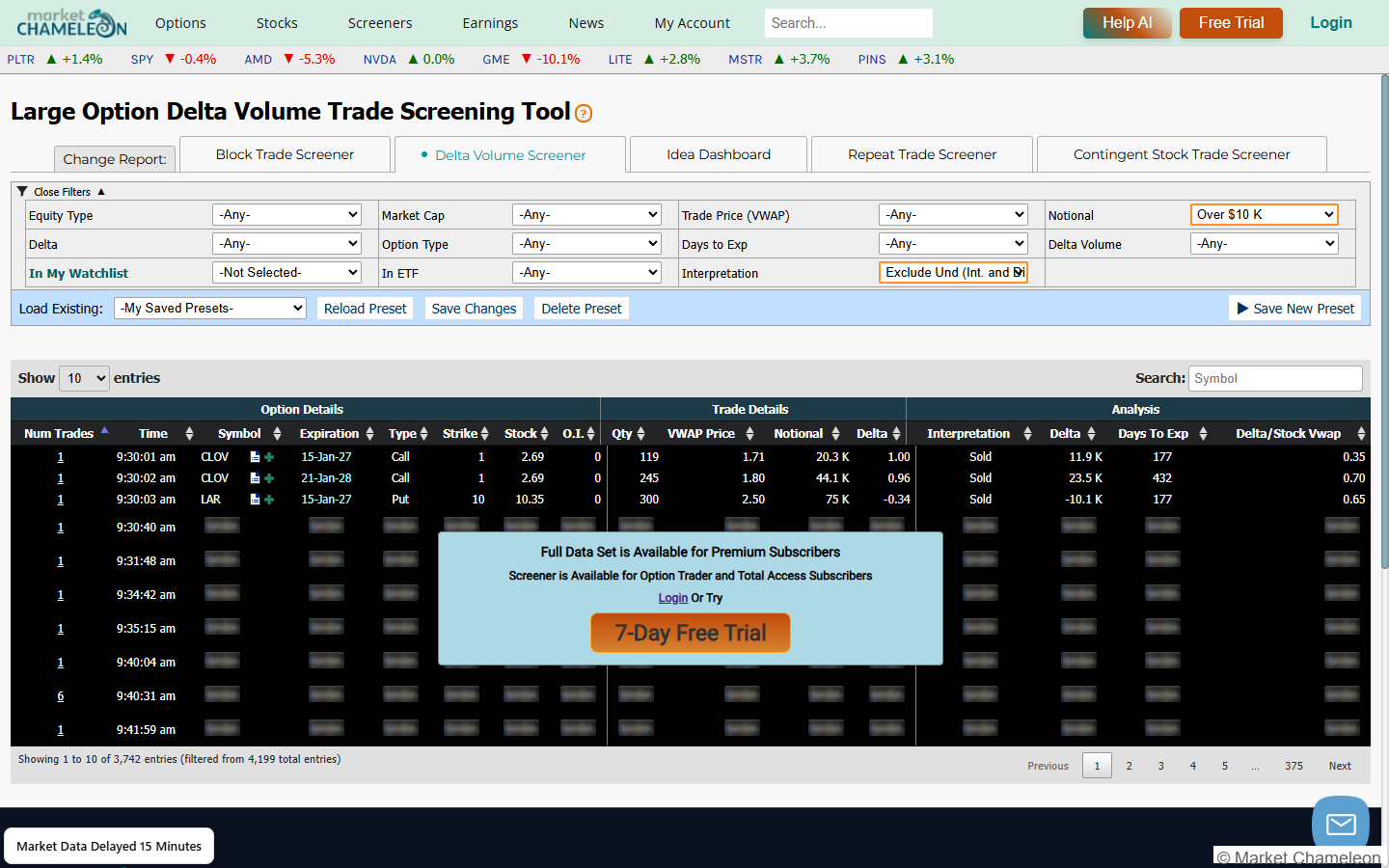
フィルターパネルの構成
上部のフィルターエリアには以下のような絞り込み条件が並んでいます。
- Equity Type:個別株 / ETF / インデックスなど
- Market Cap:時価総額帯での絞り込み
- Trade Price (VWAP):約定価格の水準
- Notional:想定元本(デフォルトで「Over $10K」が設定されています)
- Delta:デルタ値の範囲。0.5前後はATM近辺、1.0に近いほどディープ・イン・ザ・マネー
- Option Type:Call / Put の選択
- Days to Exp:満期までの日数
- Interpretation:スクリーンショットでは「Exclude Und (Int. and M…)」と設定されており、UnderlyingやIntermediate扱いのトレードを除外する設定です
結果テーブルの列の見方
テーブルは「Option Details」「Trade Details」「Analysis」の3グループに分かれています。
- VWAP Price:そのトレードの出来高加重平均価格。ビッド寄りかアスク寄りかの参考になります
- Notional:想定元本(株価×デルタ×枚数×100株)の合計。数値が大きいほど大口といえます
- Delta(Analysis列):そのトレードが株式換算で何株分の方向性を持っているか。マイナス表示はプット・ショートなど売り方向
- Interpretation:MarketChameleonが「Sold(売り)」「Bought(買い)」などと自動判定した結果。参考値として使われます
- Days to Exp:満期までの残日数。短期・長期でフローの性格が変わります
- Delta/Stock Vwap:デルタボリュームと株式VWAPの比率。この値が高いほど、株価に対して相対的に大きなオプションフローがある状態と読む人が多いです
実際の使い方:Delta Volume Screenerで大口フローを絞り込む
使い方①:今日の「方向性のある大口コール」を朝に確認する
- 確認タイミング:市場が動き始めた9:30〜10:00(米国時間)以降、または前日引け後
- フィルター設定の目安:
- Notional:Over $10K(デフォルト)のまま
- Option Type:Call
- Delta:0.3〜0.7(ATM〜軽めのOTM。純粋な方向性ポジションが多い帯域)
- Days to Exp:7〜60(超短期ノイズと超長期のLEAPSを除いた範囲)
- 注目ポイント:Interpretationが「Bought」で、Delta(Analysis)がプラスの行。同一銘柄で複数行続いている場合、繰り返し買われている可能性があります
- 目安:Notional $100K超の行が同一銘柄で2件以上あれば、その銘柄をウォッチリストに追加する候補として記録しておく、という使い方ができます
使い方②:プットの大口フローで「ヘッジ需要」を観察する
- フィルター設定:Option Type をPut、Notional をOver $50K、Days to Exp を30〜90に設定
- 活用のヒント:機関投資家がポートフォリオをヘッジする際、大口のプット買いが入ることがあります。Interpretationが「Bought」のプット大量フローが複数銘柄で見られる場合、市場全体の警戒感が高まっているサインとして参考にする人がいます
- 組み合わせ:このフローを確認したあと、次に紹介するBlock Trades Screenerで同銘柄を検索すると、より文脈が読み取れるようになります
💡 活用のヒント
「Interpretation」列はMarketChameleonが自動判定した推定であり、必ずしも実際の売買方向と一致するわけではありません。ビッド寄りの約定が「Sold」、アスク寄りが「Bought」と判定される傾向がありますが、あくまで参考値として扱うのが現実的です。複数の行が同方向に並んでいるかどうかを確認することで、単発のノイズと区別できるようになります。
② Option Block Trades Screener
Delta Volume Screenerがデルタ換算での大口フローを見るのに対して、こちらは実際の大口ブロックトレード(Block Trade)をそのまま確認する画面です。$10K以上の想定元本を持つトレードが時系列で並び、より詳細な情報が付与されています。
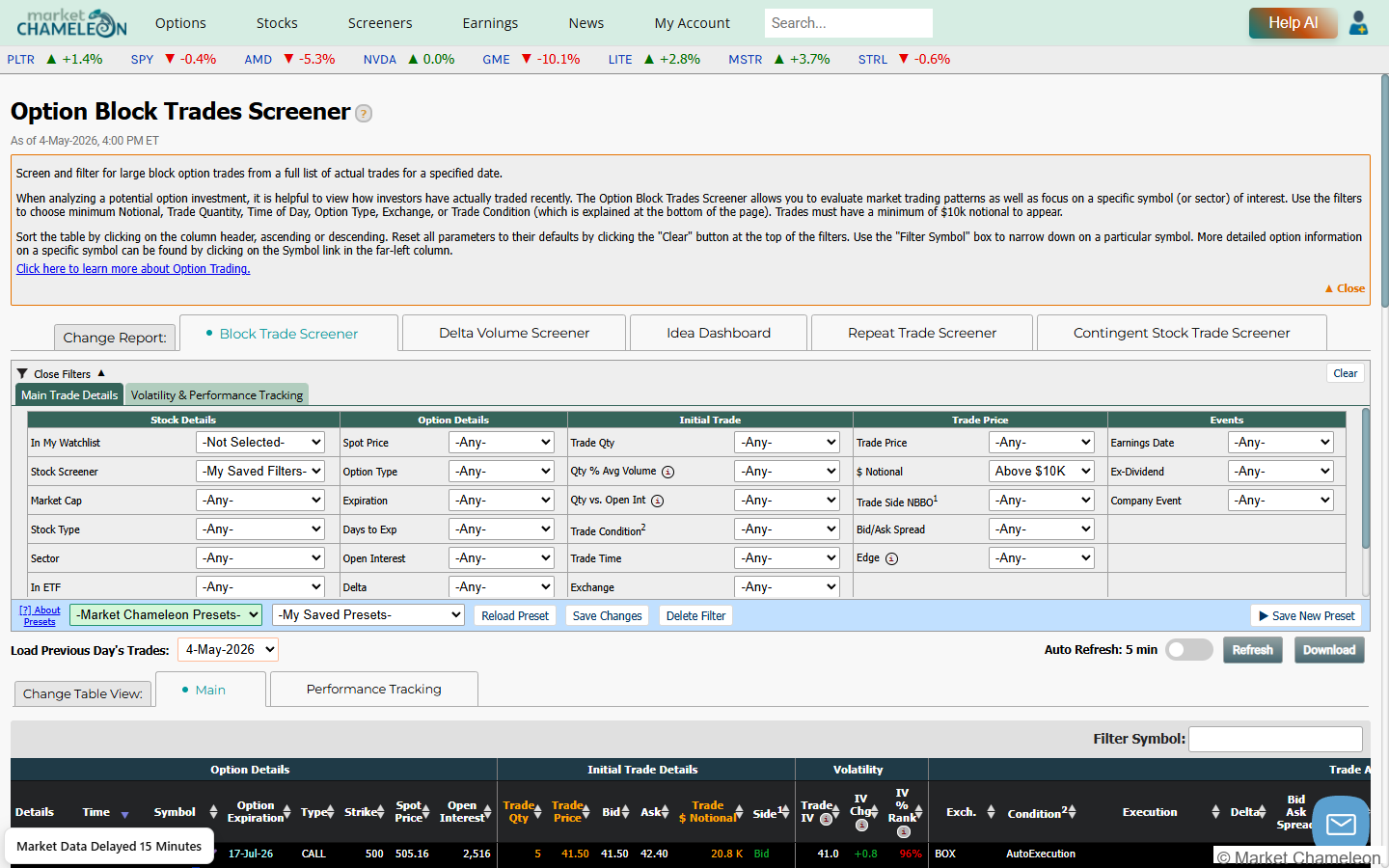
フィルターの特徴:Delta Volume Screenerとの違い
Block Trades Screenerのフィルターパネルは2タブ構成になっており、「Main Trade Details」タブでは以下のような細かい条件設定が可能です。
- Qty % Avg Volume:そのトレードの枚数が平均出来高の何%に相当するか。異常に大きい取引を絞り込むのに使います
- Qty vs. Open Int:取引枚数とオープンインタレストの比較。これが高いと新規ポジションの可能性が高くなります
- Trade Condition:AutoExecution(通常の自動約定)、Spread(スプレッド取引)などの取引条件でフィルター可能
- Trade Side NBBO:ビッド寄り・アスク寄りなどの約定位置
- Edge:ビッド・アスクのどちら側に偏った約定かの指標
- Earnings Date:決算前後での絞り込みが可能
- Ex-Dividend:権利落ち日に近い銘柄の絞り込み
テーブルの主要列
- Trade IV:そのトレードが成立した時点のIV(Implied Volatility)
- IV Chg:前日比のIV変化量。プラスならIVが上昇している(オプションプレミアムが高くなっている)
- IV % Rank:IVの過去1年間での相対的な高さ。96%などの高い数値は「ここ1年でほぼ最高水準のIV」を意味します
- Condition:AutoExecution / Spread など取引条件の種別
- Execution:約定の執行方法。スプレッド取引か単体かで、ポジションの意図が変わります
実際の使い方:Block Trades Screenerで「異常な取引」を見つける
使い方①:IV Rankが高い銘柄の大口取引を探す
- 確認タイミング:決算シーズン中、または相場の急変動後
- フィルター設定:
- $ Notional:Above $10K(デフォルト)
- Stock Screener:自分のウォッチリストを選択(「In My Watchlist」)
- Trade Condition:AutoExecution(純粋な単体買いに絞りたい場合)
- 注目ポイント:IV % Rankが70%以上の行。その状態でコールを大量に買うトレードが入っていれば、高いIVを承知の上で方向性を張っていると読む人が多いです
- 目安:Notional $50K超 × IV Rank 70%超 × AutoExecution × Call の組み合わせが1銘柄に集中していれば、詳細ページで確認する候補として記録します
使い方②:決算前の銘柄で「Earnings Date」フィルターを活用する
- フィルター設定:Events欄の「Earnings Date」をこれから1〜2週間以内に設定
- 確認手順:
- 絞り込んだ銘柄でCall/Put別のNotional合計を目視で比較
- どちらの方向に大口が偏っているかを確認
- IV % Rankも合わせて確認し、IVが高騰していないかチェック
- 活用のヒント:決算前にIV Rankが高い状態でプットが大量に入っている場合、その銘柄でオプションを売る戦略(プレミアム収受)を検討する際のリスク確認として参照する使い方があります。ただし決算跨ぎの売りポジションは損失リスクが大きいため、あくまで情報収集の一環として使うのが現実的です
💡 活用のヒント
Block Trades ScreenerはLoad Previous Day’s Tradesドロップダウンから過去の日付を選択できます。「あの日何が起きていたか」を翌日以降に振り返る使い方もできます。特に株価が急騰した翌日に前日のオプションフローを確認すると、事前に大口の動きがあったかどうかを学習データとして蓄積できます。
③ Option Screener by Expiration
前の2つの画面が「いつ・どんな取引が入ったか」を見るものだとすると、この画面は「銘柄×満期の組み合わせ単位でオプション統計を比較する」ためのスクリーナーです。4,000銘柄以上のオプション統計を満期別に一覧化しており、特定の条件でフィルターをかけながら候補銘柄を探すことができます。
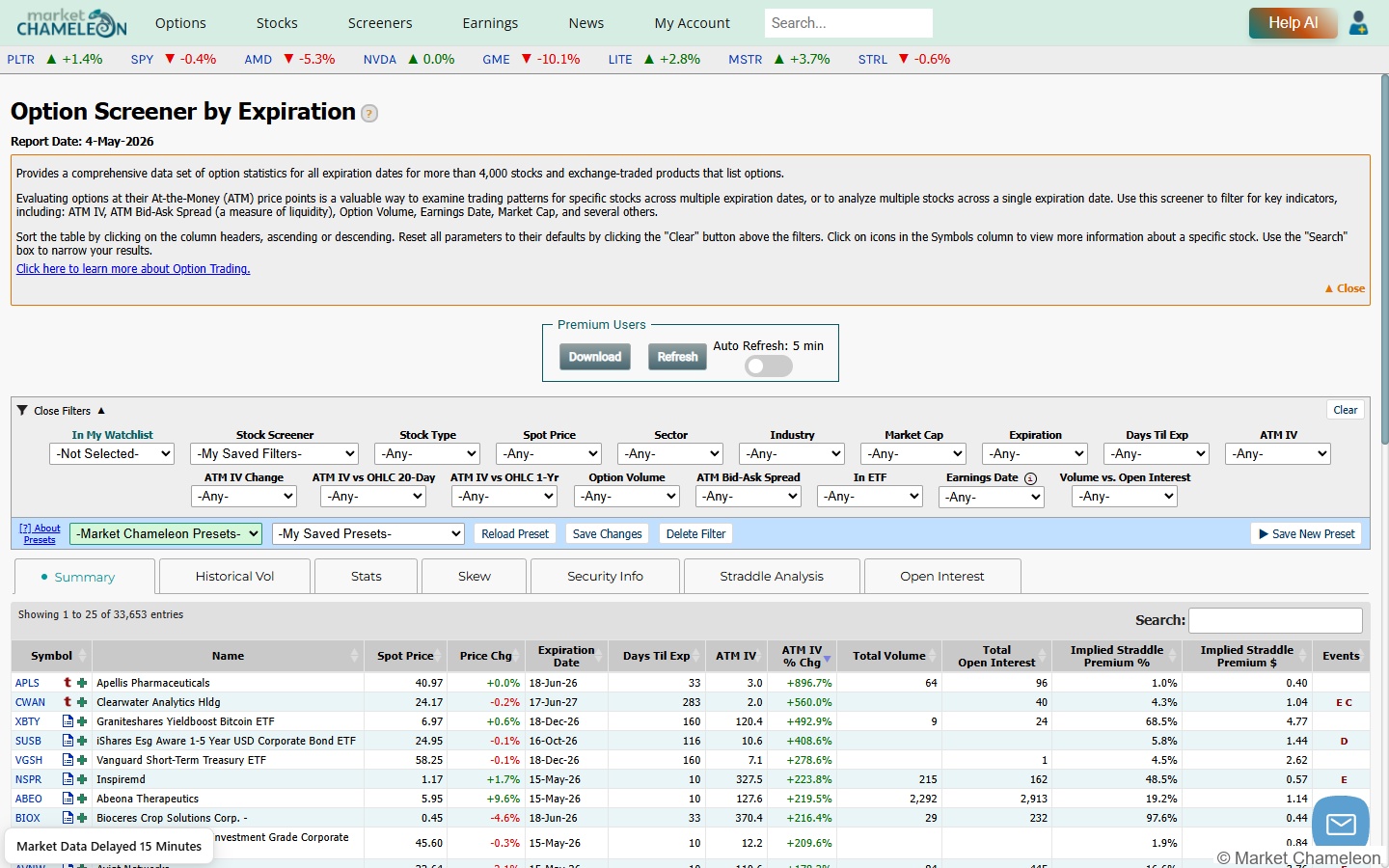
主要フィルターと列の見方
- ATM IV:アット・ザ・マネー(現在の株価に最も近いストライク)のIV。銘柄間のオプションコストを比較する際の基準となります
- ATM IV % Chg:ATM IVの前日比変化率(%)。スクリーンショットでは+800%台の銘柄も見られ、急激にIVが膨らんだ状態を示しています
- ATM IV vs OHLC 20-Day / 1-Yr:現在のIVを20日・1年の過去実現ボラティリティ(HV)と比較した指標。IVがHVより高い場合はオプションプレミアムが割高、低い場合は割安という見方の参考になります
- Implied Straddle Premium %:現在のストック価格に対して、ストラドル(コール+プット)のコストが何%かを示します。「株価がこの%以上動かないと損益分岐点を超えない」という目安になります
- Implied Straddle Premium $:上記をドル絶対値で表したもの
- Events列:「E」は決算(Earnings)、「C」は社内イベント、「D」は配当などのイベントフラグ
タブ構成の補足
下部のタブでは「Summary」以外に「Historical Vol」「Stats」「Skew」「Security Info」「Straddle Analysis」「Open Interest」の各ビューに切り替えられます。Skewタブではプット方向とコール方向のIVのゆがみが確認でき、市場参加者がどちらのリスクをより警戒しているかを参照する使い方があります。
実際の使い方:Expiration Screenerで「割安なIVの銘柄」を探す
使い方①:ATM IVとATM IV vs OHLC 1-Yr でIVの水準を確認する
- 確認タイミング:相場全体のVIXが低い時期(オプションプレミアムが全般的に安い局面)
- フィルター設定:
- Stock Type:Common Stock(個別株のみ)
- Market Cap:Large Cap(流動性の低い小型株を除外)
- ATM IV vs OHLC 1-Yr:Below 1.0(現在のIVが1年HVを下回っている銘柄)
- Option Volume:High(出来高がそれなりにある銘柄に限定)
- 注目ポイント:Implied Straddle Premium %が低い銘柄。ストラドル買いを検討する際、このコストが自分の想定する値動き幅より小さければコスト面での優位性がある、という確認方法があります
- 目安:ATM IV vs OHLC 1-Yr が0.8以下 かつ Implied Straddle Premium % が3%以下であれば、候補として記録する使い方が見られます
使い方②:ATM IV % Chg が大きい銘柄でイベントを確認する
- フィルター設定:ATM IV % Chg を「上位表示でソート」(列ヘッダーをクリック)
- 確認手順:
- ATM IV % Chgが+100%以上の銘柄をリストアップ
- Events列でEマーク(決算)の有無を確認
- 決算フラグがない銘柄でIVが急騰している場合は、ニュース画面で理由を調べる
- 活用のヒント:IVが急騰している銘柄は何らかの材料が出ているか、または大口がオプションを大量に買っているサインであることが多いです。原因が特定できない場合は、前述のBlock Trade Screenerで同銘柄を検索すると状況が見えてきます
④ Option Open Interest Analysis Dashboard
Open Interest(OI、建玉)は「現在どれだけのオプションポジションが積み上がっているか」を示す指標です。出来高がその日の取引量を示すのに対して、OIはまだ決済されていないポジションの残高です。このダッシュボードでは、OIの変化が大きい銘柄・満期・個別コントラクトを一覧で把握できます。
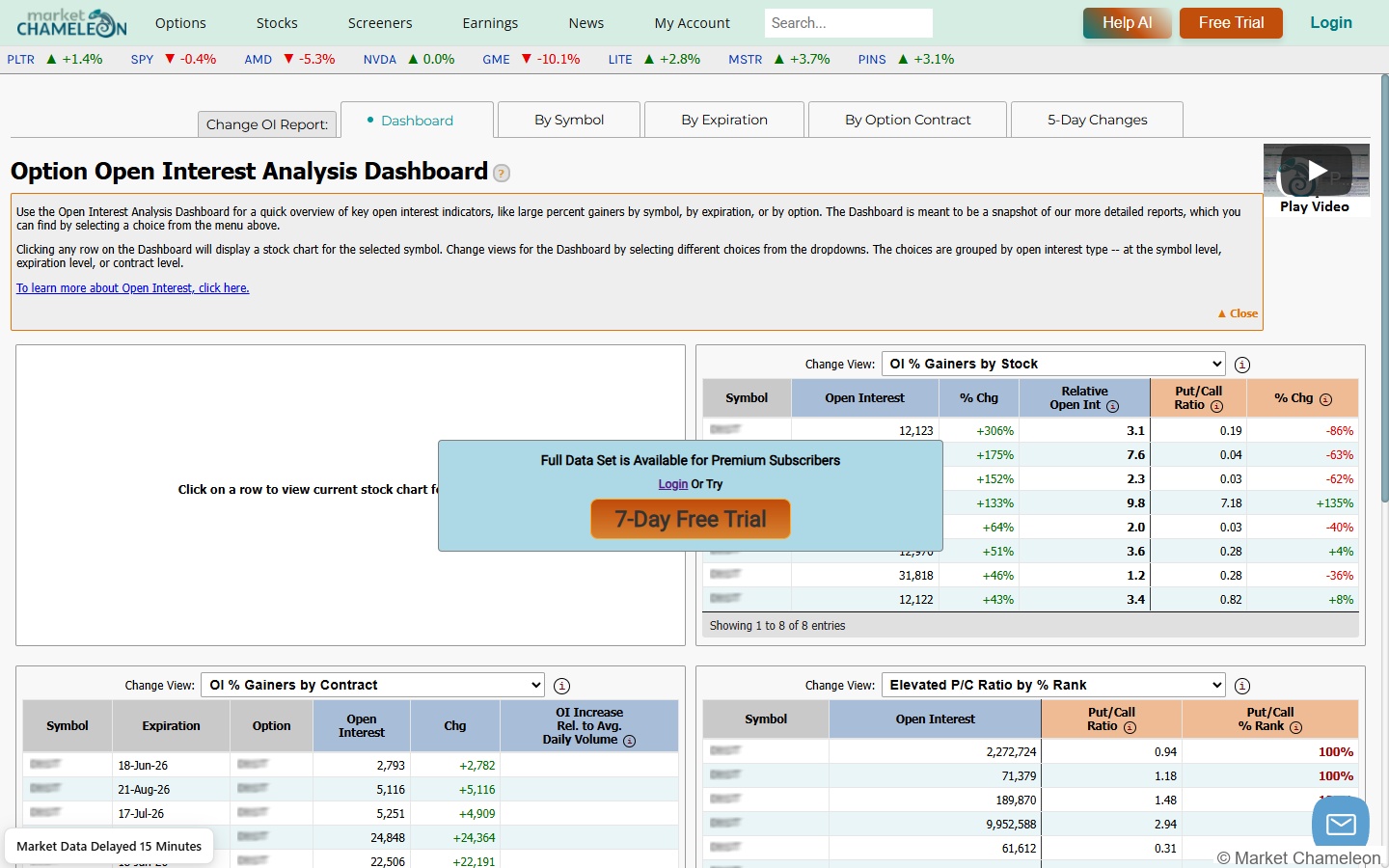
4つのパネルの見方
ダッシュボードは4象限に分かれており、それぞれ「Change View」のドロップダウンで表示内容を切り替えられます。デフォルトでは以下の4つが表示されています。
- OI % Gainers by Stock(右上):OIの増加率が大きい銘柄ランキング。% Chgが高いほど、新規ポジションが積み上がっています。Put/Call Ratioも同時表示されており、どちらの方向のOIが増えたかの参考になります
- OI % Gainers by Contract(左下):個別のオプションコントラクト(特定の銘柄×満期×ストライク)単位でのOI増加ランキング。「OI Increase Rel. to Avg. Daily Volume」列が高い場合、通常の出来高に比べて異常に多くのポジションが積み上がっていることを示します
- Elevated P/C Ratio by % Rank(右下):Put/Call Ratioが過去の水準と比べて高い銘柄のランキング。値が高いほどプットのOIがコールより多い状態で、市場参加者がその銘柄に対して警戒感を持っているサインとして読む人がいます
- 左上パネル:クリックした銘柄の株価チャートが表示されます(プレミアムプランで閲覧可能)
タブ切り替えで詳細へ
画面上部の「By Symbol」「By Expiration」「By Option Contract」「5-Day Changes」タブに切り替えると、ダッシュボードよりも詳細なOI情報を確認できます。特に「5-Day Changes」では過去5日間のOI変化を時系列で追うことができ、ポジションが蓄積されていく過程を観察する使い方があります。
実際の使い方:OI Dashboardで「注目されているストライク」を見つける
使い方①:OI % Gainers by Contractで異常なポジション積み上がりを確認する
- 確認タイミング:前日の引け後(OIは翌営業日朝に更新されます)
- 注目ポイント:「OI Increase Rel. to Avg. Daily Volume」が5以上の行。平均出来高の5倍以上のポジションが新規に積み上がった計算になり、特定のストライクへの強い意思を感じるトレードとして観察する人が多いです
- 目安:OI増加が2,000枚超 × 上記指標5以上 × コールの場合、その銘柄の当該ストライク周辺が意識されている可能性として記録します
使い方②:P/C Ratio % Rankで市場の警戒水準を把握する
- 確認タイミング:保有銘柄のヘッジを検討するとき、または新規でポジションを建てる前
- 確認手順:
- 「Elevated P/C Ratio by % Rank」パネルで自分の保有銘柄を探す
- Put/Call % Rankが80%以上の場合、過去と比べてプット寄りのOI構成になっている状態
- 同銘柄をBy Option Contractタブで検索し、どのストライクにプットOIが集中しているか確認
- 活用のヒント:OIが特定のストライクに集中する現象は「ピン」と呼ばれることがあります。満期日に向けて株価がそのストライク付近に引き寄せられる傾向があるという観察をする人もいます(必ずそうなるわけではありません)
⑤ Top Option Order Flow Bullish Sentiment Report
最後に紹介するこの画面は、オプションのデルタボリュームを集計して「今日どの銘柄・ETFに買い方向のフローが集まっているか」をバーチャートで可視化したレポートです。個別のトレードを1件ずつ追うのではなく、1日の総合的な「空気感」を俯瞰するための画面という位置づけです。
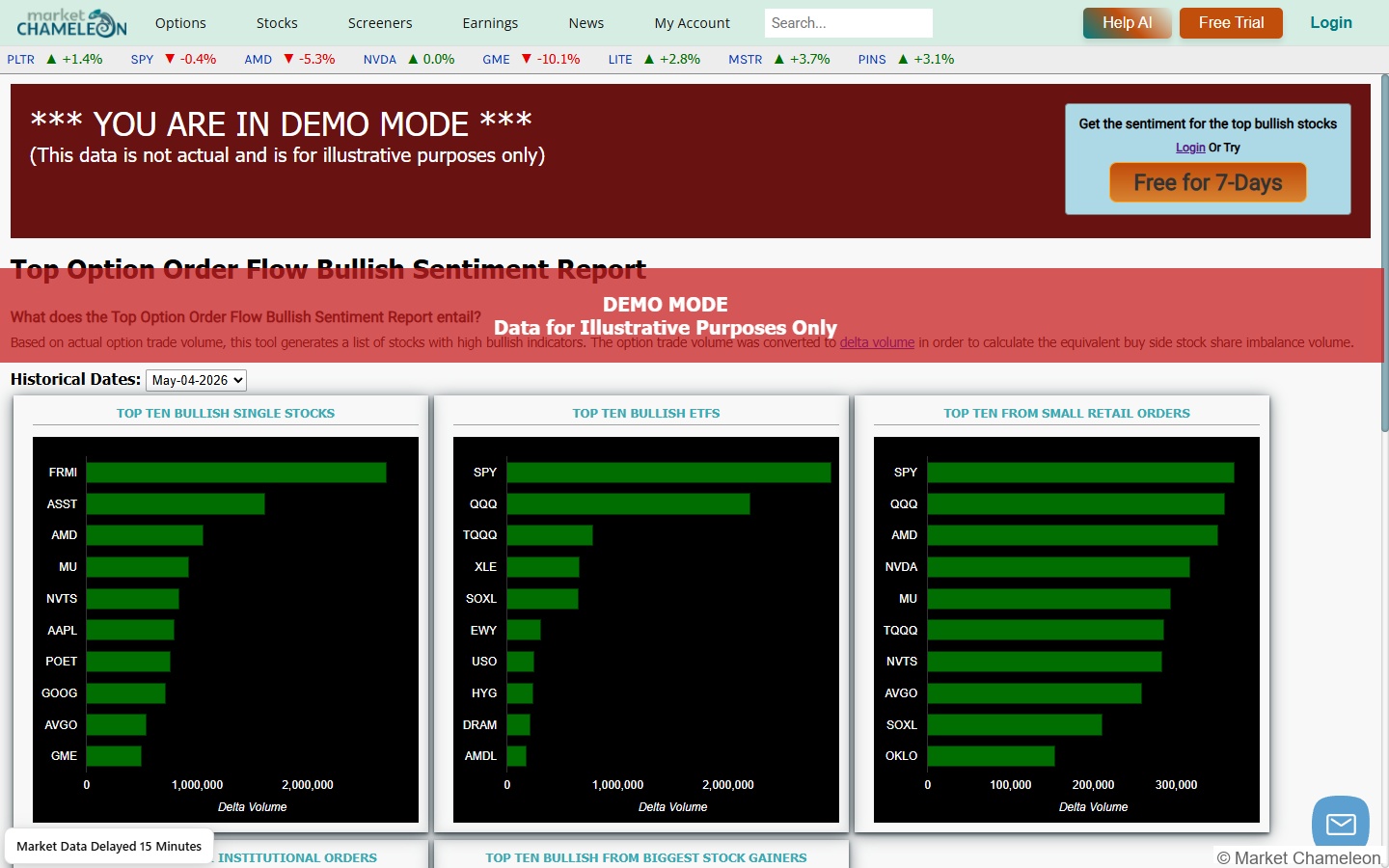
3つのバーチャートの意味
画面には3列のバーチャートが並んでいます(スクリーンショットはデモモード表示)。
- TOP TEN BULLISH SINGLE STOCKS:個別株の中で、デルタボリューム(買い方向)が最も大きかった10銘柄。バーの長さがデルタボリュームの絶対量に対応します
- TOP TEN BULLISH ETFs:ETFでの同様のランキング。SPY・QQQなどのメジャーなETFが上位に入ることが多く、市場全体のセンチメントを確認するのに使われます
- TOP TEN FROM SMALL RETAIL ORDERS:小口の注文(リテール投資家と推定されるオーダー)に絞ったランキング。機関投資家のフローと個人投資家のフローを分けて観察する際の参考になります
「Historical Dates」機能について
ドロップダウンで過去の日付を選択すると、過去のセンチメントデータを振り返ることができます(プレミアムプラン)。株価急騰前日のセンチメントデータを確認することで、「こういうフローが先行していたのか」という学習に使う人もいます。
実際の使い方:Bullish Sentimentを朝のルーティンに組み込む
使い方①:開場前の「センチメント確認」に使う
- 確認タイミング:米国市場の開場前(日本時間で夜10時前後)または開場直後
- 確認手順:
- TOP TEN BULLISH ETFsでSPY・QQQの位置を確認。上位にあれば市場全体に買いフローが入っている状態
- TOP TEN BULLISH SINGLE STOCKSで自分のウォッチリストに入っている銘柄が上位にあるか確認
- ランクインしている銘柄をDelta Volume ScreenerまたはBlock Trade Screenerで詳細検索
- 目安:ウォッチリスト銘柄がTOP TEN入りしていれば、その日の動きに注意を払うきっかけとして使えます
使い方②:RETAIL ORDER欄で「個人投資家の集中」を確認する
- 活用のヒント:機関投資家とリテール(個人)のフローが同じ銘柄でどちらも上位に入っている場合、より多くの参加者が同じ方向を向いている状態として観察できます。逆に機関は売り方向なのにリテールが買っている場合は、方向感のずれを把握するきっかけになります(ただしこの区別は完全ではありません)
💡 活用のヒント
Bullish Sentimentはあくまで「デルタボリュームの集計」であり、翌日以降の株価を予測するものではありません。「今日ここに資金が集まっていた」という事実の記録として使い、株価の実際の動きと照らし合わせることで、フローの精度を自分なりに評価していくことが現実的な活用方法です。
5つの画面の使い分けイメージ
ここまで紹介した5つの画面は、それぞれ異なる「粒度」でオプションフローを観察するための道具です。以下のように使い分けるイメージを持つと整理できます。
| 画面名 | 粒度 | 主な用途 |
|---|---|---|
| Bullish Sentiment | 市場全体 | 朝の俯瞰・方向感の把握 |
| Delta Volume Screener | 個別トレード(デルタ換算) | 方向性のある大口フローの絞り込み |
| Block Trades Screener | 個別トレード(詳細) | IV・条件まで含めた大口取引の詳細確認 |
| OI Analysis Dashboard | 建玉(残高) | OI急増コントラクトの発見・P/C比率の確認 |
| Option Screener by Expiration | 銘柄×満期の統計 | IV水準・ストラドルコストでの候補銘柄探し |
まとめ
- Delta Volume Screenerはデルタ換算で方向性のある大口フローを探す画面。NotionalとDelta帯域のフィルターを組み合わせて使う
- Block Trades ScreenerはIV RankやTrade Conditionなど詳細条件でトレードを分析する画面。決算前銘柄の大口動向確認に向いている
- Option Screener by ExpirationはATM IVや歴史的ボラティリティとの比較で、銘柄×満期の組み合わせを横断的に比較できる
- OI Analysis DashboardはOI増加コントラクトやP/C Ratioを俯瞰するための起点。詳細はタブで掘り下げる
- Bullish Sentiment Reportは1日のデルタボリューム集計。朝の「空気感確認」に最適で、詳細はDelta Volume Screenerで追う
- 次に読むとよい画面:各銘柄の詳細ページ(IVチャート・Skew・OI by Strike)で個別分析を深める
よくある質問(FAQ)
Q. デルタボリュームは通常の出来高と何が違いますか。
A. 通常の出来高が「何枚取引されたか」を示すのに対し、デルタボリュームはオプション取引を株式換算した数量です。たとえばデルタ0.5のコールを100枚買うと、株式50株分の買い圧力に相当するという考え方になります。枚数だけでは見えない方向性のある大口フローを把握する際に用いられます。
Q. 「Interpretation」列のBought/Soldは実際の売買方向と一致しますか。
A. Interpretation列はMarketChameleonが約定位置から自動判定した推定であり、実際の売買方向と一致するとは限りません。ビッド寄りの約定がSold、アスク寄りがBoughtと判定される傾向があります。参考値として扱い、同方向の行が複数並んでいるかを確認して単発のノイズと区別することをご留意ください。
まとめ
Bullish Sentiment Reportで市場全体の方向感をつかみ、Delta VolumeとBlock Tradesで個別トレードを確認し、OI Dashboardで建玉の積み上がり、Expiration ScreenerでIV水準を見る流れになります。粒度の違いを意識して使い分けると、フローの読み取り精度が上がります。
あわせて読む
MarketChameleonを使ってみる
この記事で紹介した機能はすべてMarketChameleonで確認できます。無料プランから始めることができます。
※当サイトのアフィリエイトリンクを使用しています
※本記事は一般的な情報提供であり、投資助言ではありません。記載は執筆時点の情報です。最終的な投資判断はご自身の責任でお願いします。