※この記事は MarketChameleon 非公式の日本語教育ガイドです。MarketChameleon 社が発行・推奨・スポンサーしているものではありません。掲載しているスクリーンショットは操作説明の目的でのみ使用しています。
「どのセクターにお金が流れているのか」「インサイダーは今どの銘柄を買っているのか」。こうした疑問に対して、MarketChameleonは複数の専用画面を用意しています。個別銘柄の分析だけでなく、市場全体の資金の動きを俯瞰するためのツールとして活用している投資家が増えています。
本記事では、MarketChameleonのスクリーナー・市場インサイト機能の後編として、Market Insights by Trading Session/Big Money Stock Flow/Insider Trades Screener/Volume Burst Screener/Event-Driven Historical Insights Screener/Market Snapshotの6画面を取り上げます。「画面の説明」よりも「どのタイミングでどう使うか」に焦点を当てて解説します。
これらの画面は独立して使うこともできますが、組み合わせることで「市場環境の読み方」として機能します。この記事では、それぞれの表示の役割と実際の使い方パターンを説明します。
当サイトではアフィリエイトプログラムを利用しています。
この記事でわかること
- セッション別の資金フロー(プレマーケット・通常時間・アフターアワーズ)の読み方
- 大口トレードのサポート・レジスタンス指標「Big Money Stock Flow」の活用法
- インサイダー取引スクリーナーで注目すべきフィルター条件と確認ポイント
- Volume Burst Screenerで「異常な出来高」を拾い上げる手順
- FOMC・CPI等のイベント前後の株価パターンを統計的に確認する方法
- Market Snapshotでセクター全体のボラティリティ環境を把握する方法
ご注意
本記事はMarketChameleonの使い方を解説する目的で作成しています。特定の銘柄への投資を推奨するものではありません。投資判断はご自身の責任で行ってください。なお、一部の機能はプレミアム会員限定となっています。
① Market Insights by Trading Session|セッション別の資金フローを見る
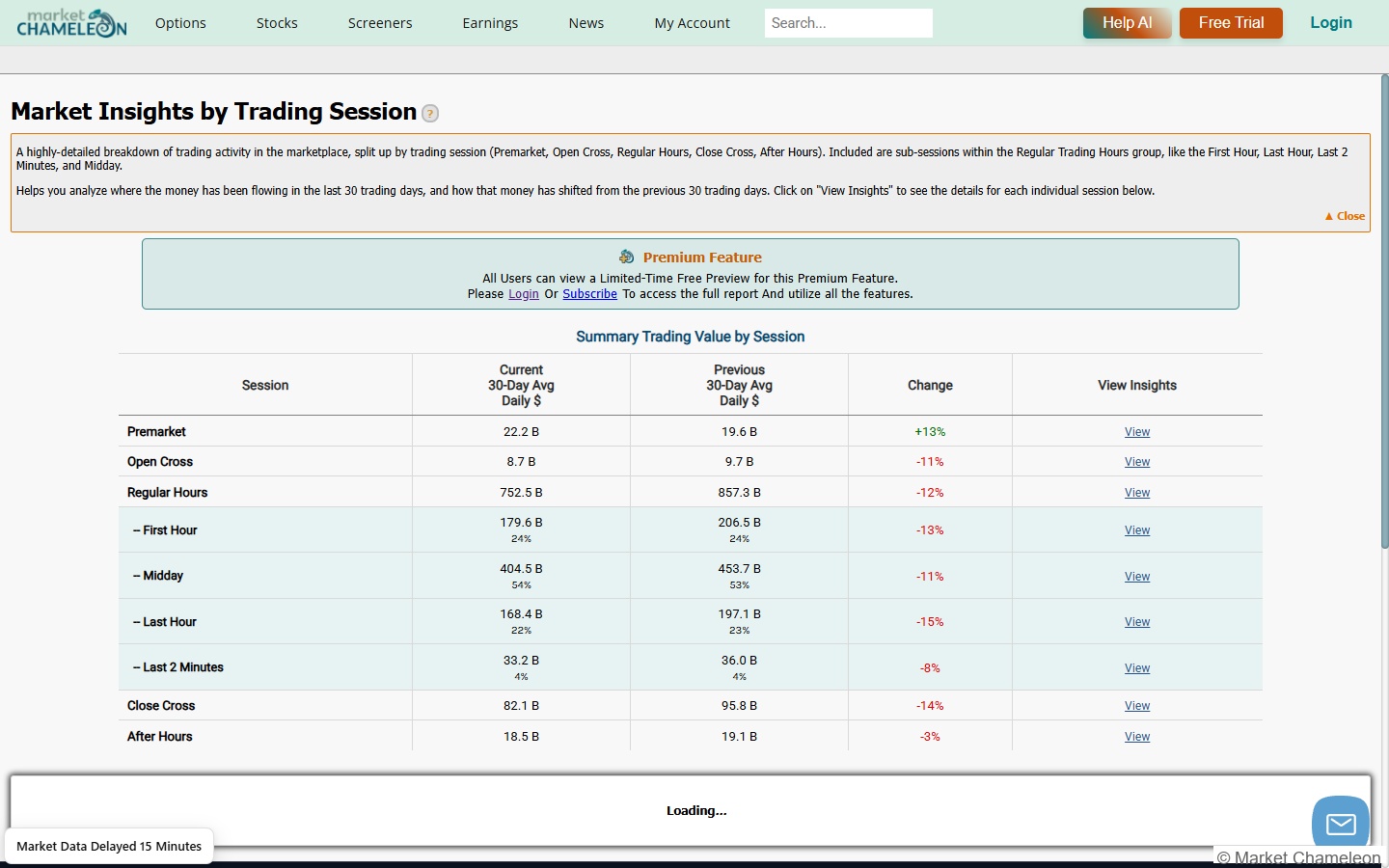
この画面は、市場の取引活動をプレマーケット・オープンクロス・レギュラーアワーズ・クローズクロス・アフターアワーズという「セッション単位」で分解したものです。さらにレギュラーアワーズは「ファーストアワー」「ミッドデイ」「ラストアワー」「ラスト2分」のサブセッションに細分化されています。
画面の見方:3つの列に注目する
表は「Current 30-Day Avg Daily $(直近30日の1日平均取引金額)」「Previous 30-Day Avg Daily $(その前の30日平均)」「Change(変化率)」の3列で構成されています。スクリーンショットの数値を例に見ると、
- Premarket:22.2B → 19.6B(+13%)……プレマーケットへの資金流入が増加傾向
- Regular Hours:752.5B → 857.3B(-12%)……通常取引時間の取引量は減少
- Last Hour:168.4B → 197.1B(-15%)……引け前1時間の取引も縮小
全体として通常時間の取引量が縮小する一方、プレマーケットだけが増加しているという「セッション間のアンバランス」が読み取れます。こうした状況は、機関投資家がプレマーケットでポジションを取りやすい環境になっている可能性を示唆しているという見方ができます。
実際の使い方①:週初めの「市場体温チェック」として使う
- 確認タイミング:週の初日(月曜日)の朝、または月初め
- 注目ポイント:Regular Hoursと各サブセッションのChangeが「プラス」か「マイナス」かの方向性
- 目安:RegularHoursが-10%を超えて低下していれば、市場参加者全体の取引意欲が落ちていると判断する人が多いです。こうした局面では、個別銘柄のオプションのビッド・アスクスプレッドが広がりやすい傾向があります
実際の使い方②:セッションごとの「トレンド変化」を確認する
- 確認タイミング:「最近マーケットの動きが読みにくい」と感じたとき
- 注目ポイント:「First Hour」と「Last Hour」のChangeを比較する。ファーストアワーが減少でラストアワーが増加していれば、引けにかけて機関投資家の動きが活発化している可能性があります
- 活用のヒント:「View」リンクをクリックすると各セッションの詳細インサイトが開きます。ここでは銘柄別の集中度合いなど、さらに細かい分析が可能です
💡 活用のヒント
この画面はプレミアム機能ですが、無料ユーザーでも期間限定のプレビューが利用できます。まずプレビューで数値の読み方に慣れてから、プレミアム登録を検討するという流れが使いやすいと思います。
② Big Money Stock Flow|大口資金の支持・抵抗を読む
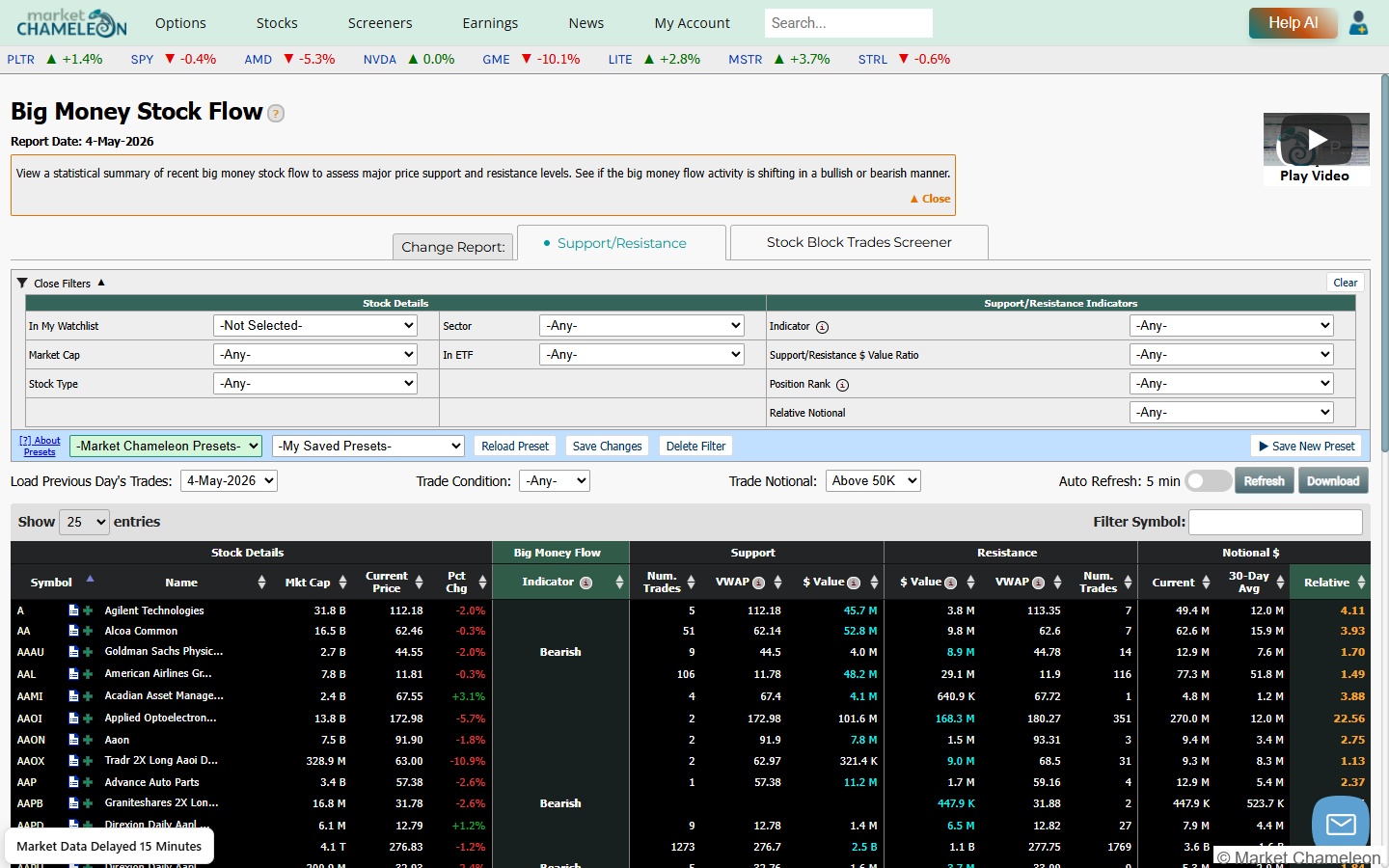
Big Money Stock Flowは、機関投資家クラスの大口トレードがどの価格帯に集中しているかを統計的に示す画面です。サポート(下値支持)とレジスタンス(上値抵抗)の2つの観点で、VWAP(出来高加重平均価格)ベースの価格帯を確認できます。
画面の主要列の意味
- Big Money Flow Indicator:「Bearish」などの方向性表示。大口トレードの価格圧力の方向感を示します
- Support、$ Value(緑色ハイライト):大口買いが集中した価格帯の取引金額。金額が大きいほど強いサポートとして機能しやすいという見方があります
- Resistance|$ Value:大口売りが集中した価格帯の取引金額
- Notional $|Relative(黄〜オレンジ色):現在の取引金額が30日平均の何倍かを示す数値。4.11のように高い値は、その銘柄に通常の4倍超の大口資金が動いていることを示します
実際の使い方①:大口資金が集中している銘柄を探す
- フィルター条件:「Trade Notional」を「Above 50K」に設定(デフォルト)、「Support/Resistance Indicators」でBullish/Bearishを指定
- 注目ポイント:「Relative」列が3.0以上の銘柄をリストアップ。これは過去30日平均の3倍以上の大口資金が動いていることを意味します
- 目安:RelativeがHighかつIndicatorが「Bearish」であれば、大口の売り圧力が強い可能性を示唆しているという見方ができます。ポジションを建てる前の確認材料として記録しておく使い方が多いです
実際の使い方②:保有銘柄のサポートライン確認
- 確認タイミング:保有銘柄が直近高値から5〜10%下落したとき
- 確認手順:①「Filter Symbol」ボックスに銘柄ティッカーを入力 → ②Support|VWAPの価格帯と現在値の乖離を確認 → ③$ Valueの大きさでサポートの「厚み」を判断
- 活用のヒント:「Stock Block Trades Screener」タブと組み合わせると、具体的な大口注文の詳細を個別に確認できます
③ Insider Trades Screener|インサイダー売買の動向を追う
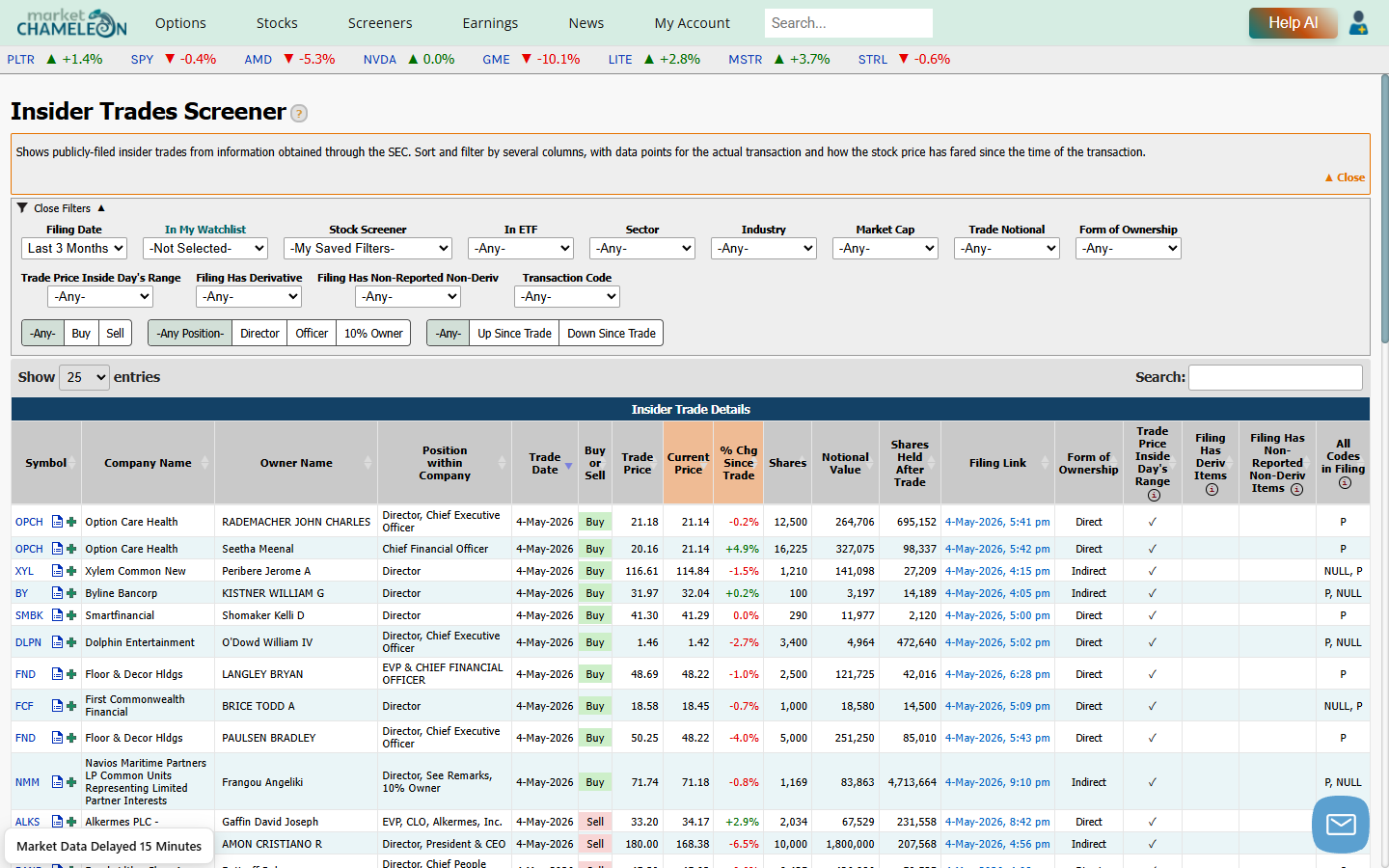
インサイダー取引スクリーナーは、SECに申告された役員・大株主の売買記録をスクリーニングできる画面です。「会社の内部者が自社株を買っている」という情報は、個人投資家が合法的に参照できる重要なシグナルのひとつとして知られています。
画面の主要列の意味
- Position within Company:役職名。CEOやCFOなど経営幹部の売買は、10%Ownerの大株主よりも注目される傾向があります
- Trade Price / Current Price:売買時の価格と現在値。取引後の値動きを「% Chg Since Trade」で確認できます
- Notional Value:売買の総金額。10万ドル以上の買いは特に注目されやすいです
- Filing Has Deriv Items / Non-Reported Non-Deriv:デリバティブ(オプション等)を使った取引か否か。チェックマークがない直接売買の方がシンプルなシグナルとして解釈されることが多いです
- Trade Price Inside Day’s Range:その日の値幅内での約定かどうか。外れている場合は注意が必要です
実際の使い方①:CEO・CFOの「直接買い」だけを絞り込む
- フィルター条件:「Buy or Sell」→「Buy」ボタンを選択 /「Position」→「Director」または「Officer」を選択 /「Form of Ownership」→Direct
- Filing Date:Last 1 Month(直近1ヶ月)に絞る
- 注目ポイント:「% Chg Since Trade」が-5%以内(まだ大きく上がっていない)かつ「Notional Value」が$50,000以上の取引
- 目安:CEOまたはCFOによる直接買い、且つNotional $50K超、且つ取引後の値動きがほぼフラットであれば、ウォッチリストに追加する候補として記録する使い方があります
実際の使い方②:大量売却の監視に使う
- 確認タイミング:保有銘柄に対して実施
- 確認手順:①Search欄に保有銘柄のティッカーを入力 → ②「Sell」フィルターをON → ③CEO・CFOが$1M超の売却をしていないか確認
- 活用のヒント:役員の売却は税金対策など様々な理由がある一方、複数の役員が同時期に売却していれば、注意するという判断をする投資家が多いです
💡 活用のヒント
「Filing Has Non-Reported Non-Deriv Items」のフィルターを活用すると、シンプルな現物売買だけを抽出できます。オプション行使に伴う形式的な売却などを除外したい場合に有効です。また「% Chg Since Trade」の列でソートすると、インサイダーの買い後に最も上昇した銘柄のパターンを過去に遡って観察できます。
④ Volume Burst Screener|異常な出来高急増をとらえる
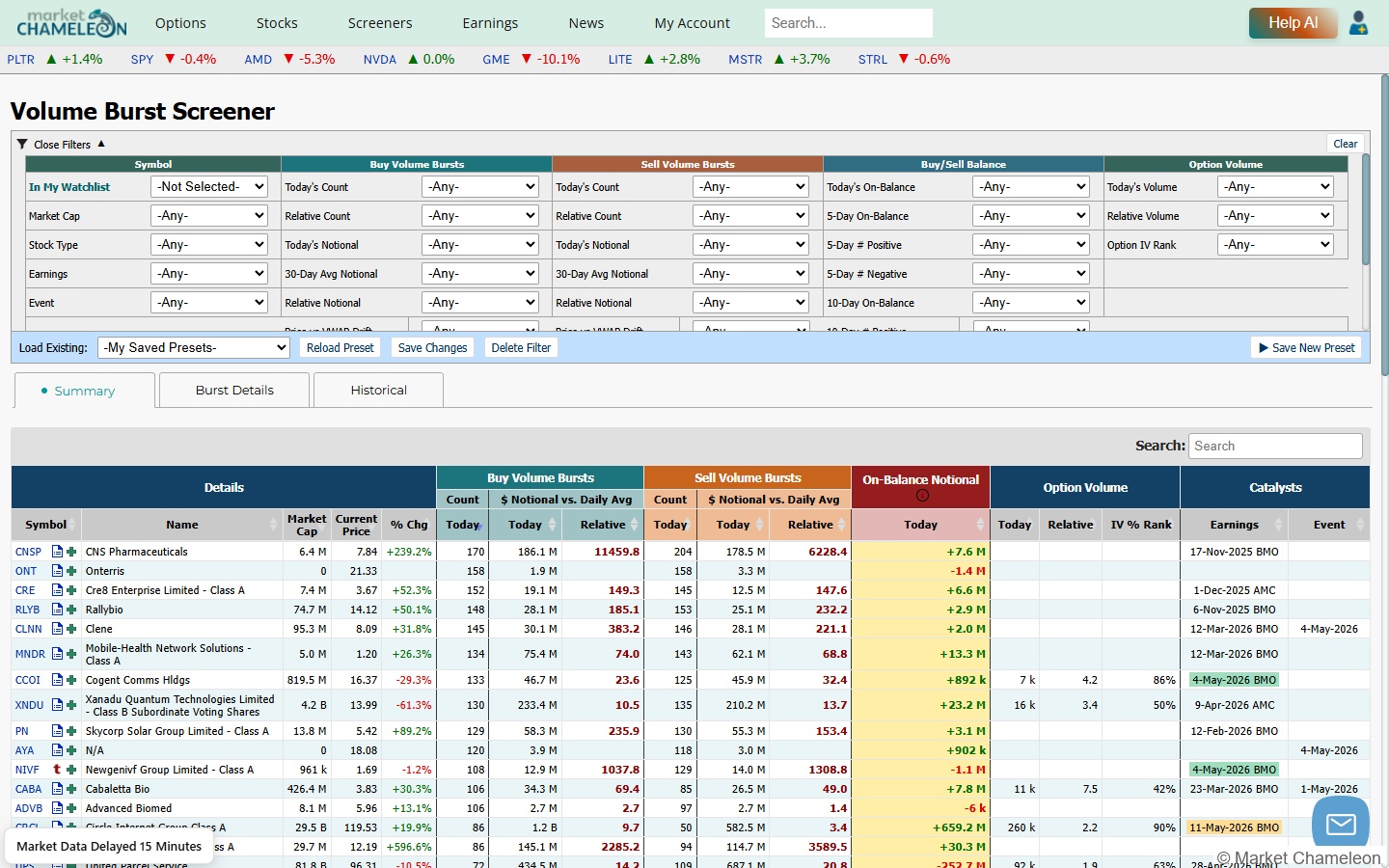
Volume Burst Screenerは、通常の出来高水準を大きく上回る「突発的な売買」が発生した銘柄を一覧できる画面です。単純な出来高の多さではなく、「平均に対してどれだけ突出しているか(Relative)」を軸にしているのが特徴です。
画面の主要列の意味
- Buy Volume Bursts|Count / $ Notional vs. Daily Avg / Relative:買いバーストの回数、金額、平均比(倍率)。Relativeが高いほど異常な買い集中が起きています
- Sell Volume Bursts、Relative:同様に売りバーストの相対値。売りRelativeが高ければ大量の売り圧力が発生しています
- On-Balance Notional:買いと売りを差し引いたネット金額。プラスは買い超、マイナスは売り超を示します
- Option Volume、IV % Rank:オプション取引量とIVランク。IVランクが80%以上であれば、オプションプレミアムが相対的に高い状態です
- Catalysts、Earnings / Event:決算日やイベントの表示。バーストの背景にある理由を確認するのに役立ちます
スクリーンショットの例でいえば、CNSPはBuy Relativeが11,459.8、NIVF(Newgenivf)はBuy Relativeが1,037.8と極端に高い値が並んでいます。こうした銘柄は何らかの材料(ニュース・噂・決算期待など)で大口の関心を集めている可能性が高いという見方ができます。
実際の使い方①:大型株の中から異常な動きを探す
- フィルター条件:「Market Cap」→ 1B以上(Mid Cap以上)を設定 / 「Buy Volume Bursts|Relative Count」→ 5以上
- 注目ポイント:「On-Balance Notional」がプラスかつ「Buy Relative」が10以上の銘柄
- 目安:大型株でRelative10以上の買いバーストが観測されれば、機関投資家レベルの関心が集まっている可能性があります。Catalystsの欄と照らし合わせて背景を確認する流れが確実です
実際の使い方②:IV Rankと組み合わせてオプション候補を探す
- 確認タイミング:オプション戦略(特にカバード・コールやキャッシュセキュアードプット)の候補銘柄を探すとき
- 確認手順:① Buy Relativeが高くOn-Balance Notionalがプラスの銘柄をリストアップ → ② IV % Rankが50%以上のものを絞り込む → ③ Catalystsに決算日が近日中であれば除外して検討
- 活用のヒント:「Burst Details」タブに切り替えると、バーストが発生した具体的な時間帯と価格帯が確認でき、エントリーポイントの参考にする使い方があります
⑤ Event-Driven Historical Insights Screener|イベント前後の株価パターンを統計で確認する
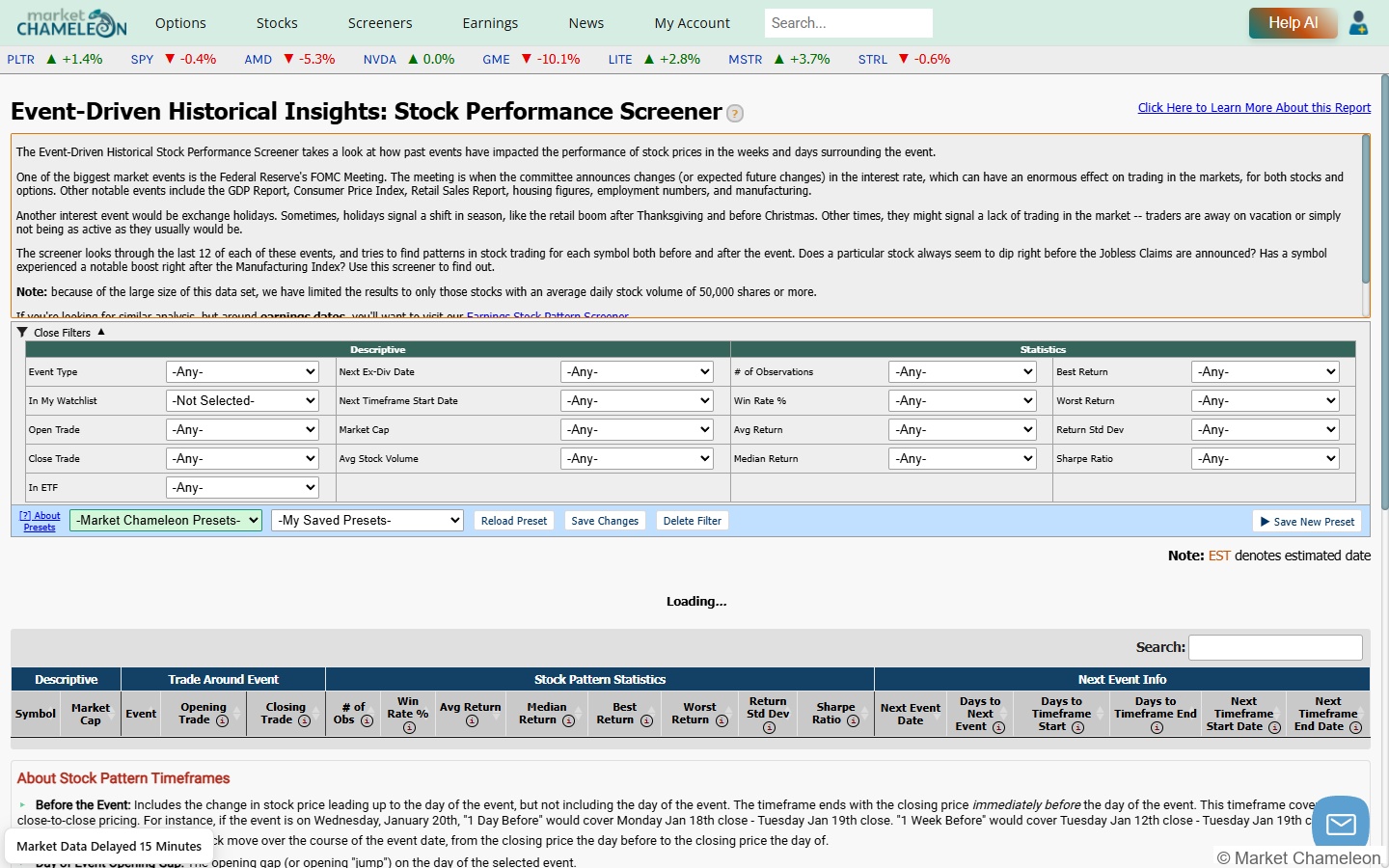
この画面は、FOMC・CPI・GDP・雇用統計などの経済イベント前後に、各銘柄がどのような値動きパターンを示してきたかを過去の実績から統計的に表示するものです。「FOMCの前後でこの銘柄はどう動く傾向があるか」という問いに、データで答えようとする画面です。
画面の主要列の意味
- Event:イベントの種類(FOMC・CPI・GDP等)
- Opening Trade / Closing Trade:イベントの何日前/後にポジションを建て・外すかの設定
- # of Observations:過去に同じパターンが何回あったかの回数。5回以下だと統計的信頼性は低くなります
- Win Rate %:そのパターンで利益が出た割合。60%以上であれば一定の傾向があるという見方ができます
- Avg Return / Median Return:平均リターンと中央値リターン。外れ値の影響を除きたい場合はMedianが参考になります
- Sharpe Ratio:リスク対リターンの効率性。1.0以上であれば比較的安定したパターンと解釈されることが多いです
- Return Std Dev:リターンのばらつき。小さいほど結果が安定しています
実際の使い方①:FOMC前に「プレイしやすい銘柄」を探す
- フィルター条件:「Event Type」→ FOMC /「Win Rate %」→ Above 65% /「# of Observations」→ Above 8
- 注目ポイント:Sharpe Ratioが0.8以上かつMedian Returnがプラスの銘柄
- 目安:Win Rate 65%超・観測回数8以上・Sharpe 0.8以上の3条件を満たす銘柄は、FOMCに向けたポジション構築の候補としてリストに入れる使い方があります
実際の使い方②:CPI・雇用統計前のオプション戦略の参考に使う
- 確認タイミング:経済指標発表の1週間前
- 確認手順:①Event TypeをCPIまたはNonfarm Payrollsに設定 → ②Opening Tradeを「5 Days Before」に設定 → ③Win Rate・Avg Returnの上位銘柄を確認 → ④ Market Snapshotのセクター別IVランクと照合
- 活用のヒント:Return Std Devが大きい銘柄はリターンのばらつきも大きく、単純な方向性トレードより「ストラドル(両方向のオプション)」が向いているケースもあります
💡 活用のヒント
この画面は「過去のパターン」を示すものであり、将来の再現を保証するものではありません。観測回数が少ない(5回以下)パターンは統計的な意味が薄いため、# of Observationsのフィルターを必ずかけてから判断することをお勧めします。また、決算スクリーナー(Earnings Stock Pattern Screener)と用途が異なる点も整理しておくと使いやすいです。
⑥ Market Snapshot|セクター全体のボラティリティを俯瞰する
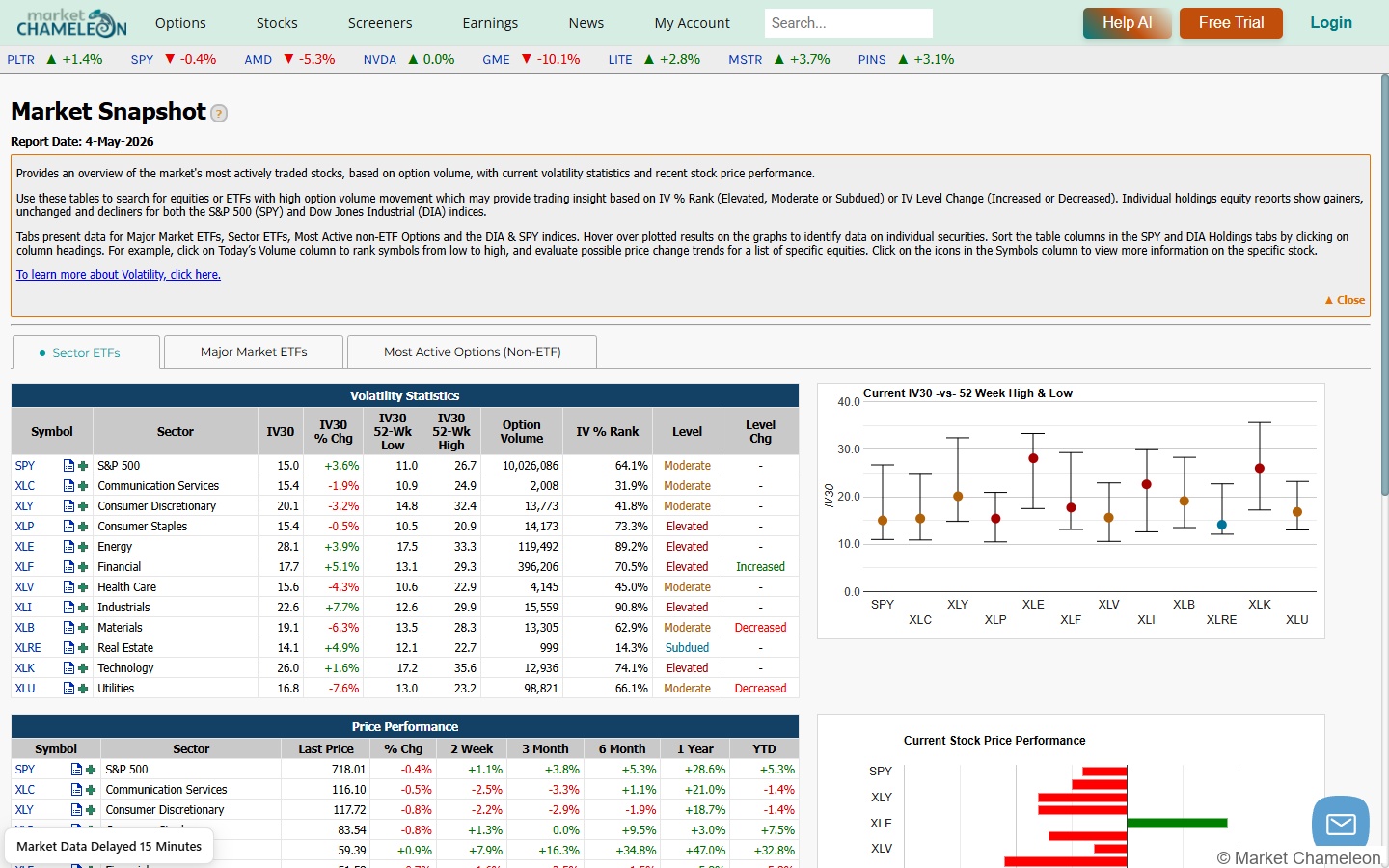
Market Snapshotは、セクターETFと主要市場ETFのボラティリティ統計を一画面で確認できる「市場の体温計」です。オプション投資家にとっては、どのセクターのIVが高いか・低いかを素早く把握するための出発点として使われることが多い画面です。
画面の主要指標の意味
- IV30:30日インプライド・ボラティリティ。オプション市場が今後30日間の値動きをどう織り込んでいるかを示します
- IV30 % Chg:IV30の前日比変化。プラスであればオプションプレミアムが上昇中、マイナスであれば低下中です
- IV30 52-Wk Low / High:52週間でのIV30の最低値と最高値。現在値と比較することで「相対的に高いか低いか」が判断できます
- IV % Rank:52週間の範囲内で現在のIVが何パーセンタイルに位置するかを示します。64.1%(SPY)であれば「過去52週の64%の期間よりIVが高い」という意味です
- Level(Elevated / Moderate / Subdued):IVの水準感をシンプルに3段階で表示。Elevatedは「高い」、Subdued は「低い」状態です
- Level Chg(Increased / Decreased):IVの水準が上がったか下がったかの変化。Increasedは今まさにボラティリティが高まっているサインです
スクリーンショットの例では、XLE(エネルギー)のIV % Rankが89.2%(Elevated)、XLI(工業)が90.8%(Elevated)と特に高い値を示しています。一方でXLRE(不動産)は14.3%(Subdued)と極めて低い状態です。
実際の使い方①:「どのセクターでオプションを売るか」の選定
- 確認タイミング:毎週月曜朝のルーティンとして実施
- 注目ポイント:IV % RankがElevated(おおよそ70%以上)のセクターをリストアップ
- 目安:IV % Rank 70%超・LevelがElevated・Level Chgが「Decreased(低下中)」であれば、オプションプレミアムが高い水準から下がり始めている状態であり、オプションを売る(プレミアムを受け取る)戦略を検討する人が多いです
- 具体例:XLE(エネルギー・89.2%)がElevatedでLevelが安定しているなら、XLEのカバード・コールやキャッシュセキュアードプットの候補として検討できます
実際の使い方②:Market全体の「リスク環境」を判断する
- 確認タイミング:相場が大きく動いた翌日
- 確認手順:①SPYとQQQのIV30 % Chgを確認 → ②多くのセクターでElevatedが並んでいればリスクオフ環境 → ③Level Chgが「Decreased」になり始めたら落ち着きの兆候として見る
- 活用のヒント:右側のグラフ「Current IV30 vs. 52 Week High & Low」では、各ETFの現在IVが52週レンジのどの位置にあるかが視覚的に確認できます。表と合わせて確認することで誤読が減ります
💡 活用のヒント
Market Snapshotには「Sector ETFs」「Major Market ETFs」「Most Active Options (Non-ETF)」の3タブがあります。Most Active Options タブは個別株でオプション取引量が多い銘柄を確認できるため、Volume Burst Screenerで見つけた候補銘柄を突き合わせる使い方が効率的です。
6画面の連携フロー:実際のリサーチの流れ
ここまで紹介した6つの画面は、バラバラに使うよりも「流れ」の中で使うとより効果的です。以下は一例として、週初めに30分程度で実施できるリサーチフローです。
- Market Snapshot(セクターETFタブ)でIV % RankがElevatedなセクターを確認する(市場環境の把握)
- Market Insights by Trading SessionでRegular HoursとLast Hourのトレンドを確認する(資金フローの方向性)
- Volume Burst Screenerで大型株かつOn-Balance Notionalがプラスの銘柄を3〜5銘柄ピックアップ(異常な動きの候補)
- Big Money Stock Flowでピックアップ銘柄のサポート・レジスタンス水準を確認する(価格帯の確認)
- Insider Trades Screenerでウォッチリスト内の銘柄に最近のインサイダー売買がないか確認する(内部者の動き)
- Event-Driven Historical Insights Screenerで次のFOMCやCPI前後のパターンを確認する(イベント前後の傾向)
このフローを毎週繰り返すことで、市場環境と個別銘柄の状況を体系的に把握する習慣が形成されていきます。
まとめ
- Market Insights by Trading Session:セッション別の資金フロートレンドを30日単位で比較。週初めの市場体温チェックに活用できます
- Big Money Stock Flow:大口トレードのVWAPベースのサポート・レジスタンスを確認。「Relative」列が3以上の銘柄に注目です
- Insider Trades Screener:CEO・CFOの直接買い(Direct形式・$50K超)を重点的に絞り込む。売却は複数役員の同時期売却に注意
- Volume Burst Screener:Buy Relativeが高くOn-Balance Notionalがプラスの大型株をIVランクと組み合わせてオプション候補に活用
- Event-Driven Historical Insights Screener:Win Rate 65%超・観測回数8以上・Sharpe 0.8以上の3条件でFOMC等イベント前後のパターンを探す
- Market Snapshot:IV % RankがElevatedでLevel Chgが「Decreased」のセクターはオプション売り戦略の候補として検討する出発点になります
- 次に見るとよい画面:個別銘柄の詳細分析には各銘柄の「Option Chain」または「Earnings Stock Pattern Screener」に進むと理解が深まります
よくある質問(FAQ)
Q. Event-Driven Historical Insights Screenerでは、どのくらいの観測回数を基準にすべきですか。
A. 観測回数が5回以下のパターンは統計的な意味が薄くなるため、# of Observationsのフィルターをかけてから判断することをお勧めします。記事内では、Win Rate 65%超・観測回数8以上・シャープレシオ0.8以上の3条件を候補選定の目安として紹介しています。
Q. Market SnapshotのIV % Rankはどのように使いますか。
A. IV % Rankは、過去52週の範囲内で現在のIVがどのパーセンタイルに位置するかを示します。IV % Rankが70%を超えLevelがElevated、さらにLevel Chgが「Decreased」であれば、オプション・プレミアムが高い水準から下がり始めている状態として検討材料になります。
まとめ
Market Snapshotで市場環境を押さえ、セッション別フローと出来高バーストで動きのある銘柄を拾い、大口資金・インサイダー・イベント統計で裏付けを取る流れになります。この6画面を週初めのルーティンとして回すことで、市場環境と個別銘柄を体系的に確認できます。
あわせて読む
MarketChameleonを使ってみる
この記事で紹介した機能はすべてMarketChameleonで確認できます。無料プランから始めることができます。
※当サイトのアフィリエイトリンクを使用しています
※本記事は一般的な情報提供であり、投資助言ではありません。記載は執筆時点の情報です。最終的な投資判断はご自身の責任でお願いします。