※この記事は MarketChameleon 非公式の日本語教育ガイドです。MarketChameleon 社が発行・推奨・スポンサーしているものではありません。掲載しているスクリーンショットは操作説明の目的でのみ使用しています。
MarketChameleonを使い始めた多くの人が、最初のうちは「個別銘柄のページを調べるツール」として使います。気になった銘柄のティッカーを入力して、IVランクや決算日を確認する。それだけでも十分便利なのですが、このツールにはもう一段深い使い方があります。
それが「自分専用の情報環境を作る」という使い方です。保有株や注目銘柄をウォッチリストに登録し、重要なイベントをメールで受け取り、毎朝ダッシュボードを開いてマーケットの動きを把握する。このサイクルを作れると、MarketChameleonは「たまに使うツール」から「毎日の投資ルーティンの起点」に変わります。
この章では、My Watchlists・メールアラート設定・Market Alerts Dashboard・Featured Trade Ideasの4つの画面を取り上げ、それぞれの見方と実際の使い方を説明します。
当サイトではアフィリエイトプログラムを利用しています。
この記事でわかること
- My Watchlistsで複数リストのパフォーマンスを比較する方法
- メールアラートの種類と、どれをONにするかの目安
- Market Alerts Dashboardでリアルタイム情報を拾う使い方
- Featured Trade Ideasの「Edge」と「Hist. Win Rate」の読み方
- 4つの画面を組み合わせた朝の投資ルーティン例
ご注意
本記事はMarketChameleonの使い方を解説する目的で作成しています。特定の銘柄への投資・オプション取引を推奨するものではありません。投資判断はご自身の責任で行ってください。オプション取引にはリスクが伴います。
① My Watchlists:複数リストをまとめて俯瞰する
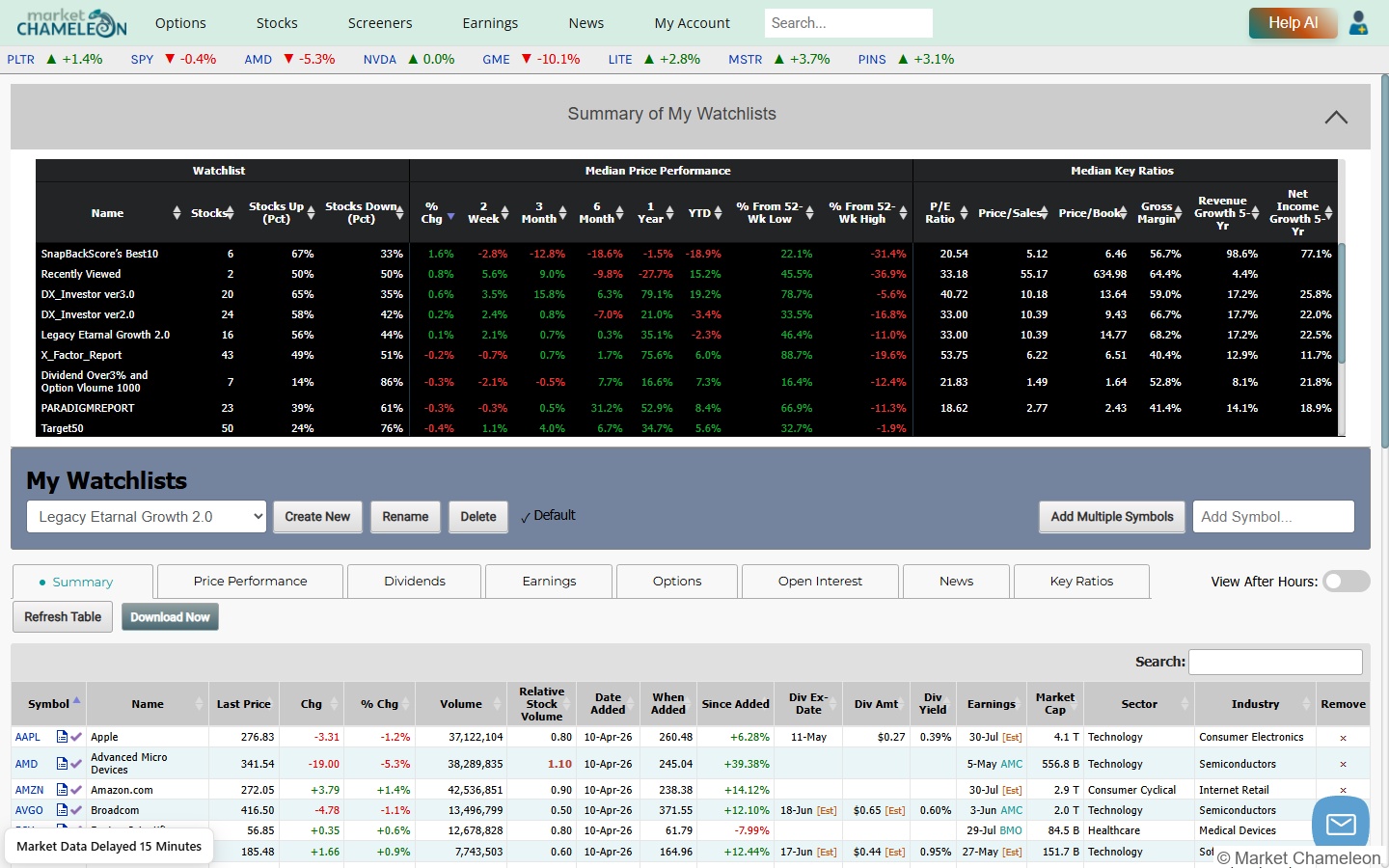
MarketChameleonのウォッチリストは、単に銘柄を登録しておく場所ではありません。「Summary of My Watchlists」というサマリーテーブルが上部に表示され、自分が作った複数のウォッチリストのパフォーマンスをまとめて比較できる構造になっています。
サマリーテーブルの見方
上部の「Summary of My Watchlists」テーブルには、登録した各ウォッチリストについて以下の情報が横並びで表示されます。
- Stocks Up / Down(Pct):リスト内の何%の銘柄が上昇・下落しているか。市場全体の強弱感を掴む目安になります
- Median Price Performance(% Chg〜1 Year):当日〜1年の各期間における中央値リターン。平均ではなく中央値なので、外れ値の影響を受けにくい数値です
- % From 52-Wk Low / High:52週安値・高値からの距離。リスト全体が高値圏にあるか、値頃感があるかを一目で確認できます
- Median Key Ratios(P/E・Price/Sales・Price/Book・Gross Marginほか):バリュエーション指標の中央値。割高・割安感の大まかな把握に使えます
スクリーンショットでは「DX_Investor ver3.0」(20銘柄)が1年リターン中央値+79.1%、「Legacy Eternal Growth 2.0」(16銘柄)が+35.1%など、リストによってパフォーマンスに大きな差があることが確認できます。
個別銘柄リストのタブ切り替え
下部の個別リストでは、タブで「Summary / Price Performance / Dividends / Earnings / Options / Open Interest / News / Key Ratios」の8つのビューに切り替えられます。同じ銘柄群を多角的に見られるのが特徴です。
- Summaryタブ:追加日・追加時の株価・Since Added(リスト登録来のリターン)が確認できます。「いつ注目し始めてどれだけ変化したか」を振り返るのに便利です
- Earningsタブ:次の決算日・前回EPS・予想EPSをリスト銘柄分まとめて確認できます。決算シーズン前の確認に活用する人が多いです
- Optionsタブ:IV Rank・IV Percentileをリスト全体で比較できます。「今週どの銘柄のIVが高いか」を一覧で把握できます
ウォッチリストの管理操作
「Create New」でリスト作成、「Rename」「Delete」で管理、「Add Symbol」または「Add Multiple Symbols」で一括登録ができます。複数銘柄を登録する場合はティッカーをカンマ区切りで貼り付けるだけなので、スクリーナーで絞り込んだ結果を一括登録するといった使い方もできます。
② My E-mail Alert Settings:毎朝の情報収集を自動化する
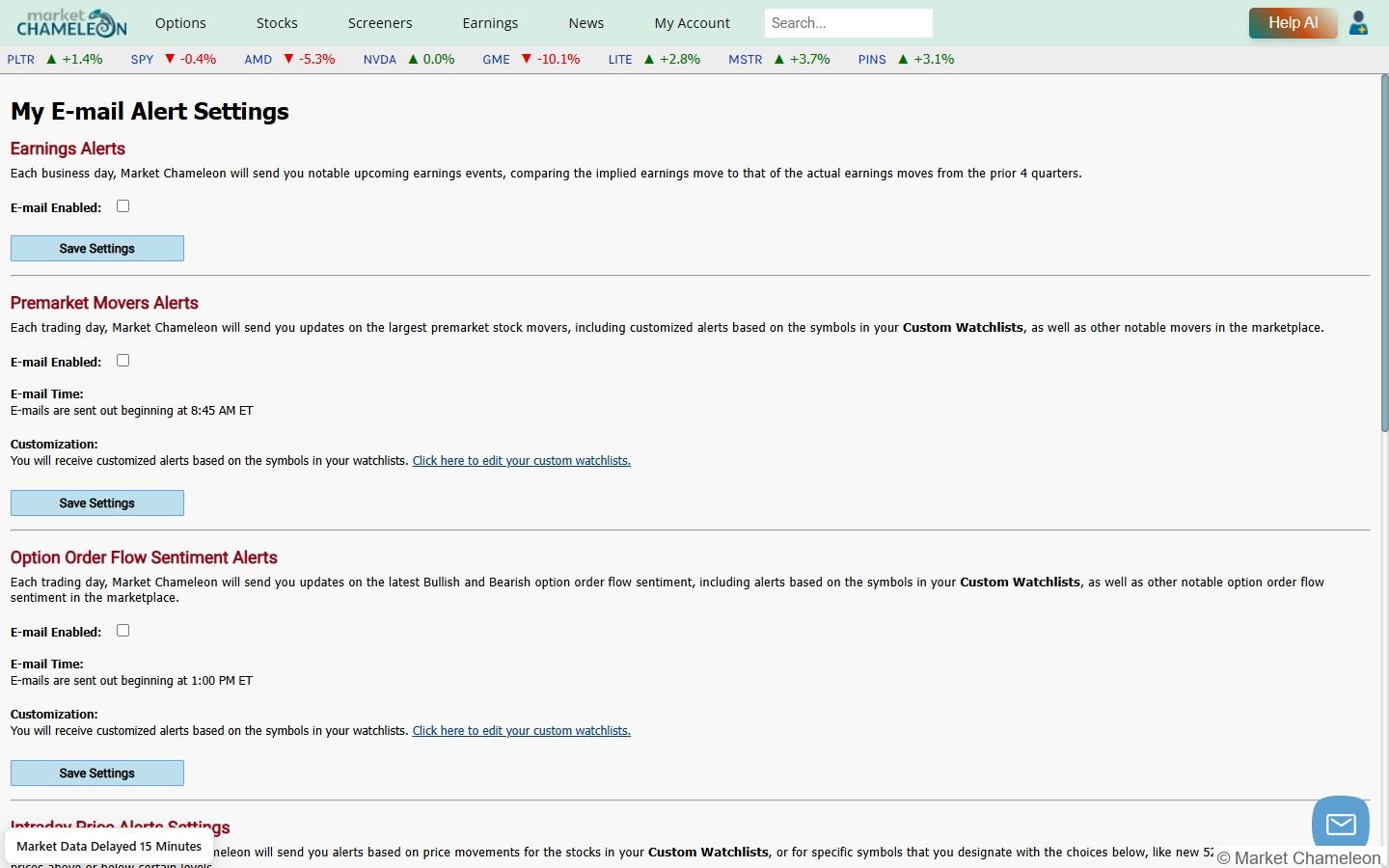
MarketChameleonには、設定した条件のアラートをメールで受け取る機能があります。毎日サイトを開かなくても情報が届く仕組みを作れるため、「見逃し防止」の役割を果たします。
設定できるアラートの種類
画面には4種類以上のアラートカテゴリが並んでいます。それぞれの内容と配信タイミングを確認しておきましょう。
- Earnings Alerts:毎営業日、注目の決算発表予定をメール配信。Implied Earnings Move(オプション市場が織り込む想定値幅)と、過去4四半期の実際の値動きを比較した情報が届きます。決算トレードを考えている人には参考になる内容です
- Premarket Movers Alerts:毎取引日8:45 AM ET(日本時間夜)に配信。プレマーケットで大きく動いている銘柄の情報が届きます。ウォッチリスト銘柄のモバイルも含まれます
- Option Order Flow Sentiment Alerts:毎取引日1:00 PM ET(日本時間深夜〜早朝)に配信。その日のオプション市場でのBullish・Bearishなフローをまとめた情報が届きます。ウォッチリスト銘柄のフローも含まれます
- Intraday Price Alerts(画面下部に表示):ウォッチリスト銘柄が52週高値・安値など特定の価格水準に達したときに通知されます
どのアラートをONにするか
すべてをONにするとメールが多くなりすぎるため、自分の投資スタイルに合わせて選ぶ形が一般的です。
- 決算トレードや決算前後の動きを重視している場合は「Earnings Alerts」が中心になります
- 日々の値動きを朝に把握したい場合は「Premarket Movers Alerts」が便利です
- オプションフローを日常的にチェックしている場合は「Option Order Flow Sentiment Alerts」が参考になります
💡 活用のヒント
Premarket Movers AlertsとOption Order Flow Sentiment Alertsは、どちらも「ウォッチリスト銘柄」に関する情報も含まれます。まずウォッチリストをしっかり整備してからこれらのアラートをONにすると、受け取る情報の質が上がります。アラートの設定画面には「Click here to edit your custom watchlists」へのリンクもあるので、両方を行き来しながら設定するとスムーズです。
③ Market Alerts, Insights & Trade Ideas Dashboard:リアルタイムの市場動向を拾う
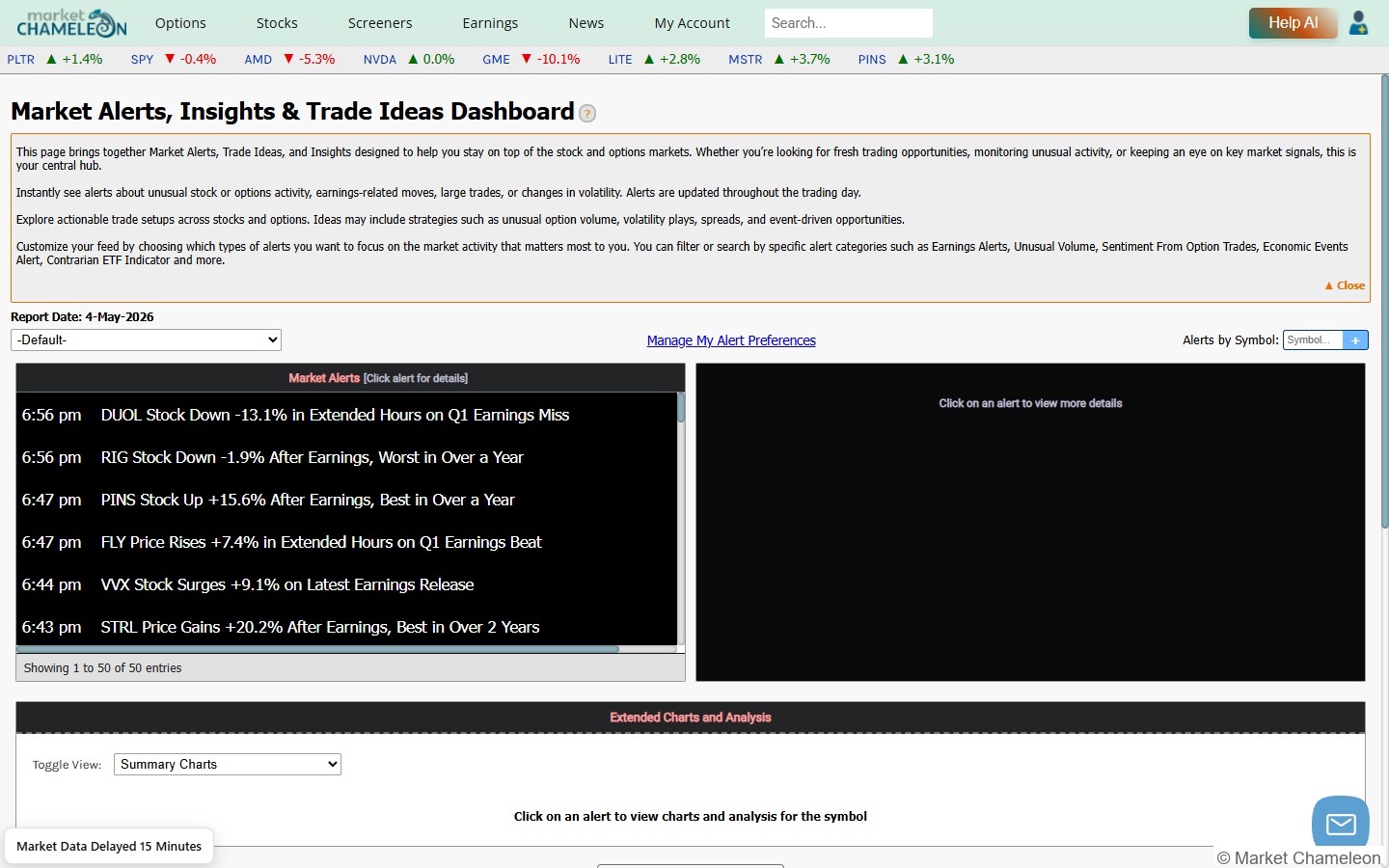
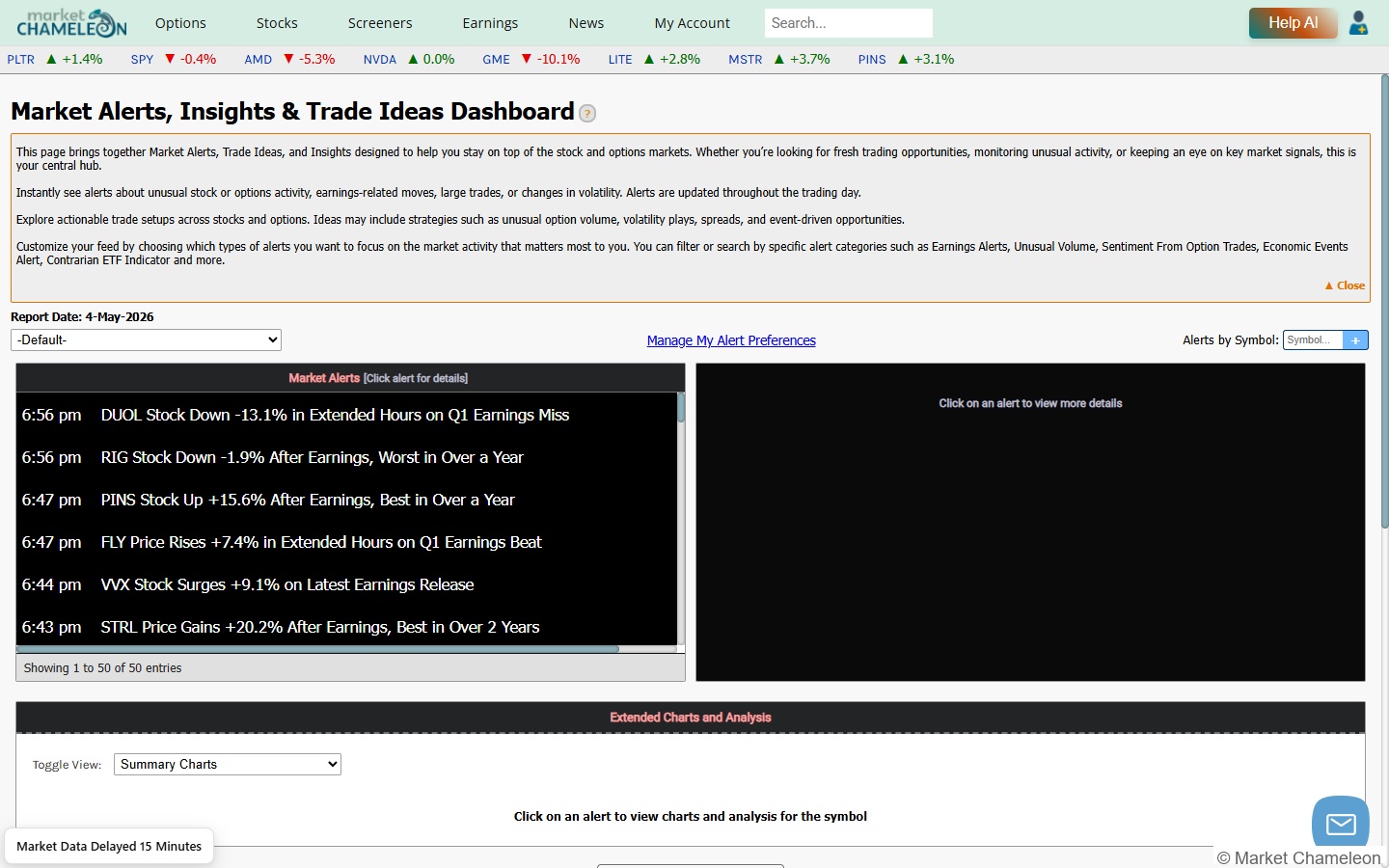
My AccountメニューからアクセスできるこのDashboardは、「今マーケットで何が起きているか」をリアルタイムで把握するための画面です。決算後の急騰・急落、異常なオプションフロー、ボラティリティの変化など、様々なアラートが時系列で表示されます。
Market Alertsリストの読み方
左側の黒背景のリストには、時刻つきのアラートが新しい順に並んでいます。スクリーンショット(2026年5月4日)では以下のようなアラートが確認できます。
- 「DUOL Stock Down -13.1% in Extended Hours on Q1 Earnings Miss」(6:56 pm)
- 「PINS Stock Up +15.6% After Earnings, Best in Over a Year」(6:47 pm)
- 「STRL Price Gains +20.2% After Earnings, Best in Over 2 Years」(6:43 pm)
アラート文には、銘柄・値動きの幅・発生理由・相対的な位置づけ(「Best in Over a Year」など)が含まれています。アラートをクリックすると右側パネルに詳細情報が表示され、Extended Chartsセクションでチャートや分析も確認できます。
フィルタリングの使い方
ドロップダウンメニュー(デフォルト:「-Default-」)でアラートの種類を絞り込めます。Earnings Alerts・Unusual Volume・Sentiment From Option Trades・Economic Events Alertなどのカテゴリが選択できるため、「今日は決算関連だけ見たい」という使い方ができます。
右上の「Alerts by Symbol」ボックスに銘柄ティッカーを入れると、特定銘柄のアラート履歴だけを表示することもできます。
④ Featured Options Trade Ideas:オプション戦略の候補を探す
Featured Options Trade Ideasは、MarketChameleonが独自の計算でオプション戦略の候補を提示してくれる画面です。「Long Call」「Iron Condor」「Iron Butterfly」など複数の戦略について、Theoretical Edge(理論上の優位性)とHistorical Win Rate(過去の類似条件での勝率)が表示されます。
「Edge」の読み方
各戦略カードには「Market Price [Debit] vs Theoretical Value」という比較が表示されています。
- Market Price(Debit):その戦略を実際に組むためのコスト(デビット額)
- Theoretical Value:MarketChameleonが計算した理論価値
- Edge(%):(Theoretical Value – Market Price) / Market Price × 100。数値が大きいほど「理論価値に対して割安に買える」という見方になります
スクリーンショットのNVDAの例では、Long Callが Market Price 1.22 vs Theoretical Value 4.31 でEdge 253.1%、Debit Iron Condorが7.40 vs 12.67 でEdge 71.2%と表示されています。Edgeの数値が高いほど「見た目上の優位性が高い」とも言えますが、これはあくまで過去データをもとにした計算値です。
「Hist. Win Rate」の読み方
カード下部の円グラフで表示される数値が、過去の類似条件における勝率の目安です。NVDAの例ではLong Callが31%、Iron Condorが58%、Iron Butterflyが71%となっています。戦略の性格上、収益を限定するスプレッド系のほうが勝率は高くなる傾向があります(利益の上限と引き換えに勝率を上げる構造のため)。
タブの使い分け
画面上部には「Active Options / Seasonality – Bullish / Bullish Opportunities / Bearish Opportunities / Custom Search」の5タブがあります。
- Active Options:その日にオプション取引が活発な銘柄のトレードアイデアを表示
- Seasonality – Bullish:季節性(過去の同時期)から強気シグナルがある銘柄を表示
- Bullish / Bearish Opportunities:方向性別に候補を絞り込む
- Custom Search:IV Rankや時価総額などの条件を指定して絞り込む
実際の使い方
4つの画面が揃ったところで、「実際どう使うか」を具体的なシーン別に整理します。
使い方①:朝のルーティンとして情報収集する
- 確認タイミング:取引開始前(日本時間夜〜深夜)または翌朝
- 手順:
- Premarket Movers Alertsのメールを確認し、ウォッチリスト銘柄に動きがないかチェック
- Market Alerts Dashboardを開き、前日の取引終了後〜プレマーケットにかけてのアラートをスクロール
- 決算ミスや急落銘柄があれば、「Alerts by Symbol」でそのティッカーを入力して詳細を確認
- 目安:ウォッチリスト銘柄に関するアラートが出ていれば、その銘柄の個別ページ(IV Rank・オプションフロー)を確認する流れに進む
使い方②:ウォッチリストを「スクリーニング結果の保管庫」として使う
- 確認タイミング:スクリーナーで銘柄リストを作成した後
- 手順:
- スクリーナーでIV Rank 50以上・時価総額100億ドル以上などの条件で絞り込む
- 結果のティッカーをコピーして「Add Multiple Symbols」から一括登録
- ウォッチリストの「Optionsタブ」でリスト銘柄のIV一覧を確認しながら候補を絞る
- 目安:リスト内でIV Rankが70以上かつ決算まで2週間以上ある銘柄を「プレミアム売り候補」としてメモする
使い方③:Featured Trade Ideasでアイデアの起点を探す
- 確認タイミング:新しいポジションを検討するとき・週初め
- 手順:
- Featured Trade Ideasの「Active Options」タブを開く
- 左側の銘柄リストからなじみのある・自分のウォッチリストにある銘柄を選ぶ
- 表示されたトレードカードでEdgeとHist. Win Rateを確認する
- 気になる戦略は「UNLOCK TRADE IDEA」からストライク・満期などの詳細を確認する(有料プランが必要)
- 目安:Edge 50%以上かつHist. Win Rate 55%以上の戦略が表示されている銘柄を、次のステップ(IV分析・決算確認)の候補として記録しておく使い方があります
使い方④:メールアラートとウォッチリストを連動させる
- 確認タイミング:初回設定時・ウォッチリストを更新したとき
- 手順:
- My Watchlistsで保有株・注目株のリストを整備する
- Email Alert Settingsを開き、Premarket MoversとOption Order Flow SentimentをチェックしてメールをON
- Intraday Price Alertsで、各銘柄の52週高値更新・10%以上下落などの条件を設定
- 目安:ウォッチリストに10〜20銘柄程度登録したうえでアラートをONにすると、メールの量と情報の有用性のバランスが取りやすいと感じる人が多いです
💡 活用のヒント
Featured Trade IdeasのEdge数値は「理論上の優位性」であり、将来のリターンを保証するものではありません。「このEdgeが高いから必ず儲かる」という読み方は避け、「どの銘柄・戦略に注目する価値があるか」を探す出発点として使うと、過度な期待が生まれにくくなります。Hist. Win Rateも過去の集計値であり、今後の相場環境によって変わりえます。あくまで参考数値として活用する姿勢が大切です。
まとめ
- My Watchlistsは「銘柄の保管場所」ではなく「複数リストのパフォーマンス比較・多角的ビュー切り替え」ができる分析基盤として使えます
- メールアラートはウォッチリストと連動しており、Premarket Movers・Option Order Flow・Earnings・価格変動の4種類を自分のスタイルに合わせて選択できます
- Market Alerts Dashboardは取引日中のリアルタイムアラートを一覧表示。カテゴリフィルターと銘柄検索で絞り込みができます
- Featured Trade Ideasは「Edge」と「Hist. Win Rate」でオプション戦略の候補を探す出発点として活用できます。数値は参考指標として読むことが大切です
- 次に確認するとよい画面:個別銘柄のOptions Summaryページ(IV Rank・オプションフロー詳細)またはEarnings Historyページ(決算前後の過去値動き)
よくある質問(FAQ)
Q. メールアラートはどれをONにすればよいですか。
A. すべてをONにするとメールが多くなりすぎるため、投資スタイルに合わせて選ぶ形が一般的です。決算前後の動きを重視する場合はEarnings Alerts、朝に値動きを把握したい場合はPremarket Movers Alerts、オプション・フローを追う場合はOption Order Flow Sentiment Alertsが中心となります。
Q. Featured Trade IdeasのEdgeが高ければ有利な戦略といえますか。
A. Edgeは(Theoretical Value − Market Price)÷ Market Price で算出される理論上の優位性であり、将来のリターンを保証するものではありません。Hist. Win Rateも過去の集計値です。どの銘柄・戦略に注目する価値があるかを探す出発点として、参考数値の位置づけでご活用ください。
まとめ
My Watchlistsを整備し、メールアラートとMarket Alerts Dashboardで情報を受け取り、Featured Trade Ideasで戦略の候補を探す。この4つを連動させると、MarketChameleonは日々の投資ルーティンの起点として機能します。
あわせて読む
MarketChameleonを使ってみる
この記事で紹介した機能はすべてMarketChameleonで確認できます。無料プランから始めることができます。
※当サイトのアフィリエイトリンクを使用しています
※本記事は一般的な情報提供であり、投資助言ではありません。記載は執筆時点の情報です。最終的な投資判断はご自身の責任でお願いします。