※この記事は MarketChameleon 非公式の日本語教育ガイドです。MarketChameleon 社が発行・推奨・スポンサーしているものではありません。掲載しているスクリーンショットは操作説明の目的でのみ使用しています。
MarketChameleonのメニューにある「News」タブは、単なるニュース閲覧画面ではありません。経済指標の発表スケジュール、バイオテック銘柄のカタリストイベント、M&A情報、そして機関投資家も注目する「Threshold List」まで、相場を動かすトリガーとなりうる情報を一箇所で確認できる場所です。
「ニュースはGoogleやTwitterで十分では?」と感じる方も多いかもしれません。しかしMarketChameleonのNewsセクションが優れているのは、ニュースの「内容」だけでなく、その情報がオプション市場に与える影響まで絡めて確認できる点にあります。たとえばバイオテックの臨床試験結果の発表日と、オプションが織り込む予想変動幅を同じ画面で比較できるのは、他の無料ニュースサービスにはない機能です。
この記事では、NewsセクションにあるEconomic Calendar・Historical News Scanner・Press Releases・Dividend Announcements・Biotech Catalyst・PDUFA Dates・M&Aレポート・Cash Burn Rate・Threshold Listの9つの機能について、画面の見方と実際の使い方を説明します。
当サイトではアフィリエイトプログラムを利用しています。
この記事でわかること
- MarketChameleon Newsセクションの全体像と各機能の目的
- Economic Calendarで経済指標発表日を確認する方法
- Biotech Catalyst ReportとPDUFA Datesでカタリストイベントを事前把握する使い方
- M&Aレポート・Cash Burn Rate・Threshold Listという「専門的な情報」の実践的な活用法
- 各機能を組み合わせてオプション戦略の候補を絞り込む手順
ご注意
本記事はMarketChameleonの使い方を解説する目的で作成しています。特定の銘柄への投資を推奨するものではありません。投資判断はご自身の責任で行ってください。また一部機能はPremium会員向けとなっており、無料プランでは利用できる情報が制限されます。
MarketChameleon Newsセクションとは何か
MarketChameleonのトップメニューから「News」を選ぶと、複数のサブメニューが表示されます。これらはそれぞれ独立した機能をもつ専用レポートです。単にニュース記事を集めたポータルではなく、「市場を動かしうるイベント情報」をスクリーナー形式で確認できるツール群として設計されています。
特に米国株のオプション取引を意識している方にとって、「何がいつ起きるか」の把握は非常に重要です。イベントの前後でボラティリティが変化するため、ポジションを取るタイミングや戦略の選択に直結します。Newsセクションはそのための「イベントカレンダー&情報ハブ」として機能します。
① Economic Calendar(経済カレンダー)
画面の見方
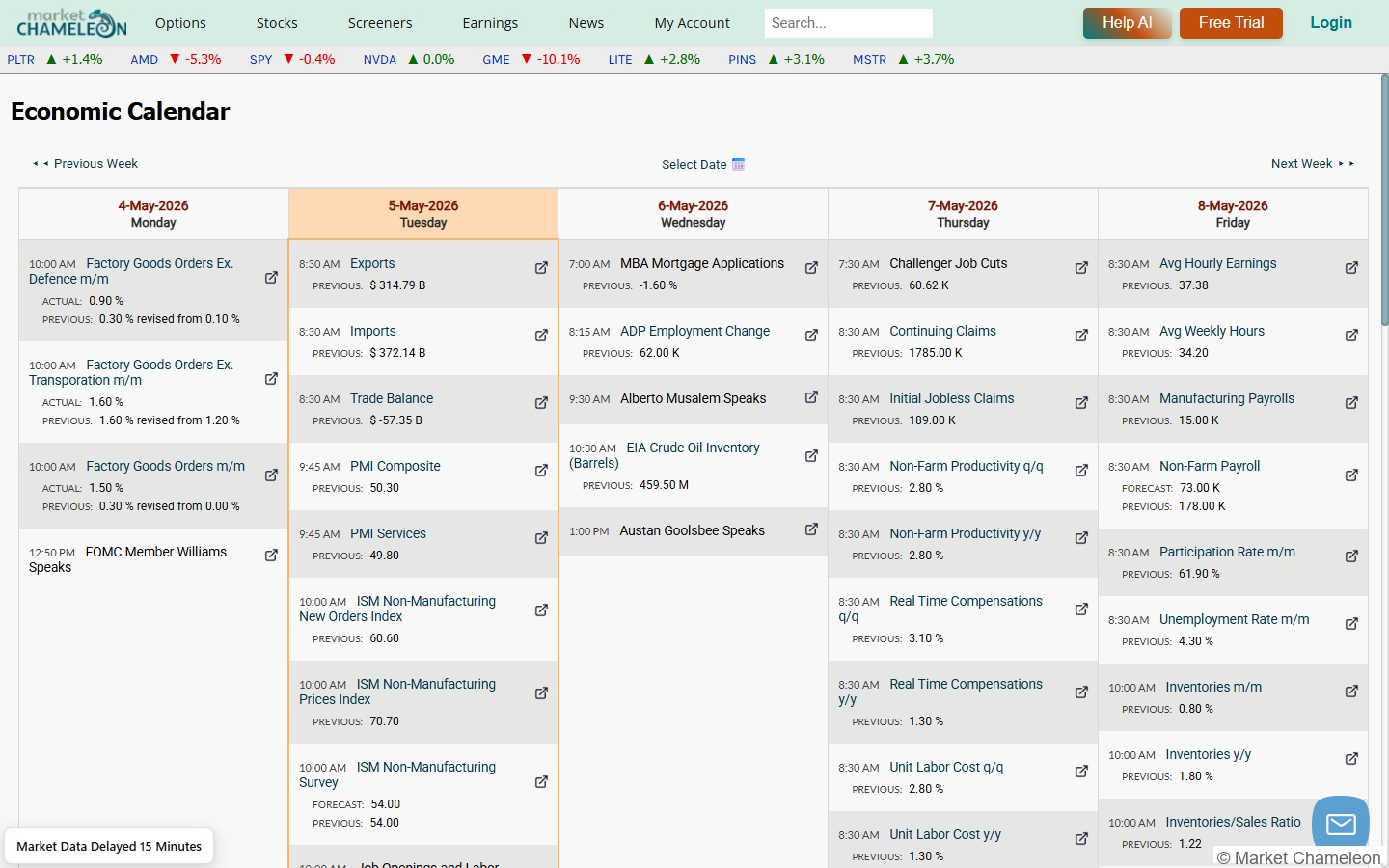
Economic Calendarは週単位で表示され、月〜金曜日の列に各経済指標の発表時間・名称・前回値・予想値が並んでいます。今日の列はオレンジのハイライトで強調されるため、当日のスケジュールが一目でわかります。「Previous Week」「Next Week」ボタンで週の移動ができ、カレンダーアイコンから任意の日付に移動することも可能です。
各指標の右横に表示される外部リンクアイコンをクリックすると、その指標の詳細ページや過去データの確認ができます。ACTUAL(実績値)が表示されている場合は、すでに発表済みの指標です。
主な指標の見方
スクリーンショットの週(2026年5月4〜8日)を例に確認すると、木曜日(5月7日)には8:30 AMに「Non-Farm Payroll(非農業部門雇用者数)」「Initial Jobless Claims(新規失業保険申請件数)」「Unemployment Rate(失業率)」などが集中しており、雇用統計の発表日であることがわかります。金曜日(5月8日)には「Avg Hourly Earnings(平均時給)」も同じ8:30 AMに発表されます。これらが重なる日はマーケット全体のボラティリティが上昇しやすい傾向があります。
火曜日(5月5日)には「ISM Non-Manufacturing(非製造業ISM)」関連が3指標あり、サービスセクターの景況感を確認できます。PMI Composite(49.80)やPMI Services(49.80)のように前回値が50を割り込んでいる場合、景気減速のシグナルとして市場が反応しやすい傾向があります。
実際の使い方
使い方①:週初めの「相場イベント把握ルーティン」として使う
- 確認タイミング:毎週月曜日の朝、ポジションを確認する前
- 注目ポイント:木曜・金曜に雇用系指標が集中していないか、FRB関係者の発言予定がないか
- 目安:「同一日に主要指標が3つ以上集中している日」はSPYやQQQのオプションのIVが上昇しやすい週として記録しておく
使い方②:オプションの満期週との照合
- 確認タイミング:オプションのポジション保有中、または新規エントリー検討時
- 手順:① 保有オプションの満期日を確認 → ② Economic Calendarでその週の主要指標発表日を確認 → ③ 発表日がポジション保有期間に含まれる場合、満期前に指標発表を「またぐ」か否かを判断
- 活用のヒント:CPI・FOMCの週に短期オプション(1〜2週間満期)を保有している場合、IV急変リスクが高まることがあります
💡 活用のヒント
MarketChameleonのEconomic Calendarは、各指標に外部リンクが設置されており、FRBやBLSの一次ソースへ直接アクセスできます。数値の確認だけでなく、指標の定義確認にも活用できます。
② Historical Stock News Scanner(過去ニュース検索)
画面の見方
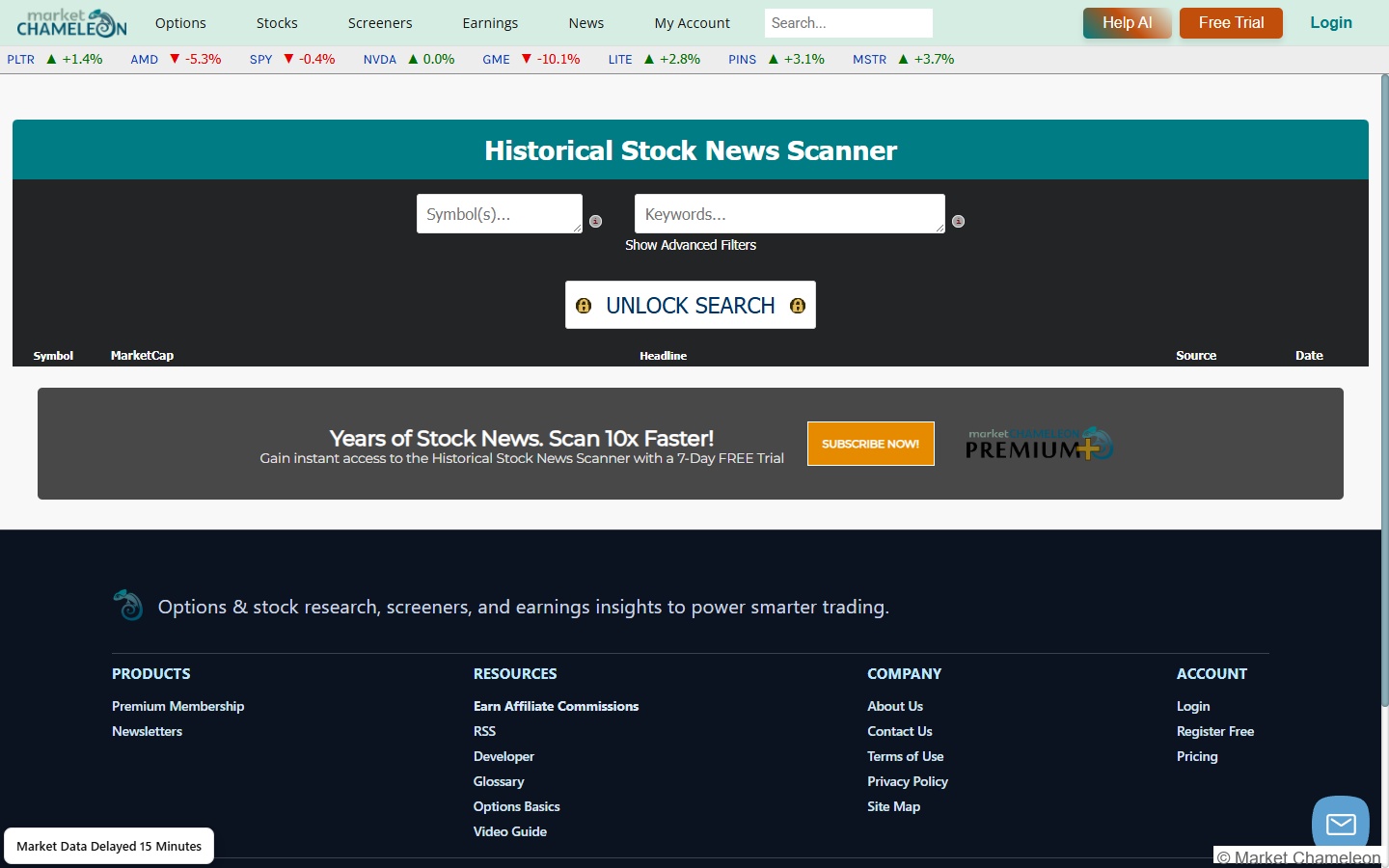
Historical Stock News Scannerは、ティッカーシンボルとキーワードを入力して過去のニュース記事を検索できる機能です。「Show Advanced Filters」を展開すると、日付範囲・ニュースソース・市場への影響(Bullish Movers / Bearish Movers)などで絞り込みが可能です。
検索結果にはSymbol・MarketCap・ヘッドライン・ソース・日付が表示されます。この機能はPremium(有料)プランでのみ利用可能です。画面に「UNLOCK SEARCH」ボタンが表示されている場合はログインまたはサブスクリプションが必要です。
実際の使い方
使い方①:決算前に過去の反応パターンを調べる
- 確認タイミング:決算発表の1週間前
- 手順:① ティッカーを入力 → ② キーワードに「earnings」「guidance」を入れる → ③ 過去の決算ニュースのヘッドラインとその後の値動きを参照
- 目安:過去4〜8回の決算時に「beat」「raised guidance」の表現が多ければ、市場がポジティブに反応しやすい傾向を持つ銘柄として記録する候補になります
使い方②:特定銘柄のM&A・訴訟リスクを調べる
- 確認タイミング:新規ポジション検討時
- キーワード例:「lawsuit」「merger」「acquisition」「SEC」
- 活用のヒント:訴訟関連のニュースが多い銘柄は、プットの割高傾向(高いIV)が続く場合があります
③ Company-Issued Press Releases(企業発行プレスリリース)
画面の見方
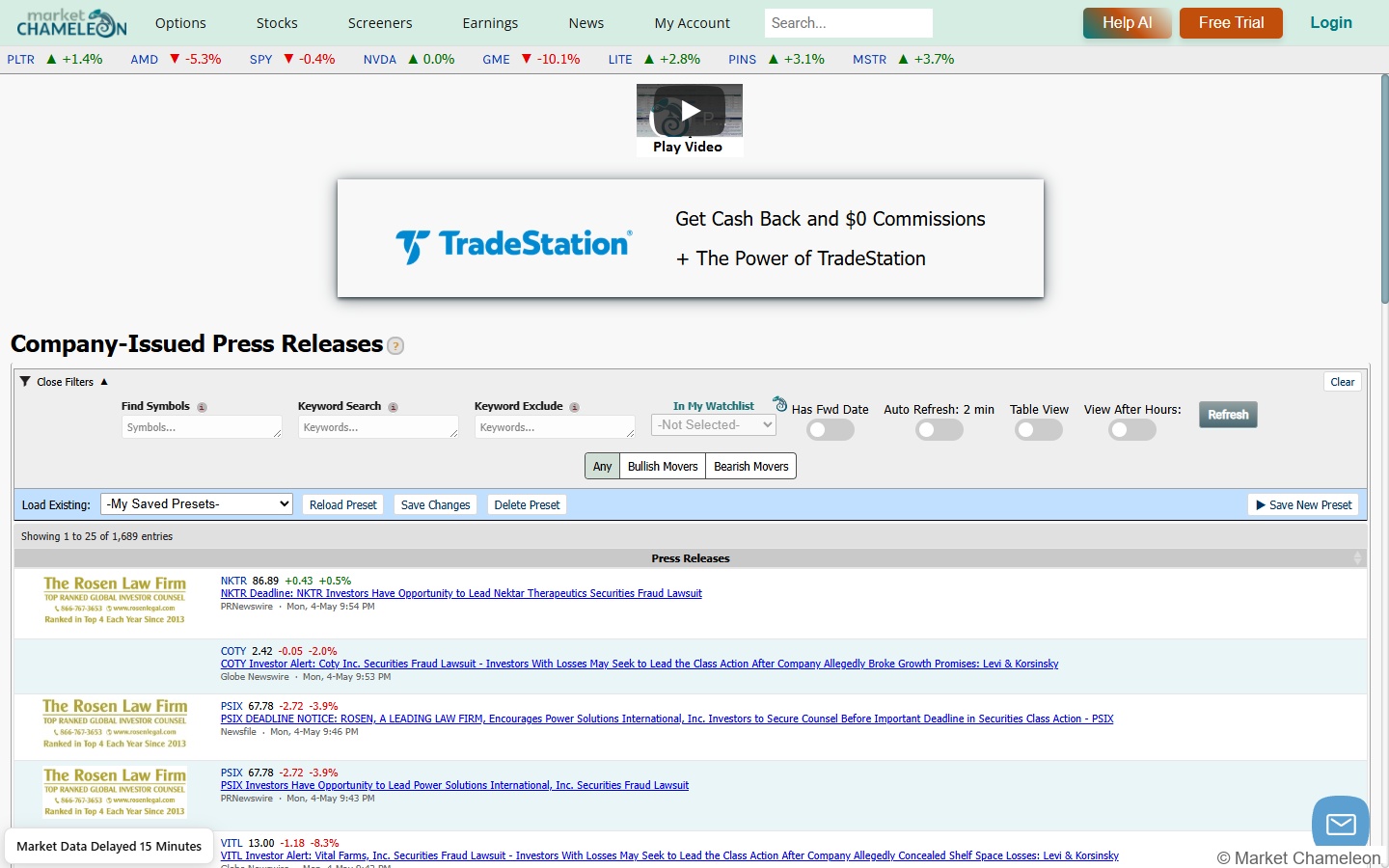
Company-Issued Press Releasesは、企業が直接発行したプレスリリースをリアルタイムで一覧表示する画面です。フィルター機能として「Find Symbols(ティッカー指定)」「Keyword Search(キーワード)」「Keyword Exclude(除外ワード)」「In My Watchlist(ウォッチリスト内のみ)」「Has Fwd Date(今後の日程あり)」「Bullish/Bearish Movers(株価方向フィルター)」などが利用できます。
スクリーンショットでは法律事務所(Rosen Law Firm等)によるクラスアクション訴訟関連のリリースが多く表示されています。これは大量のエントリーの中から自分が関心を持つ銘柄・テーマに絞り込む必要があることを示しています。
実際の使い方
使い方①:ウォッチリスト銘柄の重要発表を見逃さない
- 確認タイミング:平日の朝、マーケットオープン前(9:00〜9:30 AM ET)
- 手順:① 「In My Watchlist」をオンにする → ② Auto Refresh(2分)をオンにする → ③ キーワードに「guidance」「outlook」「dividend」を入れる
- 目安:Bullish Moversフィルターをオンにすると、上昇中の銘柄に絞ったリリース確認ができます
使い方②:訴訟リスクの多い銘柄を除外する
- Keyword Excludeに「lawsuit」「fraud」「securities litigation」を入力することで、訴訟関連のノイズを除外できます
- 活用のヒント:逆に「lawsuit」のみをKeyword Searchに入れると、訴訟リスクにさらされている銘柄を把握することもできます。これはプット購入の候補調査に使う人もいます
④ Recent Dividend Announcements and Guidance(配当発表・ガイダンス)
画面の見方
この画面は過去8日間の配当発表を日別に表示します。タブは「Announcements(配当発表)」「Guidance(配当ガイダンス変更)」「Splits(株式分割)」の3種類に分かれています。一覧にはSymbol・配当金額(Amount)・変化額(Chg)・変化率(% Change)・利回り(Yield)・Is Special(特別配当か否か)・頻度(Frequency)・Ex Date(権利落ち日)・Record Date・Pay Date・Stock Type・Has Optionsが含まれます。
「Is Special」列が「Yes」の場合は通常の定期配当とは別に支払われる特別配当であることを示します。Has Options列は、その銘柄にオプション市場が存在するかを示し、オプション投資家にとっての活用可否の目安になります。
実際の使い方
使い方①:権利落ち日前のカバード・コールを検討する
- 確認タイミング:毎週月曜日、またはポジション保有銘柄の配当スケジュール確認時
- 注目ポイント:Ex Date(権利落ち日)が2週間以内に迫っている銘柄かつHas Optionsが「Yes」の銘柄
- 目安:権利落ち日の前週にコールを売るカバード・コール戦略の場合、この画面でEx Dateを確認してから満期日を選択するという流れで使う人が多いです
使い方②:特別配当(Special Dividend)を含む銘柄の確認
- Is Special列でフィルタリングし、特別配当銘柄を把握する
- 活用のヒント:特別配当の発表後は一時的にIV(インプライド・ボラティリティ)が変動することがあります。特別配当の金額が大きい場合、オプションのプレミアムに影響する可能性があります
⑤ Biotech Stock Catalyst Report(バイオテックカタリストレポート)
画面の見方と目的
バイオテック銘柄は、臨床試験の結果・FDA承認・学会発表などの「カタリストイベント」で株価が急変することで知られています。このレポートはそれらのイベントと、オプション市場が現在織り込んでいる予想変動幅(Implied Move)を並べて表示します。
表の列の見方は以下の通りです:
- Potential Catalyst Event / Date:今後のカタリストイベントとその予定日
- Options Covering Event(Expiration Date):そのカタリストをカバーするオプションの満期日
- Open Interest:そのオプションの建玉数
- Implied Move:オプション市場が現在織り込む予想変動幅(ストラドル価格から算出)
- Historical Abs Avg Move(6年平均):過去6年の同様イベント時の平均絶対値変動
- Ratio Implied to Hist Abs Avg:Implied MoveをHistorical Avg Moveで割った倍率。1.0を超えるとオプションが過去平均より大きな変動を織り込んでいることを意味する
- Historical Abs Max Move:過去6年の最大変動幅
- Ratio Implied to Hist Abs Max:Implied Moveを過去最大変動で割った倍率。1.0を超えると「過去最大を超える変動をオプションが織り込んでいる」状態
フィルター機能
上部フィルターでは以下の絞り込みが可能です:
- Market Cap:1B未満・5B未満・30B超
- 株価の方向性:Stock Price Up / Down
- カタリスト種別:Clinical Trials / PDUFA / Company Events
- 臨床フェーズ:Phase 1〜4
- Avg Daily Option Volume:1,000超・5,000超・10,000超
- Implied vs Avg Move Ratio:Above 1.0 / Below 1.0
- Implied vs Max Move Ratio:Above 0.8 / Below 0.8
実際の使い方
使い方①:オプションが「過大評価」している銘柄を探す(ストラドル売り候補)
- フィルター条件:Implied vs Avg Move Ratio → Below 1.0、Avg Daily Option Volume → Over 1,000
- 見るポイント:Ratio Implied to Hist Abs Avg が0.8以下の銘柄。過去平均より小さな変動をオプションが想定しており、相対的に「ボラティリティが割高」な状況
- 目安:Ratio Implied to Hist Abs Avg が1.4以上の場合、オプションが過去の平均の1.4倍以上の変動を織り込んでいる状態で、ストラドル・ストラングル売りを検討する際の候補として記録する人がいます
使い方②:臨床試験フェーズ3以上・オープンインタレストが多い銘柄を把握する
- 確認タイミング:週初め(月曜日)または新規ポジション検討前
- 手順:① Clinical Trial Phase 3またはPhase 4を選択 → ② Avg Daily Option Volume Over 1,000を選択 → ③ Implied Moveが15%以上の銘柄を候補としてリストアップ
- 活用のヒント:スクリーンショットの例では「Clinical Trial: Phase 3、28-Sep-2028、Expiration 15-Dec-28、Open Interest 13,478、Implied Move 36.7%、Ratio Implied to Hist Abs Avg 2.3」という銘柄が確認できます。Ratioが2.3というのはオプションが過去平均の2倍以上の変動を想定していることを意味し、注目度が高い状況といえます
💡 活用のヒント
Biotech Catalyst Reportは、銘柄自体への投資より「オプションの価格評価」の観点で使うツールです。Implied MoveとHistorical Moveの乖離が大きいほど、オプションプレミアムが相対的に「高い」または「安い」状態を示します。どちらが正しいかは結果論ですが、「割高か割安か」の比較基準として使うという見方ができます。
⑥ PDUFA Dates(FDA審査期限一覧)
画面の見方と目的
PDUFA(Prescription Drug User Fee Act)デートとは、FDAが医薬品の承認可否を決定する期限日のことです。バイオテック株において最も株価変動が大きくなりやすいイベントのひとつとされています。
表にはSymbol・会社名・Market Cap・Date(PDUFA日)・Status(申請の種類)・Drug Description・Press Release or Link・Notesが表示されます。Statusの種類には以下があります:
- New Drug Application:新薬申請
- Biologics License Application:バイオ医薬品のライセンス申請
- Priority Review:優先審査(通常より短い審査期間、重篤疾患対象)
- Supplemental:既存薬の追加適応症や製剤変更申請
実際の使い方
使い方①:PDUFA日前のIV変化を確認する
- 確認タイミング:PDUFA日の30〜60日前
- 手順:① PDUFA Datesで対象銘柄を確認 → ② その銘柄のオプション画面を開き、当該PDUFA日をカバーする満期のIVを確認 → ③ Biotech Catalyst Reportと照合してImplied Move vs Historical Moveを比較
- 目安:Priority Review(優先審査)ステータスの銘柄はFDAが重要性を認めた案件であり、承認可否の判断が株価に与える影響が大きくなりやすい傾向があります
使い方②:マーケットキャップ別にリスク水準を判断する
- 小型株(Market Cap $500M未満)のPDUFA:承認/否決で株価が±50%以上動くことがある高リスク銘柄群
- 大型株($10B超)のPDUFA:AZNやBIIBのような大型バイオの場合、既存製品の安定収益があるため株価変動は相対的に小さい傾向
- 活用のヒント:スクリーンショットでは AZN(284.4B)、BIIB(27.6B)のような大型株から VRDN(1.4B)などの小型株まで混在しています。Market Capフィルターを使い、リスク許容度に合わせた銘柄群を確認するという使い方ができます
⑦ Mergers & Acquisitions Report(M&Aレポート)
画面の見方と目的
Mergers & Acquisitions Reportは、最近発表されたM&A案件をスクリーナー形式で一覧表示します。表はPurchasing Company(買収側)とTarget Company(対象会社)の2列構成で、Merger Details(M&A詳細)にはMerger Type・Deal Type・Deal Value・Closing Date・Reported Date・Notes・Deal Statusが含まれます。
Deal Statusには以下の種類があります:
- Completed:完了済み
- Definitive Agreement:最終合意(クロージング前)
- Deal Update:条件変更や進捗更新
フィルターでは Market Cap・Has Options・Merger Type(Full Business / Asset Sale等)・Deal Type・Deal Statusで絞り込みが可能です。
実際の使い方
使い方①:M&Aアービトラージ候補を探す
- フィルター条件:Deal Status → Definitive Agreement、Has Options → Yes
- 見るポイント:Target Companyの現在株価とDeal Valueの乖離(スプレッド)
- 目安:Definitive Agreement(最終合意済み)の案件でHas Optionsがある場合、アービトラージ戦略(合意価格との差を取りにいく戦略)を調べる際の候補としてリストアップできます。ただし規制当局の不承認リスクや条件変更リスクが常に伴います
使い方②:自分のウォッチリスト銘柄がM&A対象になっていないか確認する
- 確認タイミング:週次のポートフォリオ確認時
- 手順:① In My Watchlistをオンにする → ② Deal Status「All」で確認 → ③ 自分が保有する銘柄が買収側(Purchasing)にいる場合、買収コストによるEPS希薄化リスクを考慮する
⑧ Fast Cash Burn Rate(キャッシュバーン率レポート)
画面の見方と目的
Fast Cash Burn Rateは、営業活動でキャッシュを消費中の企業(赤字企業・スタートアップ系)を一覧化したスクリーナーです。「Runway(ランウェイ)」とは、現在のバーン率が続いた場合に何ヶ月後に資金が枯渇するか、または追加資本調達が必要になるかの推定期間を月数で示したものです。
表の主要列の見方:
- Avg Monthly Burn Rate:月平均のキャッシュ消費額
- Cash Balance:現在の現金残高
- Shareholders Equity:株主資本(プラスが健全、マイナスは債務超過状態)
- Months to Burnout(Runway):キャッシュが枯渇するまでの推定月数
- IV % Rank:インプライド・ボラティリティのパーセンタイルランク
フィルターでは Runway(Months)・Market Cap・Technical Indicator・Stock Price・Industry・Has Options・Avg Option Volume・IV % Rank・Shareholders Equityで絞り込みが可能です。
実際の使い方
使い方①:短期資金枯渇リスクが高い銘柄を除外リストに加える
- フィルター条件:Runway (Months) → 12ヶ月未満、Has Options → Yes
- 見るポイント:Months to Burnoutが6ヶ月以下の銘柄。この状態では希薄化増資や転換社債の発行がほぼ確実視されることがあり、株価の下方圧力が継続しやすい傾向があります
- 目安:この画面で表示される銘柄は「ロング候補」ではなく「リスク除外リスト」として使うことが多いです。自分のウォッチリストと照合し、該当銘柄があればポジションサイズを見直す材料にする人もいます
使い方②:IV Rankが高いキャッシュバーン銘柄のプット価格を調べる
- フィルター条件:IV % Rank → 高い(画面上では有料機能で確認)、Runway → 12ヶ月以下
- 手順:① このスクリーナーで候補抽出 → ② 各銘柄のオプション画面に移動してプットの価格・満期・ストライクを確認 → ③ 有効期限をRunway(資金枯渇月数)の前後に設定する
- 活用のヒント:キャッシュバーンが速く・IVが高い銘柄は、プットが割高になっていることもあります。売りではなく買いを検討する場合はコストが高いため、慎重な検討が必要です
💡 活用のヒント
Shareholders Equity(株主資本)がマイナスの銘柄はすでに債務超過状態にある可能性があります。ただし意図的に自社株買いや配当で資本を圧縮している企業(成熟した大企業)でもマイナスになることがあるため、Market Cap(時価総額)・Industry(業種)と合わせて判断することが重要です。
⑨ Threshold List(閾値リスト)
Threshold Listとは何か
Threshold List(閾値リスト)とは、米国証券取引所(FINRA・各取引所)が公表する「Fail-to-Deliver(FTD:未決済の売り)が大量に発生している銘柄のリスト」です。ネイキッド・ショートセリング(株式の実際の借用なしに売ること)が疑われる銘柄や、決済が滞っている銘柄が掲載されます。
画面上部のグラフは「Threshold Listに掲載されている銘柄数の推移」を示しており、青い折れ線が実数・緑の折れ線が90日移動平均です。掲載銘柄数が増加傾向にある場合、市場全体でFTDが増えているという見方ができます。
表の主要列:
- Shs Outst / Float:発行済み株式数・流通株式数
- Close Price / Mkt Cap:終値・時価総額
- Price Change Pct(1-Week / 1-Month / 6-Month):期間別価格変動率
- Consecutive Days On List:連続してThreshold Listに掲載されている日数
- Pct Days On Thresh. List In Past(1 Month / 6 Months):過去1ヶ月・6ヶ月でThreshold Listに掲載されていた日の割合
実際の使い方
使い方①:ショートスクイーズ候補を観察する
- 確認タイミング:週次、または相場が不安定な時期
- フィルター条件(参考):Consecutive Days On List が30日以上、1-Month Price Change がプラス(値上がり中)
- 見るポイント:スクリーンショットでは「Consecutive Days On List: 125(Pct Days 6M: 100%)」という銘柄が複数確認できます。6ヶ月の全取引日でリスト掲載が続いている銘柄は、慢性的にFTDが解消されていない状態を示します
- 目安:Consecutive Days On Listが長く・1-Month Price Changeが大幅プラス(例:+277%)の銘柄はショートスクイーズが進行中の可能性があります。この情報単独で判断するのではなく、ショートインタレスト・流通株比率・出来高と合わせて確認する使い方が多いです
使い方②:慢性的なFTD銘柄のリスクを確認する
- Pct Days On Thresh. List(6 Months)が80%以上の銘柄は、慢性的に未決済売りが多い状態
- 活用のヒント:このような銘柄は規制当局による調査・取引制限・買い戻し強制の対象になる可能性があります。コール・オプションを持っている場合、急激な株価上昇で有利に動く可能性がある一方、流動性が低い銘柄ではオプション自体のスプレッドが広い場合があります。流動性確認(Avg Option Volume)との組み合わせが重要です
💡 活用のヒント
Threshold Listはゲームストップ(GME)やAMCのようなショートスクイーズ騒動で注目を集めた概念です。ただしリスト掲載=必ずスクイーズが起きるわけではなく、あくまで「市場構造上の異常」を示す指標のひとつです。ほかのオプション指標(Put/Call Ratio・IV Rank・Short Ratio)と合わせて総合判断する材料として使うという見方が適切です。
Newsセクション全体の活用フロー
9つの機能をバラバラに使うより、以下のような「週次確認フロー」として組み合わせると効率的です。
週次確認フロー(所要時間:15〜20分)
- 月曜朝:Economic Calendarで今週の主要指標発表日を把握する(特に木・金曜の雇用系指標、水曜のFOMC議事録等)
- 月曜朝:PDUFA Datesでウォッチリストのバイオテック銘柄に重要日程がないか確認する
- 月曜朝:Biotech Catalyst ReportでImplied Move vs Historical Moveの比較を行い、注目カタリスト銘柄をリストアップする
- 週1回:M&A Reportでウォッチリスト銘柄のM&A関与を確認する
- 週1回:Fast Cash Burn Rateでウォッチリスト銘柄の資金状況を確認し、Runwayが短い銘柄はポジションサイズを再考する
- 週1回:Threshold Listでショートスクイーズ候補または慢性FTD銘柄を確認する
- 平日随時:Press Releasesをウォッチリストフィルターで確認する(Auto Refresh ON推奨)
まとめ
- MarketChameleonのNewsセクションは「ニュース閲覧」ではなく「市場イベントのスクリーニングツール」として機能する
- Economic Calendarで週の「相場イベント地図」を把握し、オプション満期との照合に使うという活用法がある
- Biotech Catalyst ReportはImplied Move vs Historical Moveの比較でオプション価格の割高・割安感を判断する際の参考になる
- PDUFA DatesはFDA審査期限をカバーするオプション満期の選択に活用できる
- Fast Cash Burn Rateはロング候補の除外スクリーニングとして機能する
- Threshold Listはショートスクイーズ動向の観察に使われることが多いが、単独判断は避けてほかの指標と組み合わせることが重要
- 次に見るとよい画面:各銘柄のオプションページ(Implied Volatility・Put/Call Ratio)でNewsセクションで把握したイベント情報を価格に落とし込む
よくある質問(FAQ)
Q. Newsセクションの9つの機能は無料プランでも使えますか。
A. 一部の機能はPremium会員向けとなっており、無料プランでは利用できる情報が制限されます。たとえばHistorical Stock News ScannerはPremiumプランでのみ利用でき、画面に「UNLOCK SEARCH」ボタンが表示されている場合はログインまたはサブスクリプションが必要です。最新の提供範囲は必ずご確認ください。
Q. Biotech Catalyst ReportのImplied Moveはどう読めばよいですか。
A. Implied Moveはオプション市場が織り込む予想変動幅で、Historical Abs Avg Moveとの比率で相対評価します。比率が1.0を超えると過去平均より大きな変動を織り込んでいる状態です。銘柄そのものより、オプション・プレミアムの割高・割安を比較する基準としてご活用ください。
まとめ
MarketChameleonのNewsセクションは、ニュース閲覧ではなく市場イベントのスクリーニング・ツールとして機能します。9つの機能を月曜朝の確認ルーティンとして組み合わせると、イベント把握からオプション満期の選択まで一本の流れでつながります。
あわせて読む
MarketChameleonを使ってみる
この記事で紹介した機能はすべてMarketChameleonで確認できます。無料プランから始めることができます。
※当サイトのアフィリエイトリンクを使用しています
※本記事は一般的な情報提供であり、投資助言ではありません。記載は執筆時点の情報です。最終的な投資判断はご自身の責任でお願いします。