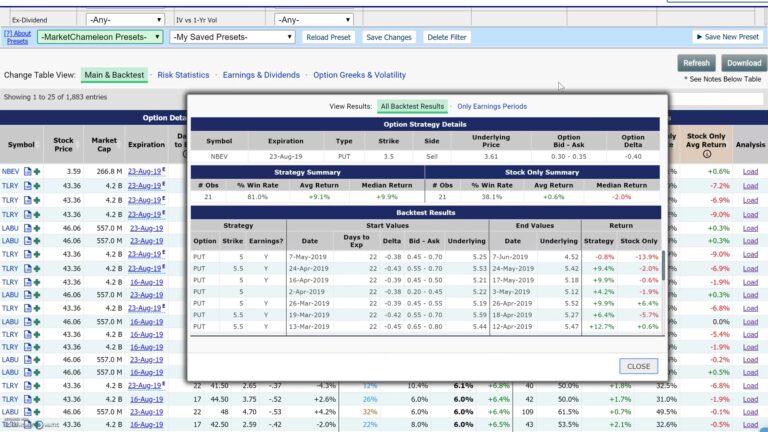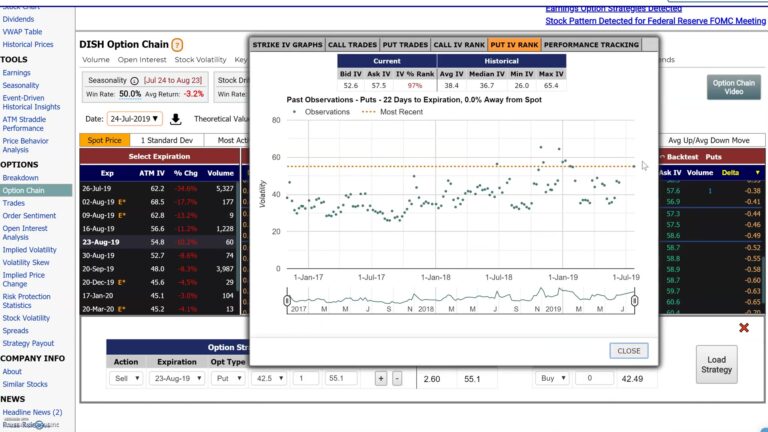
TradingViewはチャート機能の印象が強いですが、米国株のIV(インプライドボラティリティ)関連のデータも確認できます。
この記事では、TradingViewでIVを無料で確認したい方向けに、最初に見る場所だけを絞って整理します。最初から細かい項目まで理解しなくても大丈夫です。まず画面を開いて、大まかな水準感を掴むことを目標にしましょう。
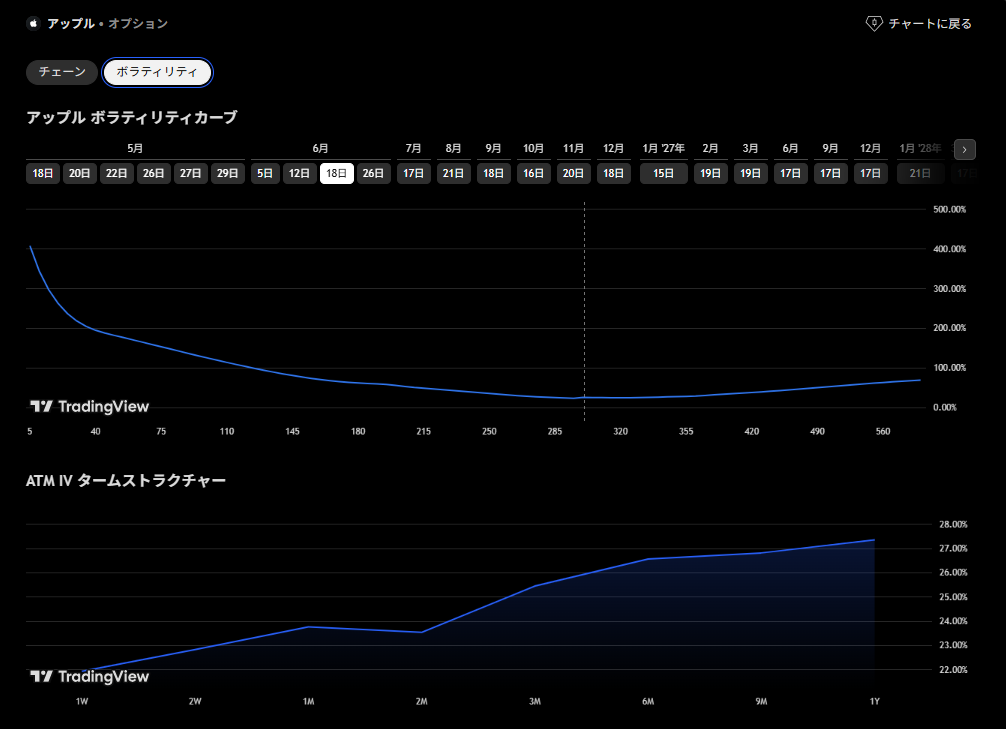
「オプションの詳細」→「ボラティリティ」タブを開くと、IVの推移グラフとATM IVタームストラクチャーが確認できます。 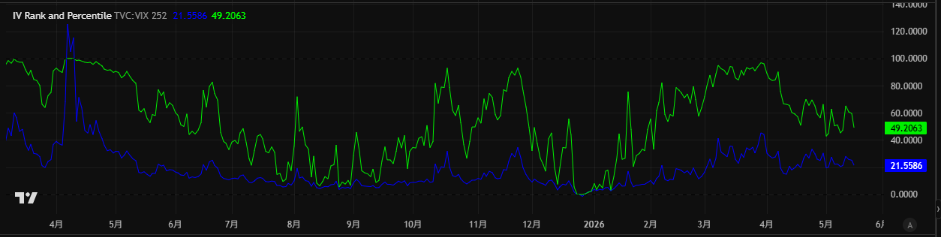
インジケーター検索から「IV Rank and Percentile」を追加するとチャート下部に表示されます。
※本記事は一般的な情報提供であり、投資助言ではありません。記載は執筆時点の情報です。最終的な投資判断はご自身の責任でお願いします。
TradingViewで確認できるIV情報は3種類
TradingViewでIV関連の情報を確認するには、各銘柄のページ下部にある「Options」タブを使います。このOptionsタブには3つのセクションがあります。- Volatility:IVの推移グラフ(時系列)
- Chain:オプションチェーン(各ストライク・満期のデータ)
- Statistics:オプション統計
方法①:OptionsタブのVolatilityでIV推移グラフを見る
開き方
- TradingViewで分析したい銘柄を検索(例:AAPL、NVDA)
- チャート下部の「Options」タブをクリック
- 「Volatility」を選択
見るポイント
- 現在のIVは過去と比べて高いか低いか:グラフ全体を眺めて、現在値が過去と比べてどのあたりにあるかを確認します。
- 決算前後の動き:決算前にIVが上昇し、決算通過後に急落(IV Crush)するパターンが多くの銘柄で見られます。
- 直近の急上昇がないか:市場ショックやイベント前後にIVが急上昇することがあります。
方法②:IV Rankインジケーターをチャートに追加する
追加手順
- チャート上部の「インジケーター」ボタンをクリック(またはShift+/)
- 検索欄に「IV Rank」と入力
- 「IV Rank and Percentile」などを選択してクリック
- チャート下部のペインにIVランクが表示されます
IV Rankの読み方
| スコア | 意味 |
|---|---|
| 75以上 | IVが非常に高い(決算前・市場ショック時に多い) |
| 50以上 | IVが中〜高水準 |
| 25未満 | IVが過去1年の低水準 |
TradingViewのIV確認で分かること・分かりにくいこと
無料で分かること
- IVの過去推移グラフ
- 大まかなIVランクの水準(インジケーター追加後)
- 決算前後のIV Crushのパターン
深く確認したい場合
各ストライクの到達確率・精確なIVランクの数値・決算の過去反応データなど、より詳細な情報を確認したい場合は、オプション分析に特化した別のツールを使うのが効率的です。 ツールの違いは「TradingViewと他ツールの違いを整理」の記事でまとめています。まとめ
TradingViewで米国株のIVを無料確認するには以下の2ステップです。- 銘柄ページの「Options」→「Volatility」でIV推移グラフを確認
- 「IV Rank and Percentile」インジケーターをチャートに追加してIVランクを確認
👉 TradingViewを無料で始める(公式サイト)
登録無料・ダウンロード不要。ブラウザからすぐに使い始められます。
関連記事
- TradingViewとは?日本人投資家向けにできることと向いている人を整理
- TradingViewのオプションチェーンの見方【米国株編】
- TradingViewと他ツールの違いを整理|無料確認と詳細確認の使い分け